


Bạn chụp được bức ảnh cực kỳ ưng ý về bố cục, màu sắc, kiểu dáng nhưng một ‘đối tượng’ nhỏ đã vô tình lọt vào khung hình khiến bạn cảm thấy khó chịu? Đừng lo! Không cần những phần mềm chuyên dụng để chỉnh ảnh như Photoshop, bạn có thể thử ngay ứng dụng Snapseed - cung cấp cho người dùng những công cụ chỉnh sửa ảnh đơn giản mà hiệu quả. Cùng tìm hiểu nhé!

I. Lợi ích xóa đối tượng trong ảnh bằng ứng dụng Snapseed
- Xóa chi tiết thừa nhanh chóng ngay trên điện thoại
- Thao tác sử dụng công cụ xóa đơn giản dễ dàng
- Hiệu quả xóa tương đối tốt, đặc biệt là trên phông nền đơn giản

Sắm ngay phụ kiện sale sâu - Giá chỉ từ 20k
II. Hướng dẫn cách xóa đối tượng trong ảnh bằng ứng dụng Snapseed
1. Hướng dẫn nhanh
Mở ảnh cần sửa > Chọn Công cụ > Chọn Chỉnh sửa > Tô đỏ lên vật thể cần xóa > Nhấn dấu tick khi hoàn tất > Chọn Xuất để lưu lại ảnh.
2. Hướng dẫn chi tiết
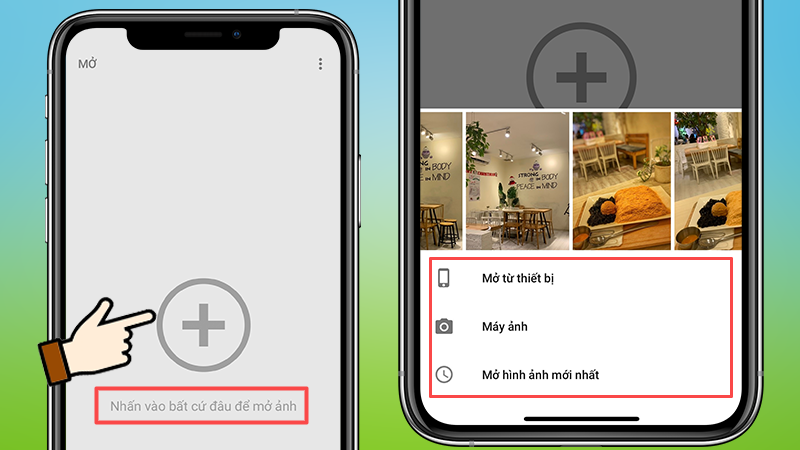
Bước 1: Tại giao diện chính của ứng dụng, bạn nhấn vào bất cứ đâu để chọn chụp ảnh trực tiếp từ ứng dụng hoặc chọn ảnh từ thư viện.
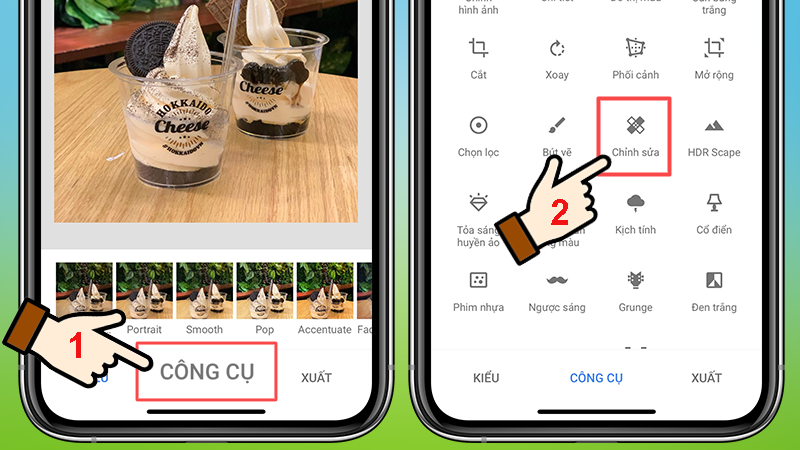
Bước 2: Sau khi đã chọn hình ảnh xong, bạn nhấn vào mục Công cụ > Chọn Chỉnh sửa.
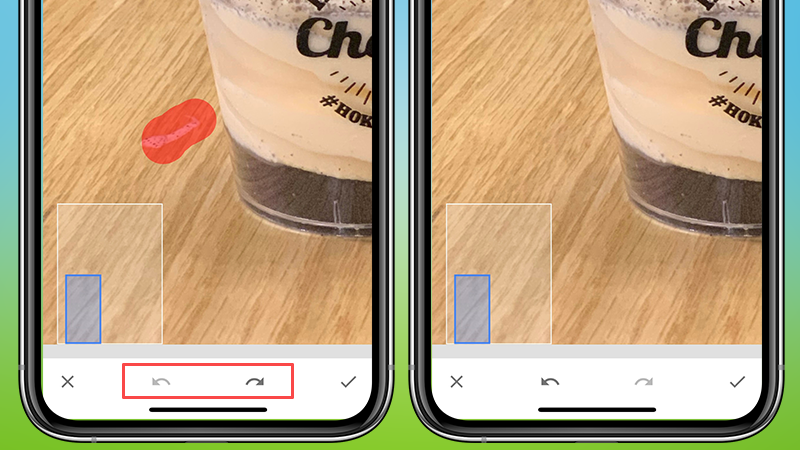
Bước 3: Tiếp theo, bạn tô đỏ lên vật cần xóa, bạn có thể phóng lại gần để tô cho chính xác > Ngay sau khi tô đỏ thì đối tượng lập tức bị xóa đi.
Nếu bạn muốn quay lại thao tác trước/sau thì nhấn vào dấu mũi tên dưới thanh công cụ
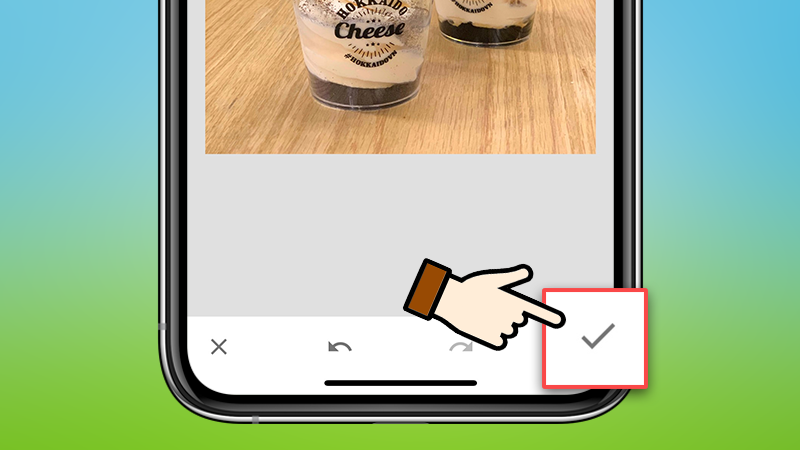
Bước 4: Hoàn tất việc xóa đối tượng trong ảnh, bạn chỉ cần nhấn dấu tick góc dưới bên phải là xong.
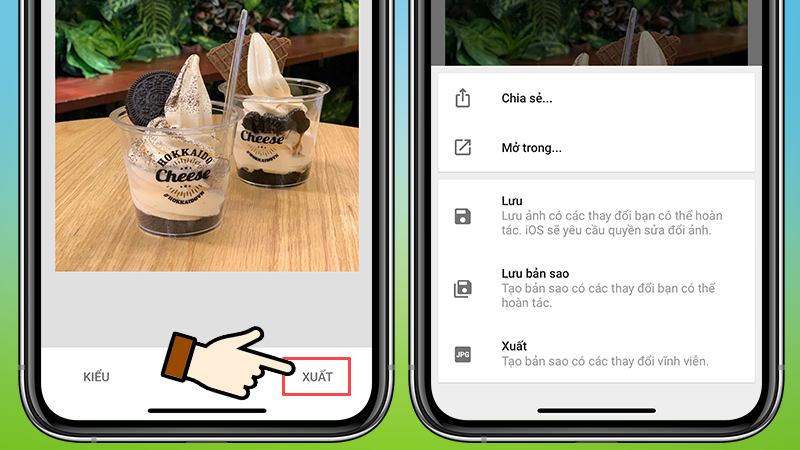
Bước 5: Nếu bạn muốn thực hiện các thao tác chỉnh sửa khác thì cứ tiếp tục, hoàn tất xong các bước bạn nhấn Xuất để lưu về máy.
Kết quả:
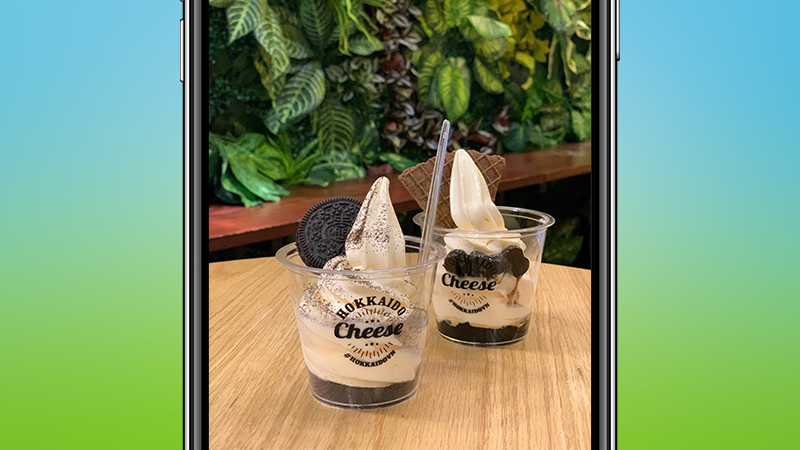
Vậy là hoàn thành xong các bước để xóa đối tượng trên ứng dụng Snapseed rồi. Quá tiện lợi và dễ sử dụng hơn so với những phần mềm chuyên dụng đúng không nào? Hãy tải ngay và chia sẻ trải nghiệm cho tụi mình ở mục bình luận bên dưới nhé!
Một số mẫu điện thoại xịn sò đang kinh doanh tại Thế Giới Di Động:
