


Với những tài liệu đã đánh số trang nhưng mục đích sử dụng của bạn không để in ra và bạn muốn bỏ số trang trong Excel, vậy thao tác như thế nào? Rất đơn giản, theo dõi ngay bài viết của Gitiho để biết thêm chi tiết!
Cách bỏ số trang trong Excel dễ nhất
Cách bỏ đánh số trang trong excel được thực hiện theo các bước như sau:
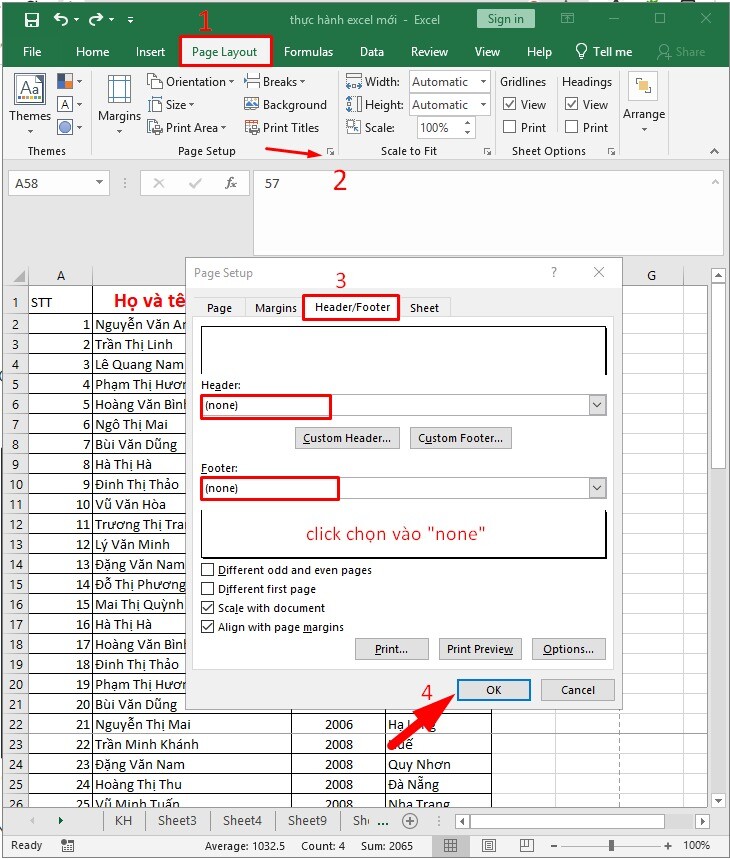
Cách 1: Bạn vào tab Page Layout => Di chuột đến nhóm Page Setup bấm vào mũi tên chéo chỉ xuống => Chọn vào Header/Footer => Ở mục Footer (nếu bạn đánh số trang ở phía dưới) => None. Còn nếu bạn đánh số trang ở trên thì ở mục Header => chọn None.
Sau đó nhấn OK để bỏ đánh dấu trang trong Excel.

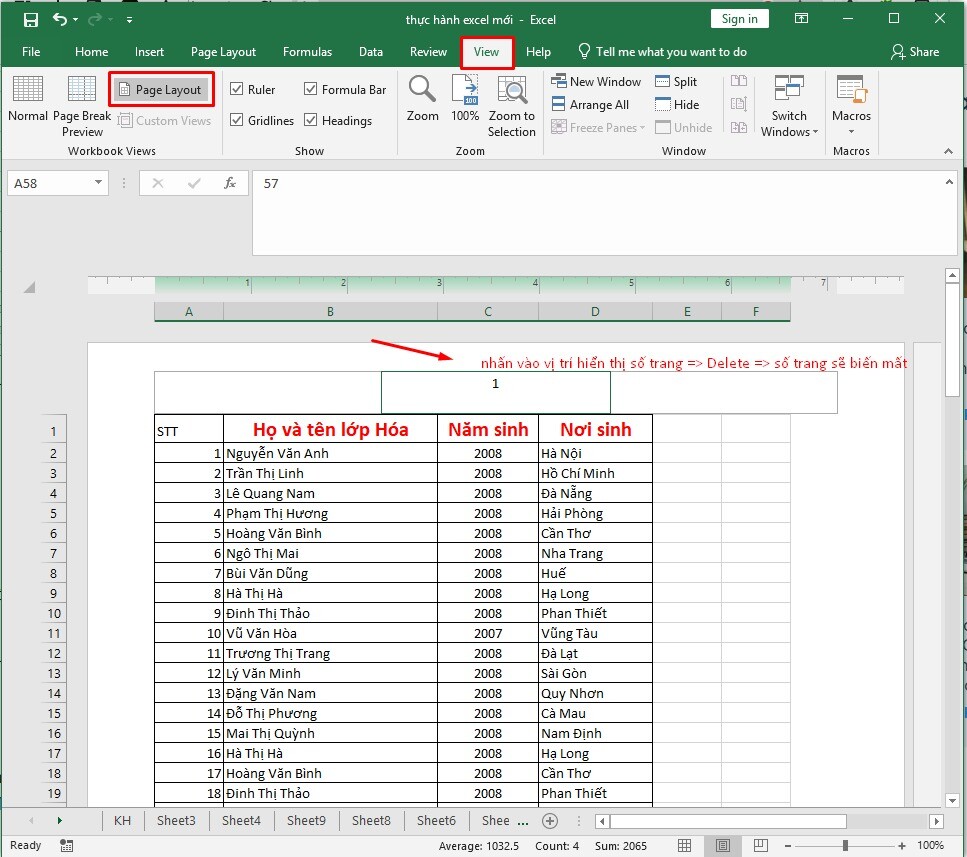
Cách 2: Vào tab View => Page Layout => nhấn vào vị trí hiển thị số trang ở đầu hoặc cuối trang giấy => Delete => số trang sẽ biến mất.
Cách đánh số trang trong Excel ai cũng làm được
Ngoài ra nếu muốn đánh số trang, bạn có thể thực hiện theo cách dưới đây:
Bước 1: Vào tab View => Page layout => Có 3 vị trí đánh số trang là ở bên trái, ở bên phải, ở giữa => Bạn nhấn vào vị trí mà bạn muốn đánh số trang.
Bước 2: Chọn tab Design => Chọn Header nếu bạn muốn số trang hiển thị ở trên và chọn
Footer nếu bạn muốn số trang hiển thị ở dưới.
Đây chỉ là những kiến thức cơ bản về Excel, nếu muốn nâng cấp kỹ năng và khám phá những tiện ích mà Excel mang lại cho công việc, bạn có thể tham khảo khóa học Tuyệt đỉnh Excel từ cơ bản đến nâng cao cực “hot” trên nền tảng giáo dục Gitiho.
Với khóa học bạn sẽ không phải mày mò mỗi khi gặp các vấn đề khi thao tác Excel, bạn cũng không phải gõ thủ công mất thời gian, đặc biệt cũng không phải sử dụng máy tính để tính toán… Chỉ với hơn 16h+ học tập, bạn sẽ từ “gà mờ” trở thành thành chuyên gia Excel, tự tin thực hiện mọi công việc một cách nhanh chóng, tự động và hiệu quả. Khóa học đang được giảm giá 37%, đăng ký ngay hôm nay bạn nhé!
Xem thêm:
Hướng dẫn cách xóa ký tự trong chuỗi trên Excel nhanh nhất
Hướng dẫn cách chèn nhiều hàng hoặc cột trong Excel
Như vậy, bài viết trên Gitiho đã hướng dẫn bạn cách bỏ số trang trong Excel cũng như cách đánh số trang nhanh chóng, đơn giản. Hy vọng bạn sẽ áp dụng thành công vào công việc cũng như học tập. Đừng quên, Gitiho có một kho tàng kiến thức Excel tại Blog Excel, nhớ truy cập thường xuyên để “nâng trình” sử dụng Excel của mình nhé!
