


Tìm hiểu cách xóa phương thức thanh toán. Nếu không thể xóa phương thức thanh toán, bạn có thể cần hủy đăng ký, tắt chia sẻ mục mua hoặc thanh toán số dư chưa thanh toán.
Xóa phương thức thanh toán
Xóa phương thức thanh toánNếu bạn không thể xóa phương thức thanh toán
Nếu bạn có các gói đăng ký như iCloud+, có số dư chưa thanh toán hoặc sử dụng tính năng chia sẻ mục mua thì bạn phải giữ ít nhất một phương thức thanh toán trong hồ sơ.
Bạn có đang đăng ký gói nào không? Bạn có thể hủy iCloud+ và hủy các gói đăng ký khác từ Apple. Khi gói đăng ký hết thời hạn, hãy xóa phương thức thanh toán của bạn.
Nếu bạn đang ở trong nhóm Chia sẻ trong gia đình và sử dụng tính năng chia sẻ mục mua thì người tổ chức gia đình phải có một phương thức thanh toán trong hồ sơ. Nếu bạn là người tổ chức gia đình, hãy tắt tính năng chia sẻ mục mua, sau đó xóa phương thức thanh toán.
Nếu bạn có số dư chưa thanh toán, bạn có thể không xóa được phương thức thanh toán. Thay vào đó, hãy thay đổi phương thức thanh toán.
Nếu bạn vẫn không thể xóa phương thức thanh toán, hãy liên hệ với Bộ phận Hỗ trợ của Apple.
Xóa phương thức thanh toán trên iPhone, iPad hoặc Apple Vision Pro
Mở ứng dụng Cài đặt.
Chạm vào tên bạn.
Chạm vào Payment & Shipping (Thanh toán và giao hàng).
Chạm vào Sửa, chạm vào nút Xóa màu đỏ, sau đó chạm vào Xóa.

Xóa phương thức thanh toán trên máy Mac
Mở App Store.
Bấm vào tên bạn hoặc nút đăng nhập.
Bấm vào Cài đặt tài khoản.
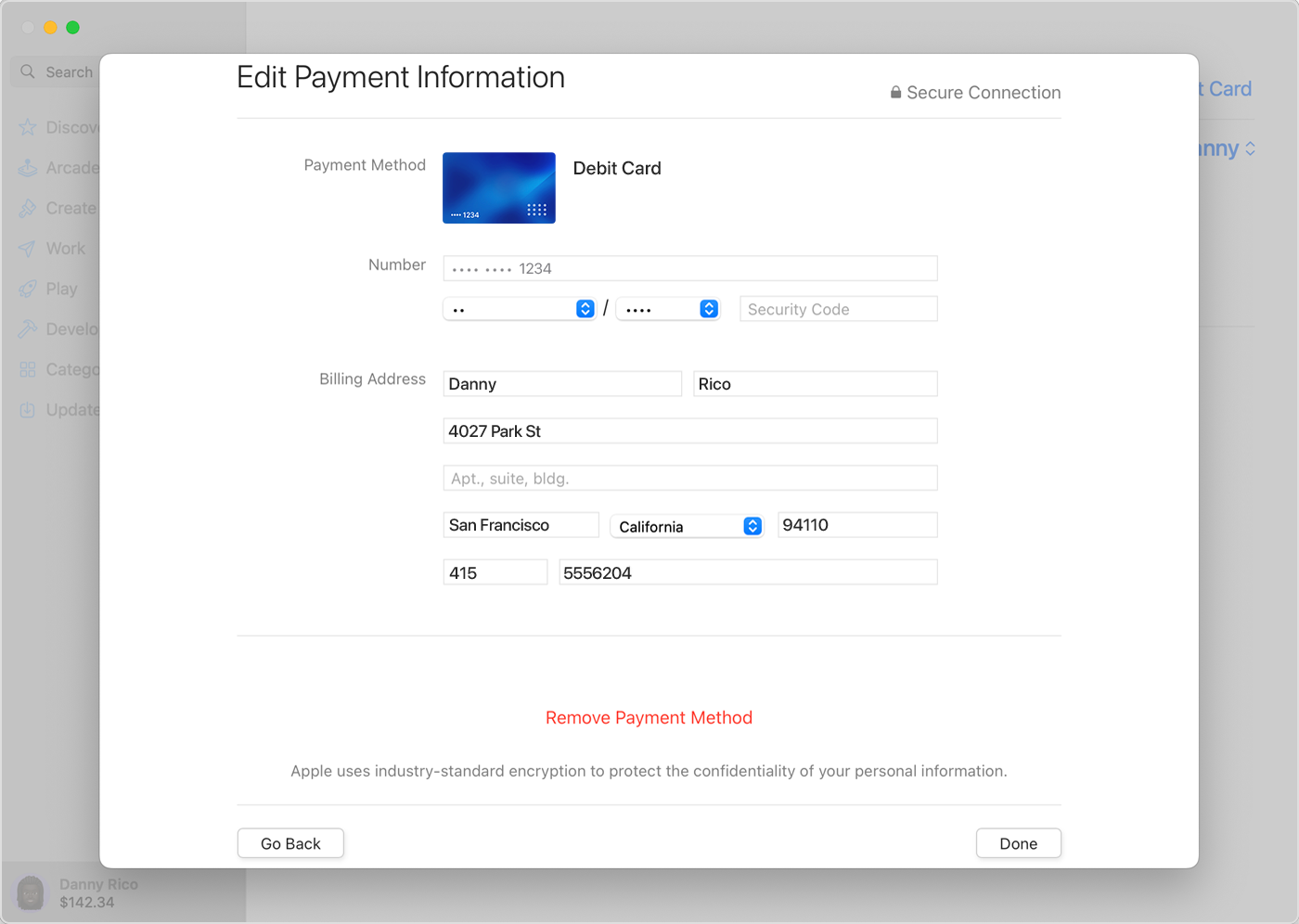
Bên cạnh Thông tin thanh toán, hãy bấm vào Quản lý khoản thanh toán.
Bấm vào Sửa, sau đó bấm vào Xóa phương thức thanh toán.
Xóa phương thức thanh toán trên PC chạy Windows
Trên PC chạy Windows, hãy mở ứng dụng Apple Music hoặc ứng dụng Apple TV. Tìm hiểu cách tải về ứng dụng của Apple cho Windows.
Bấm vào tên bạn ở cuối thanh bên, sau đó chọn Xem tài khoản của tôi. Bạn có thể cần đăng nhập trước bằng ID Apple của mình.
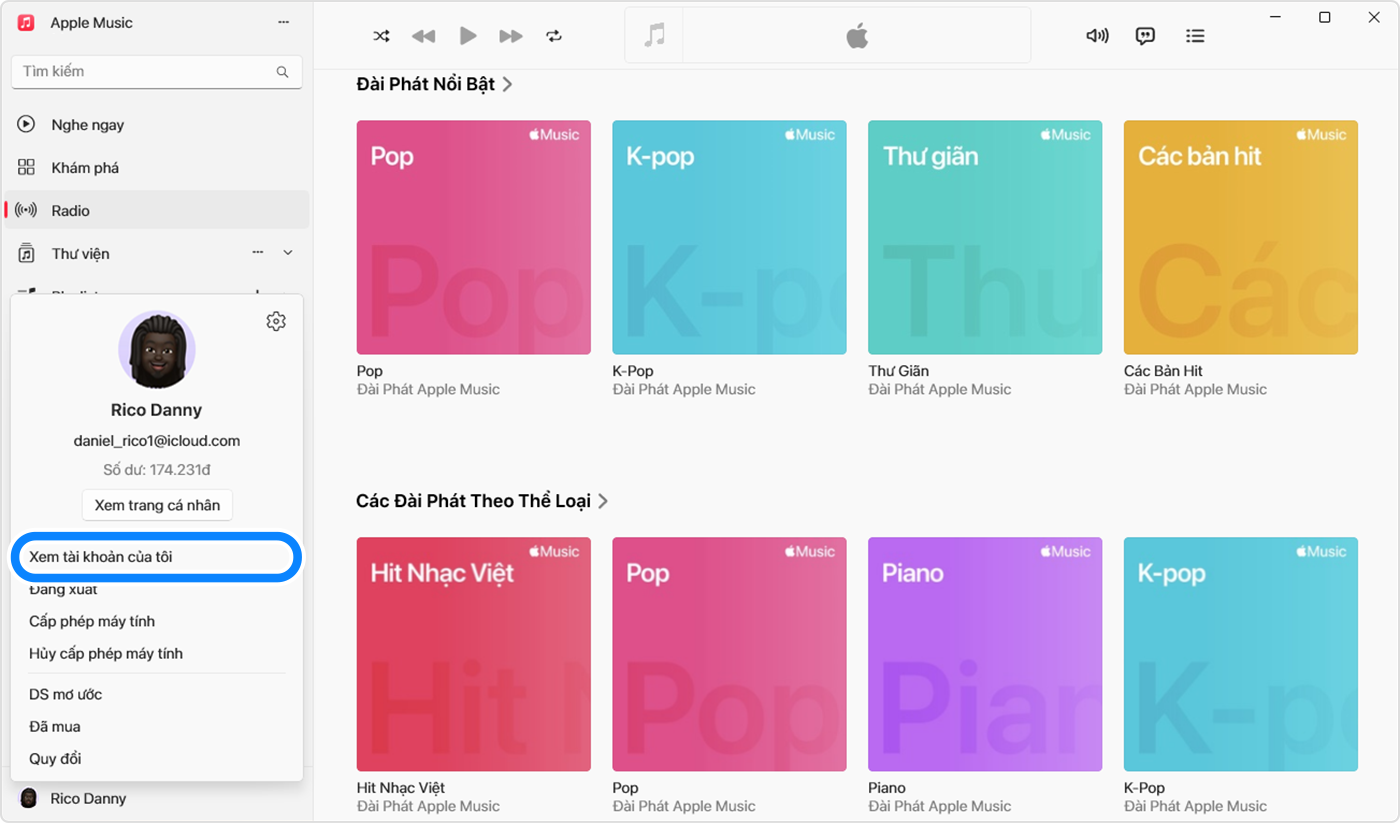
Bên cạnh Thông tin thanh toán, hãy bấm vào Quản lý khoản thanh toán.
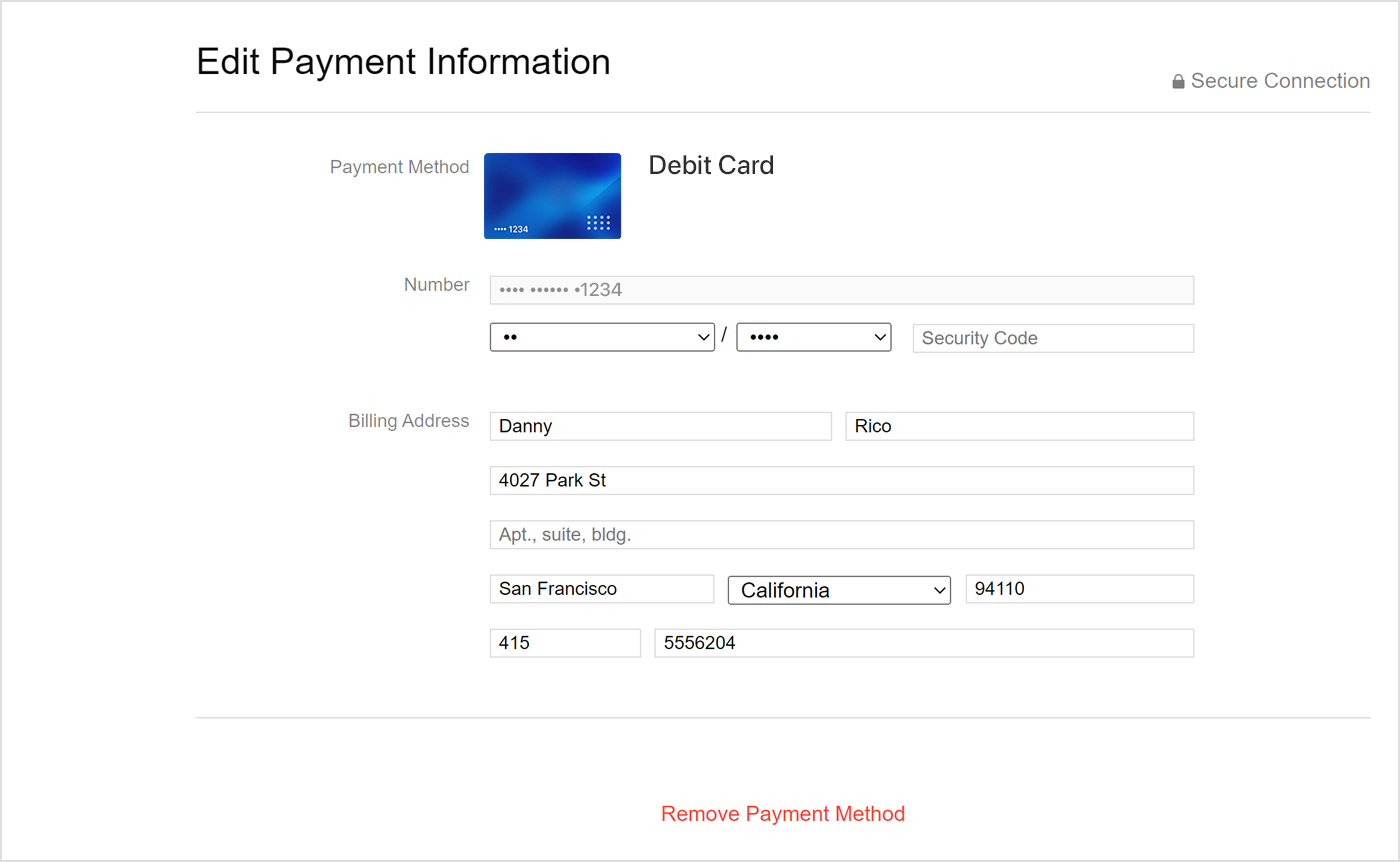
Bấm vào Sửa, sau đó bấm vào Xóa phương thức thanh toán.
Xóa phương thức thanh toán trên iTunes cho Windows phiên bản cũ hơn
Nếu PC chạy Windows của bạn không tương thích với ứng dụng Apple Music hoặc ứng dụng Apple TV, hãy mở iTunes.
Chọn Tài khoản, sau đó chọn Xem tài khoản của tôi trong thanh menu trên đầu cửa sổ iTunes.
Chọn Quản lý khoản thanh toán.
Chọn Sửa.
Bấm vào Xóa phương thức thanh toán.
Xóa phương thức thanh toán trực tuyến
Bạn cũng có thể xóa phương thức thanh toán sau khi đăng nhập vào trang appleid.apple.com.
Trong một số trường hợp, bạn có thể cần thêm phương thức thanh toán mới bằng cách dùng trang appleid.apple.com để xóa phương thức thanh toán hiện tại.
