


Tùy mục đích sử dụng mà một trang giấy của một văn bản có thể được xoay ngang dọc tùy ý. Vậy các thao tác để thực hiện điều này như thế nào hãy theo dõi bài viết bên dưới các bạn nhé.

Cách xoay ngang 1 trang bất kì trong Word 2019, 2016, 2013
Giả sử mình có một văn bản gồm 6 trang và mình muốn xoay ngang trang thứ 3.
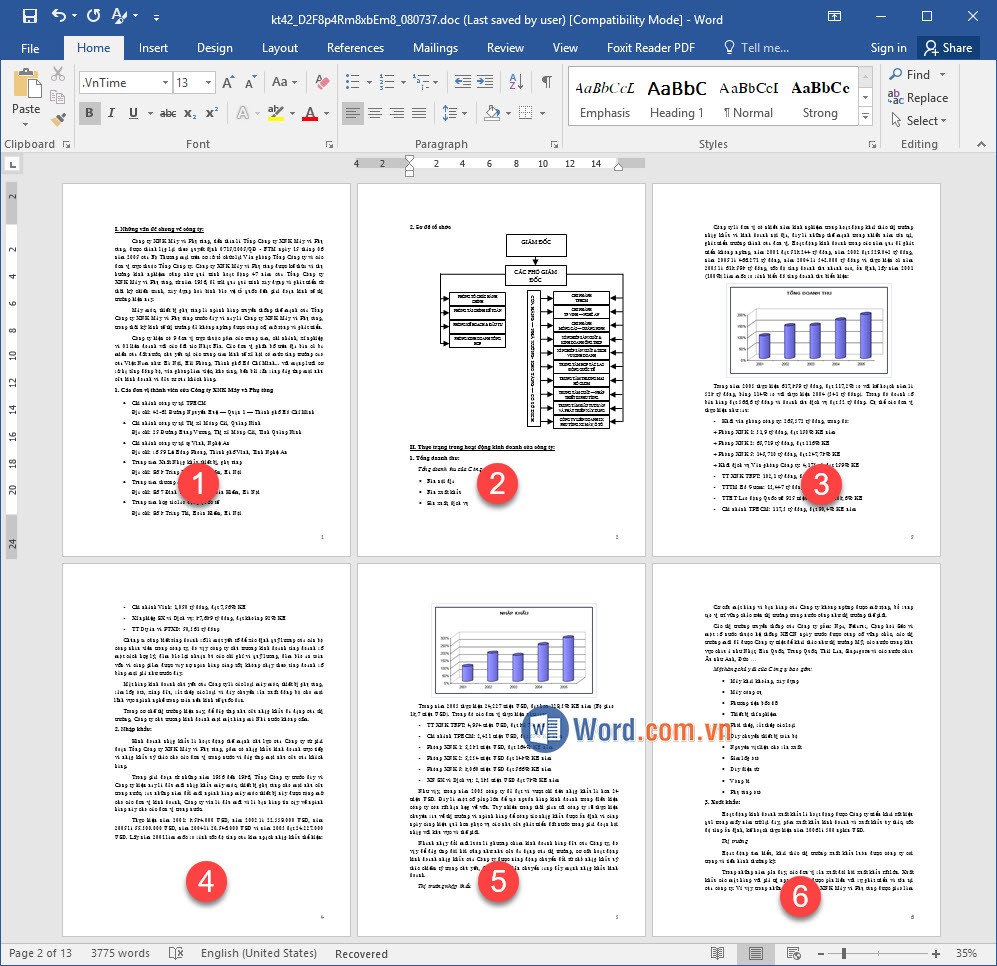
Các bước thực hiện như sau:
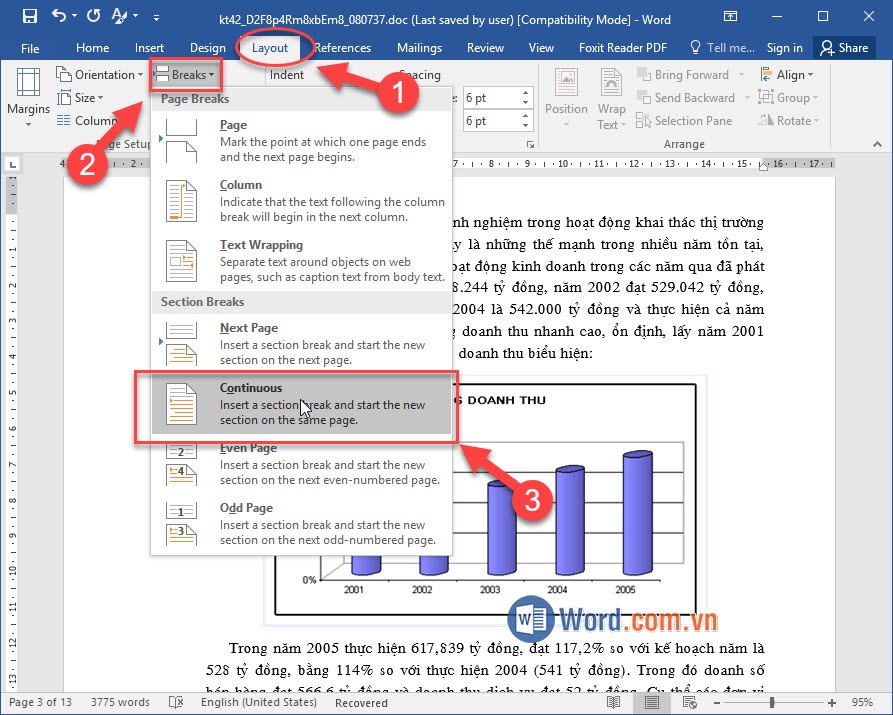
Bước 1: Để con trỏ chuột ở đầu trang muốn xoay ngang (ở ví dụ này tôi sẽ xoay ngang trang 3).
Tiếp tục vào Layout => Breaks => Continuous để thực hiện việc ngắt trang thành 2 section độc lập.
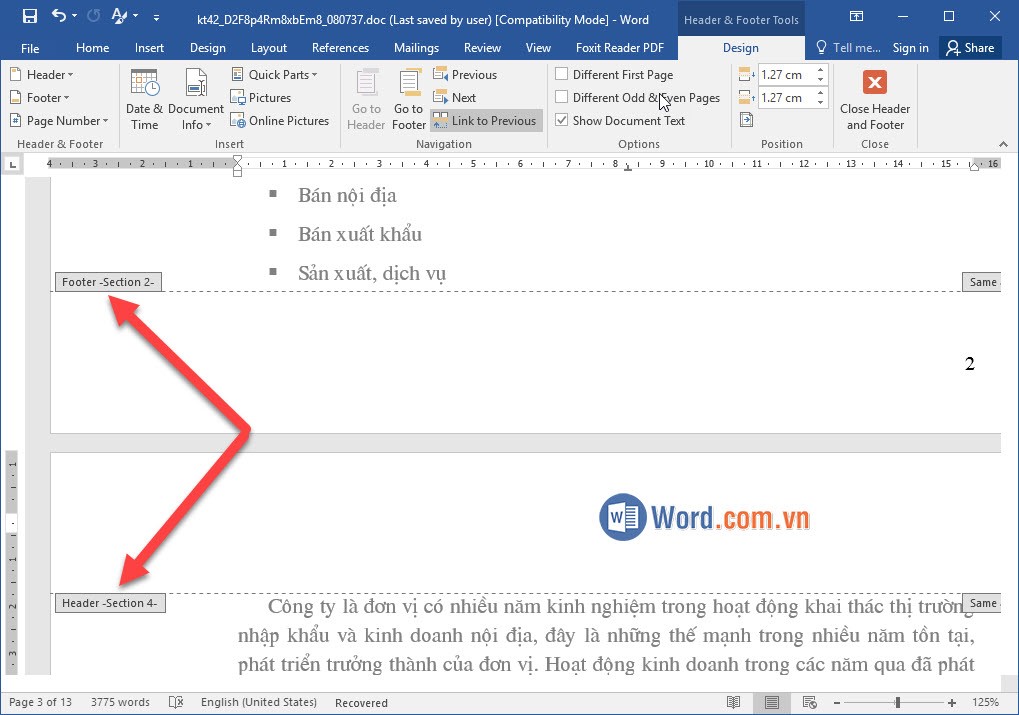
Bước 2: Để biết chính xác section đã được ngắt thành công hay chưa, các bạn click vào đầu trang hoặc cuối trang của văn bản để kiểm tra hoặc cũng có thể vào menu Insert => Header => Edit Header.
Bước 3: Bỏ liên kết trang trước với trang sau, vào menu Design => bỏ chọn Link to Previous.
Bước 4: Vào menu Layout => Orientation => Landscape.
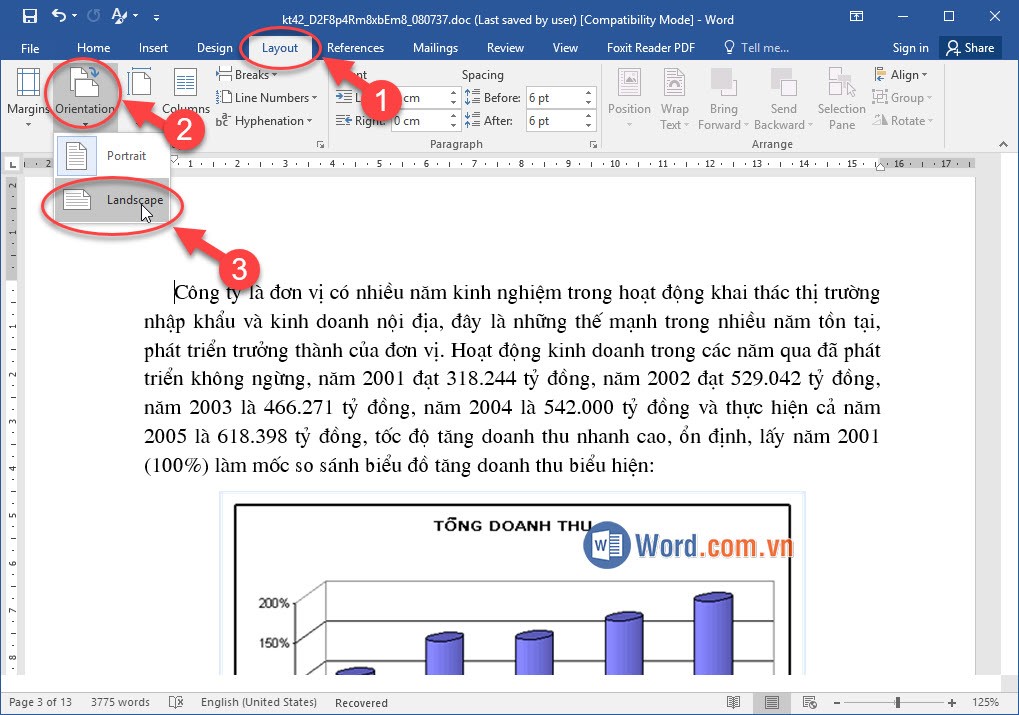
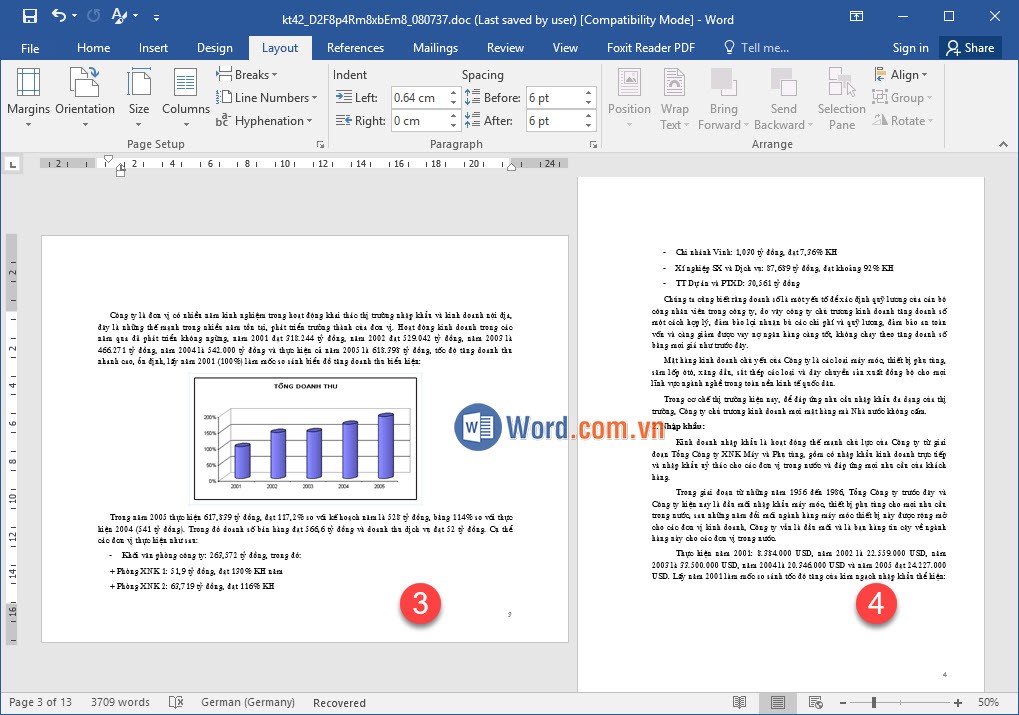
Kết quả là trang thứ 3 đã được xoay ngang:
Cách xoay ngang 1 trang bất kì trong Word 2010, 2007
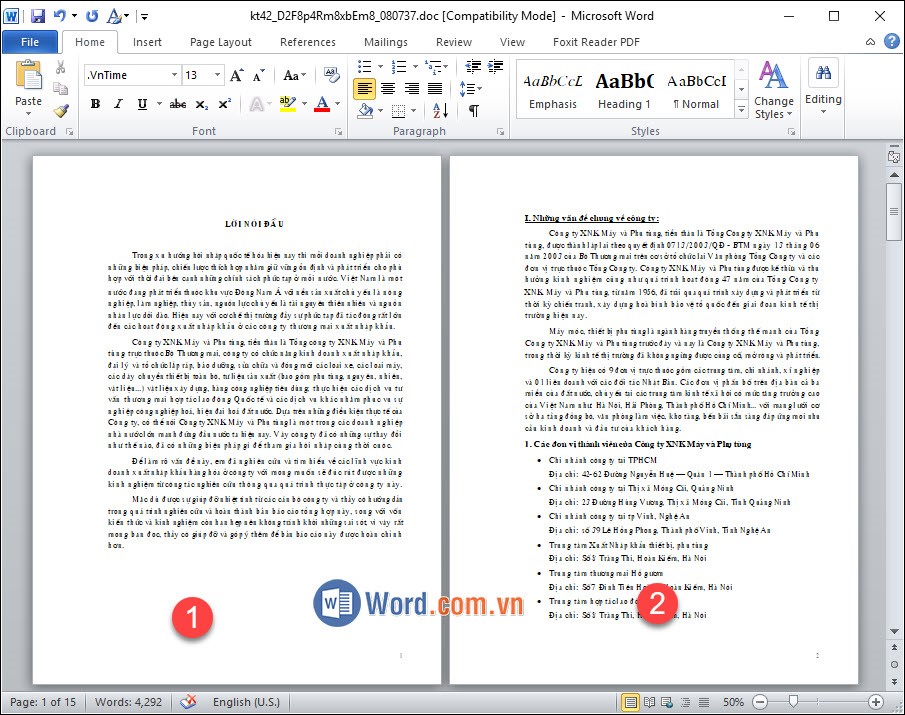
Giả sử mình có một văn bản gồm 2 trang và mình muốn xoay ngang trang thứ 2:
Các bước thực hiện như sau:
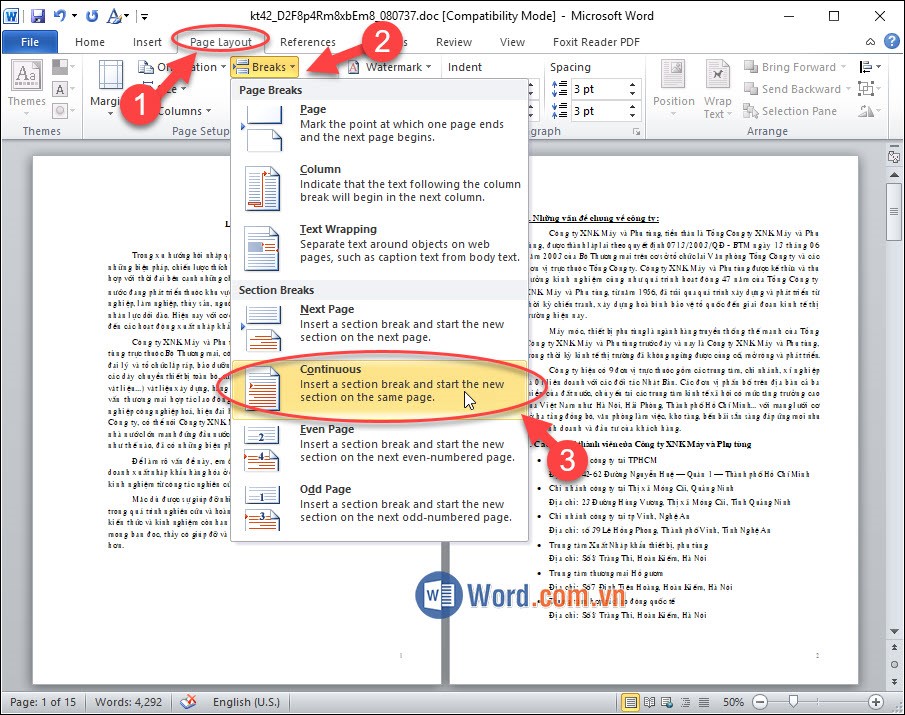
Bước 1: Đặt con trỏ ở đầu trang mà bạn muốn xoay ngang (ở ví dụ này tôi sẽ xoay ngang trang 3) => Vào menu Page Layout => Breaks => Continous để thực hiện việc ngắt trang thành 2 section độc lập.
Bước 2: Để biết chính xác section đã được ngắt thành công hay chưa, các bạn click vào đầu trang hoặc cuối trang của văn bản để kiểm tra hoặc cũng có thể vào menu Insert => Header => Edit Header.
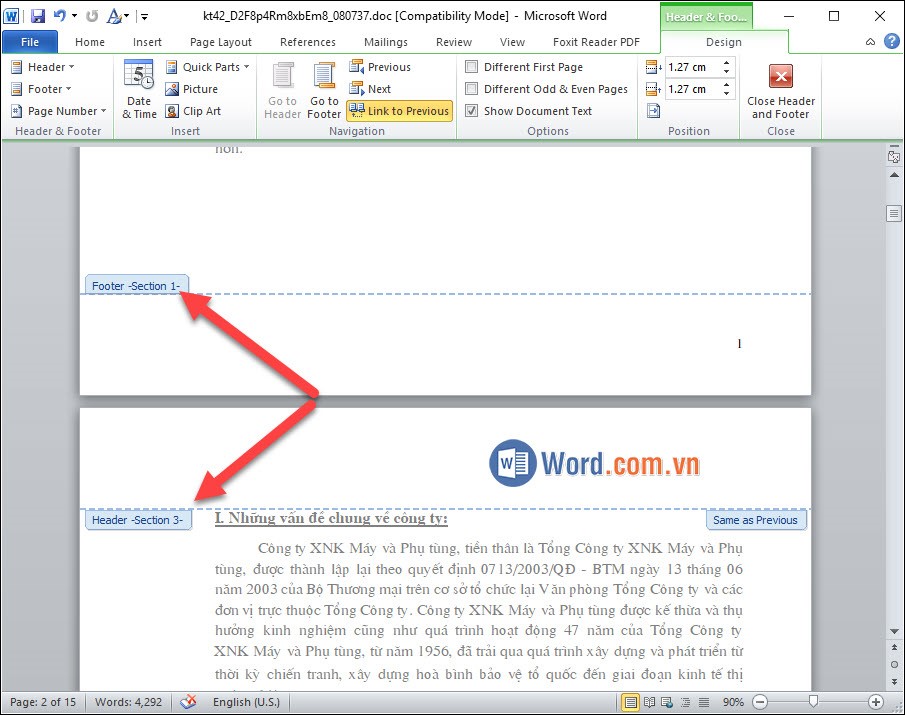
Bước 3: Bỏ liên kết trang trước với trang sau, vào menu Design => Bỏ chọn Link to Previous.
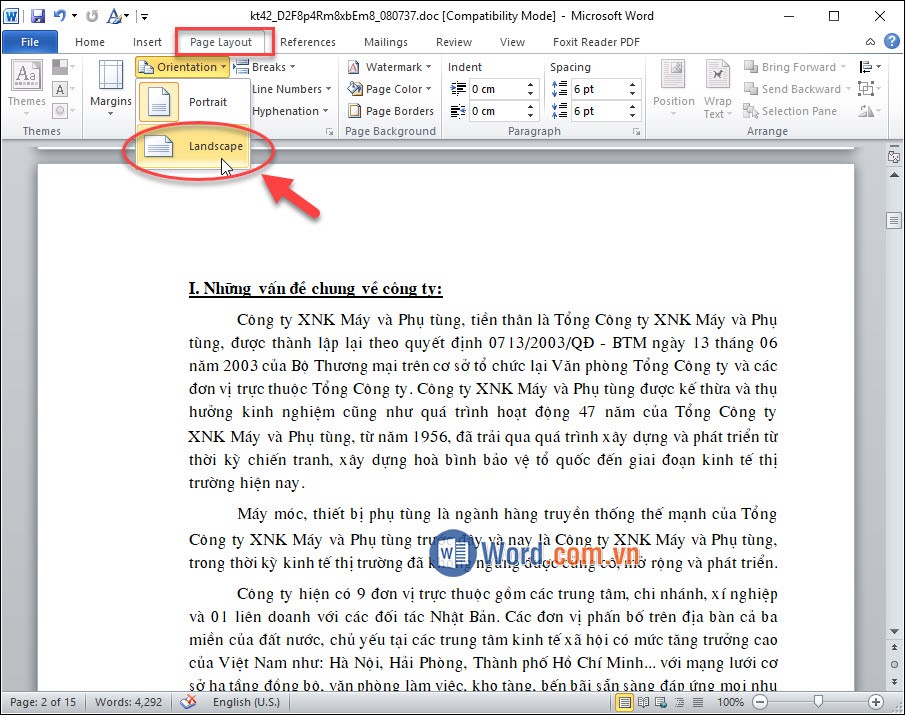
Bước 4: Vào menu Page Layout => Orientation => Landscape.
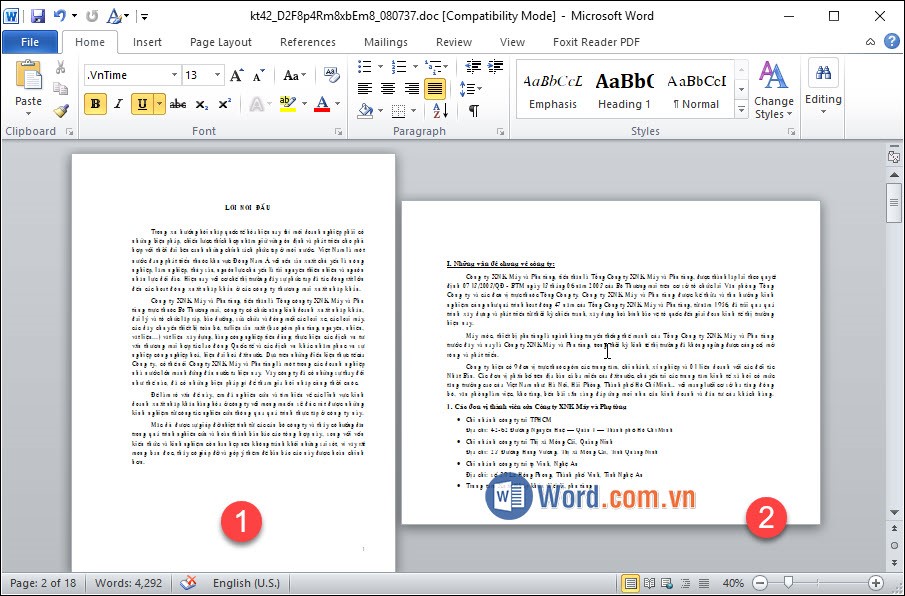
Kết quả là trang thứ 2 đã được xoay ngang:
Cảm ơn các bạn đã dành thời gian theo dõi bài viết Cách xoay ngang 1 trang giấy bất kì trong Word và đừng quên để lại bình luận bên dưới để đóng góp ý kiến cho bài viết nhé.
