


Việc sử dụng Excel trên MacBook để nhập dữ liệu có lẽ đã rất quen thuộc với mọi người. Thế nhưng việc xuống dòng trong các ô trong Excel, Google Sheet trên MacBook lại khá khó để thực hiện. Đừng lo lắng, hãy theo dõi bài viết sau đây để biết được cách xuống dòng trong Excel, Google Sheet trên MacBook nhé!
I. Lợi ích của việc xuống dòng trong Excel trên MacBook
- Làm cho nội dung rõ ràng, rành mạch.
- Giúp phân biệt được các dữ liệu khác nhau trong 1 ô.
- Tạo sự chuyên nghiệp cho người nhập liệu.
II. Cách xuống dòng trong Excel trên MacBook bằng phím tắt
Các cách dưới đây bạn có thể cùng thực hiện trên cả Excel và Google Sheet trên MacBook luôn nhé!!!
1. Xuống hàng trong Excel bằng tổ hợp phím Command + Enter
Bước 1: Chọn ô Excel bạn muốn xuống dòng trên MacBook.
Bước 2: Nhấn tổ hợp phím Command + Enter.

Nhấn tổ hợp phím Command + Enter
XEM NGAY những bộ phần mềm chính hãng XỊN SÒ tại Thế Giới Di Động:
2. Xuống hàng trong Excel bằng tổ hợp phím Option + fn + Enter
- Với cách này bạn có thể xuống dòng mọi lúc, mọi chỗ trên ô Excel dù có kèm nội dung hay không.
- Nhưng để thực hiện được thì bạn cần phải mở Wrap Text nhé, mình sẽ hướng dẫn cho bạn cách bật Wrap Text bên dưới.
Bước 1: Mở file Excel > Nhấn vào thẻ Home > Nhấn vào Wrap Text.
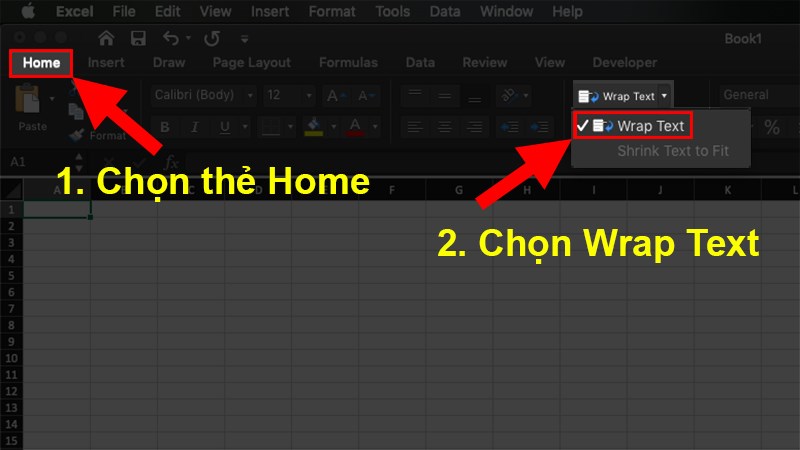
Nhấn vào Wrap Text
Bước 2: Nhấn tổ hợp phím Option + fn + Enter.
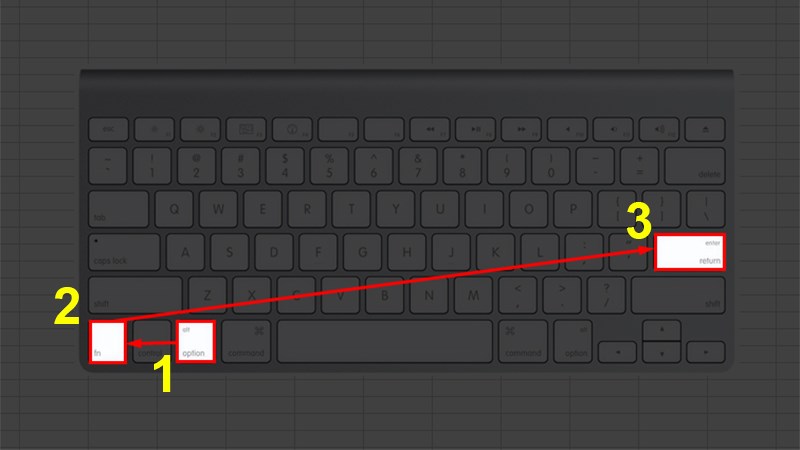
Nhấn tổ hợp phím Option + fn + Enter
3. Xuống hàng trong Excel bằng tổ hợp phím Control + Option + Enter
Bước 1: Mở file Excel > Nhấn vào thẻ Home > Nhấn vào Wrap Text.
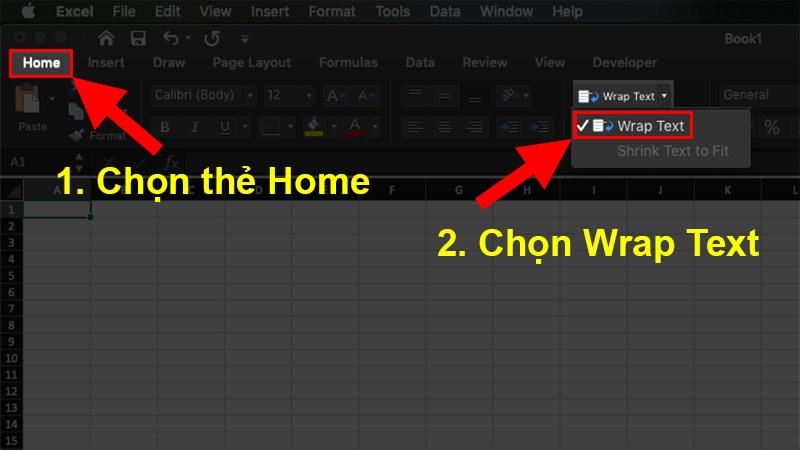
Nhấn vào Wrap Text
Bước 2: Nhấn tổ hợp phím Control + Option + Enter.
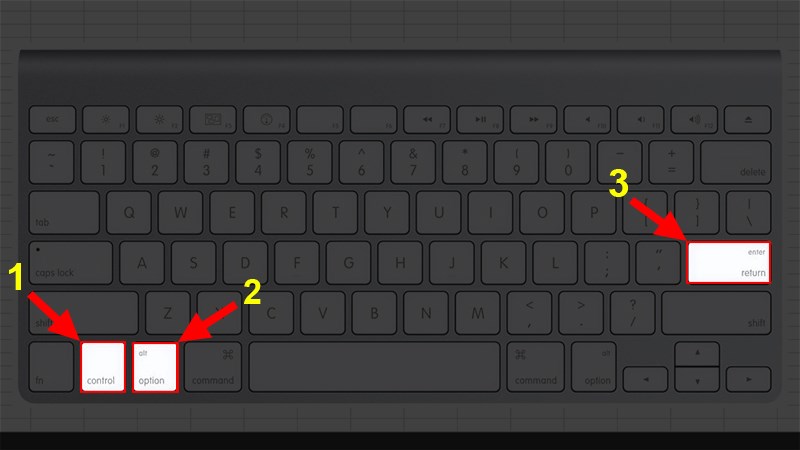
Nhấn tổ hợp phím Control + Option + Enter
4. Xuống hàng trong Excel bằng tổ hợp phím Shift + Control + Command + Enter
Bước 1: Mở file Excel > Nhấn vào thẻ Home > Nhấn vào Wrap Text.
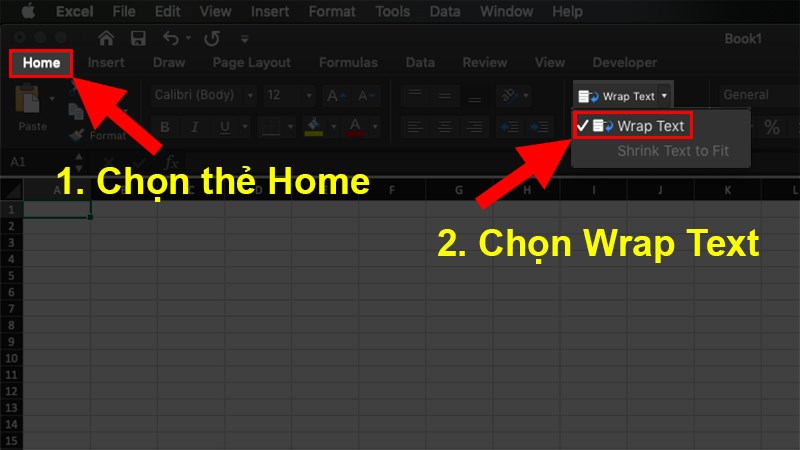
Nhấn vào Wrap Text
Bước 2: Nhấn tổ hợp phím Shift + Control + Command + Enter.
Cú pháp thực hiện: Bạn phải nhấn tất cả cùng lúc nhé!!!
- Nhấn giữ Shift.
- Nhấn tiếp Control + Command.
- Nhấn Enter.
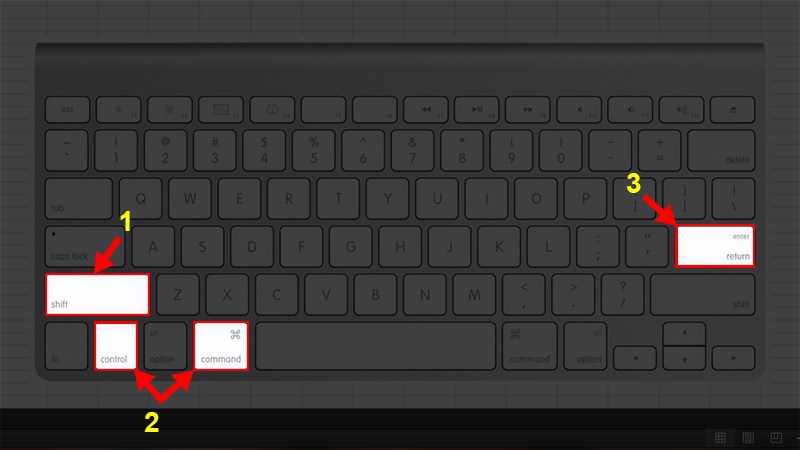
Nhấn tổ hợp phím Shift + Control + Command + Enter
III. Cách xuống dòng trong Excel trên máy tính bằng phím tắt
Để xuống dòng trong Excel trên Windows thì sẽ đơn giản hơn là Excel trên MacBook, nhưng vẫn có những bước không hề đơn giản đâu nhé!!!
Bạn có thể tìm hiểu thêm về cách xuống dòng trong Excel trên Window tại đây.
Hy vọng bài viết trên có thể hỗ trợ và giúp bạn xuống dòng trong Excel trên MacBook 1 cách nhanh nhất. Nếu có thắc mắc hay khó hiểu về cách làm bạn hãy để lại bình luận bên dưới nhé. Chúc bạn thành công!!!
