


Ai trong chúng ta cũng đã sử dụng Word để soạn thảo văn bản, nhưng nhấn Enter xuống dòng lại gặp những lỗi nhỏ làm chúng ta khó chịu. Đừng lo, hãy theo dõi bài viết này để biết cách xuống dòng không bị lỗi trong Word cực kỳ hiệu quả!
I. Tại sao khi xuống dòng trong Word lại gặp lỗi? Những lỗi nào thường xuyên xảy ra?

Việc xuống dòng trong Word có vẻ đơn giản hơn so với Excel, nhưng đôi khi bạn có thể gặp phải những lỗi khi nhấn Enter xuống dòng.
Những lỗi này thường khiến bạn khó chịu vì liên quan đến định dạng trong Word, làm mất cân xứng và làm đoạn văn bản trở nên không đẹp.
Dưới đây là các lỗi thường gặp khi xuống dòng trong Word mà bạn cần biết:
- Lỗi xuống dòng trong 1 ô của bảng (table) trong Word.
- Lỗi bị giãn cách chữ khi nhấn Enter xuống dòng.
- Lỗi xuống dòng tùy tiện, tự động xuống dòng, xuống nhiều dòng trong Word.
Để khắc phục lỗi và hiểu rõ hơn về cách sửa, bạn hãy theo dõi các phương pháp xuống dòng trong Word cho từng trường hợp dưới đây!
II. Cách xuống dòng trong Word
1. Cách xuống dòng khi nhập văn bản trên Word
Để thêm dòng mới khi soạn thảo văn bản trên Word, bạn chỉ cần nhấn nút Enter và đã có thể xuống dòng.
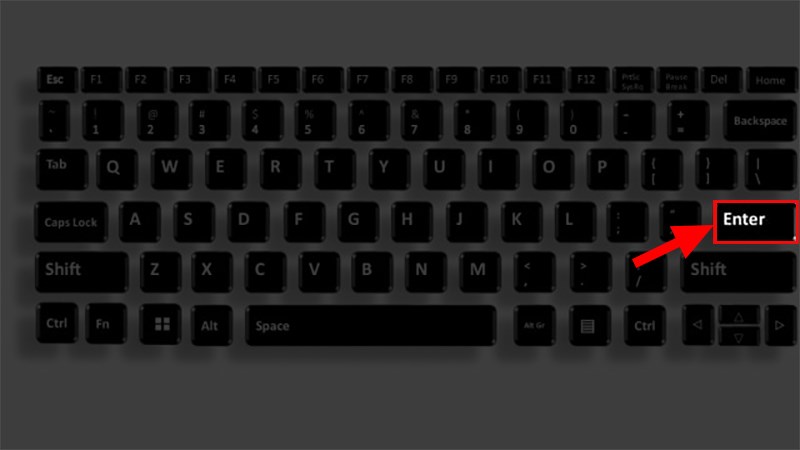
Cách xuống dòng khi nhập văn bản trên Word
KHÁM PHÁ NGAY các ứng dụng chất lượng tại Mytour:2. Cách xuống dòng khi nhập văn bản trên bảng (table)
Chú ý: Tránh sử dụng Enter đơn lẻ, vì nó sẽ chuyển bạn đến ô tiếp theo.
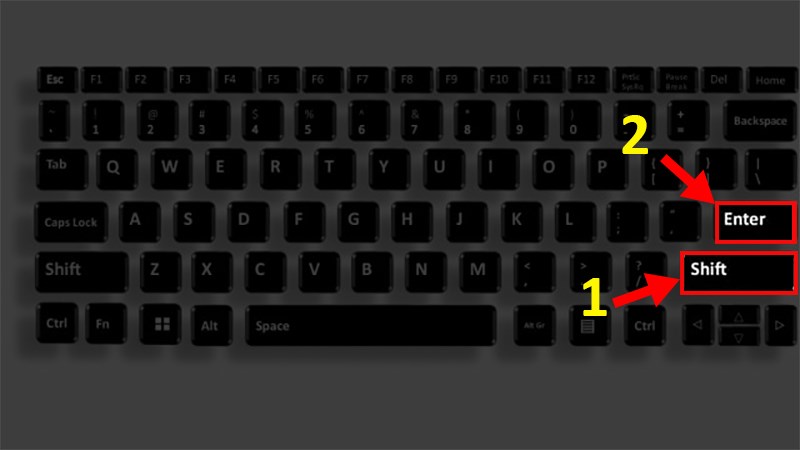
Cách xuống dòng khi nhập văn bản trên bảng (table) trong Word
3. Cách xuống dòng tiết kiệm dung lượng cho file Word
Trong quá trình soạn thảo văn bản, khi bạn muốn tách một dòng ra để làm nổi bật hoặc đánh dấu mục chính, có hai cách để thực hiện điều này như sau:
- Cách tiêu tốn dung lượng: Nhấn đúp phím Enter để tạo ra khoảng cách đôi giữa hai dòng và làm cho dòng bạn muốn tách biệt hơn.
- Cách tiết kiệm dung lượng: Trong paragraph > Chọn giãn dòng (Spacing) để làm nổi bật dòng bạn muốn.
Để biết thêm chi tiết về cách giãn dòng trong Word, bạn có thể tham khảo tại đây!
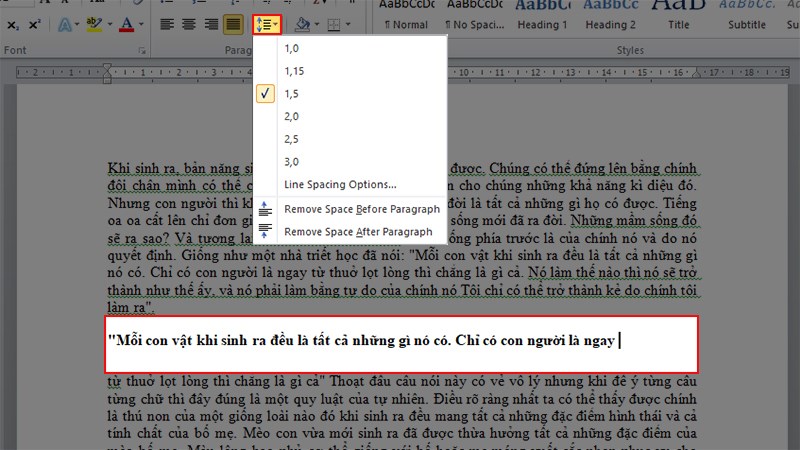
Cách giúp giảm dung lượng lưu trữ khi xuống dòng trong văn bản Word
III. Các vấn đề thường gặp khi xuống dòng trong Word và cách khắc phục
1. Lỗi xuống dòng trong Word gây lỗi giãn cách giữa các chữ
Lỗi này xuất phát khi bạn sử dụng lệnh căn chỉnh dòng đều, còn gọi là Justify. Khi căn chỉnh ở chế độ này, văn bản sẽ tự động căn chỉnh sao cho phù hợp với độ dài của dòng. Nếu bạn nhập thiếu, văn bản sẽ bị dãn và không đẹp như mong đợi.
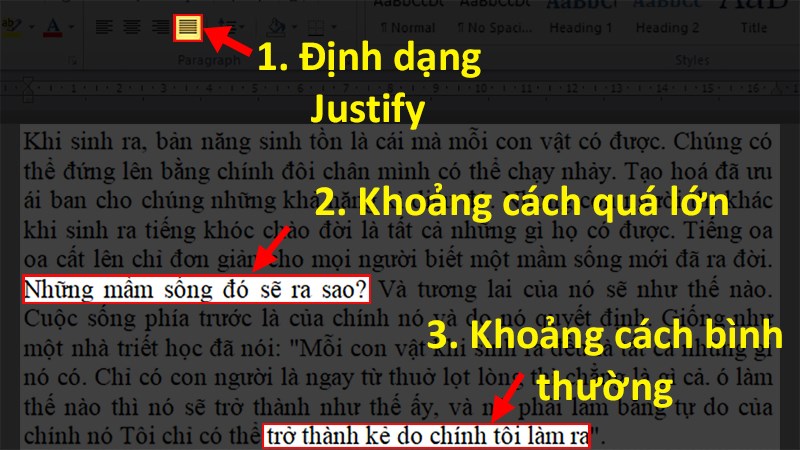
Vấn đề xuất hiện khi xuống dòng trong Word và bị lỗi giãn cách giữa các chữ
Để khắc phục lỗi giãn cách giữa các chữ trong Word, bạn có thể thực hiện những cách sau:
- Nhấn Enter như bình thường (tránh nhấn Shift + Enter để tránh lỗi).
- Chắc chắn nhập đủ ký tự và từ để phù hợp với chiều dài của đoạn và dòng cuối cùng.
- Bôi đen đoạn bị giãn cách > Chọn Paragraph và điều chỉnh khoảng cách giãn Spacing với Before và After về 0.
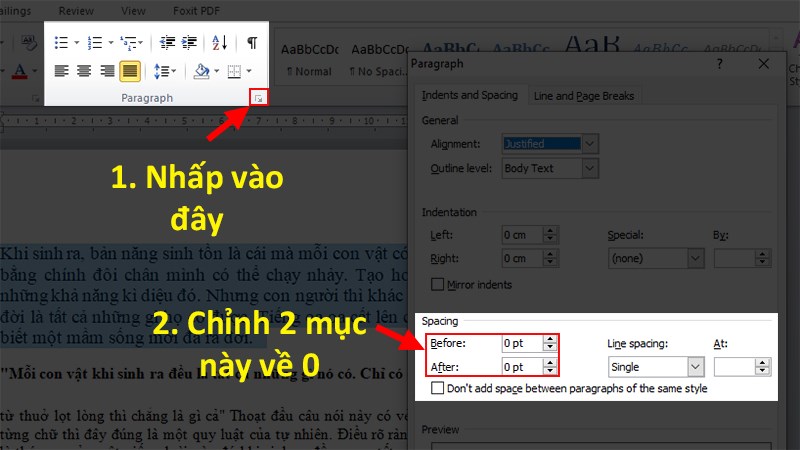
Cách sửa lỗi giãn cách giữa các chữ trong Word
2. Vấn đề xuất hiện khi xuống dòng tùy tiện trong Word
Lỗi xuống dòng xảy ra khi chưa kết thúc đoạn văn bản, khiến văn bản nhảy xuống dòng một cách không mong muốn. Khi gặp lỗi này, câu sẽ tự động xuống dòng và làm sai thứ tự câu.
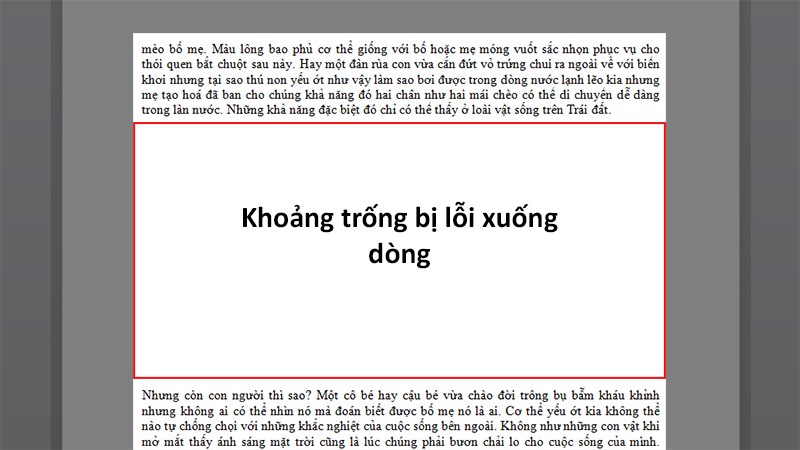
Khắc phục lỗi xuống dòng tùy tiện trong Word
Hướng dẫn khắc phục lỗi xuống dòng tùy tiện trong Word
Bước 1: Mở file Word > Nhấn tổ hợp phím Ctrl + H để mở hộp thoại Find and Replace.
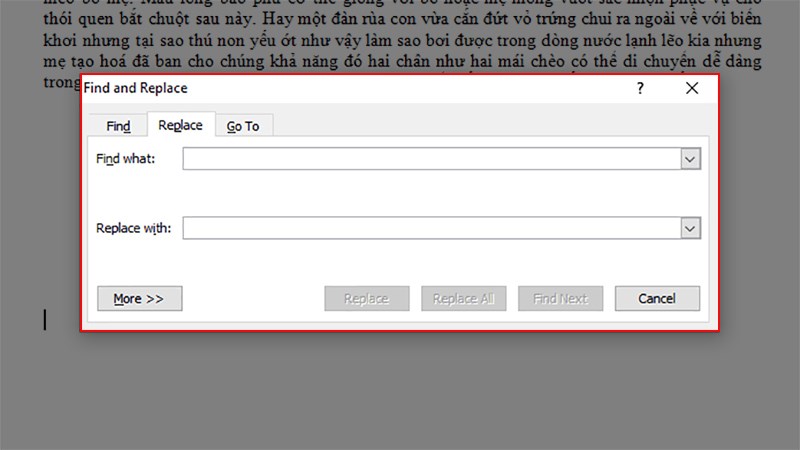
Nhấn tổ hợp phím Ctrl + H để mở hộp thoại Find and Replace
Bước 2: Trong hộp thoại Find and Replace, vào phần Find what nhập “.^p” (dấu chấm để kết thúc câu, “p” là ký hiệu xuống dòng).
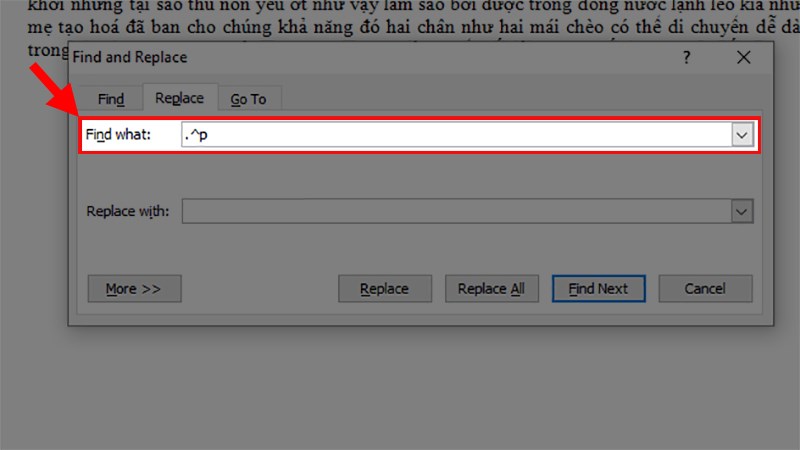
Đến phần Find what nhập “.^p”
Bước 3: Chọn Replace with và nhập ký tự tùy ý, ví dụ: #### (để thay thế cho các phần bị xuống dòng) > Nhấn Replace All.
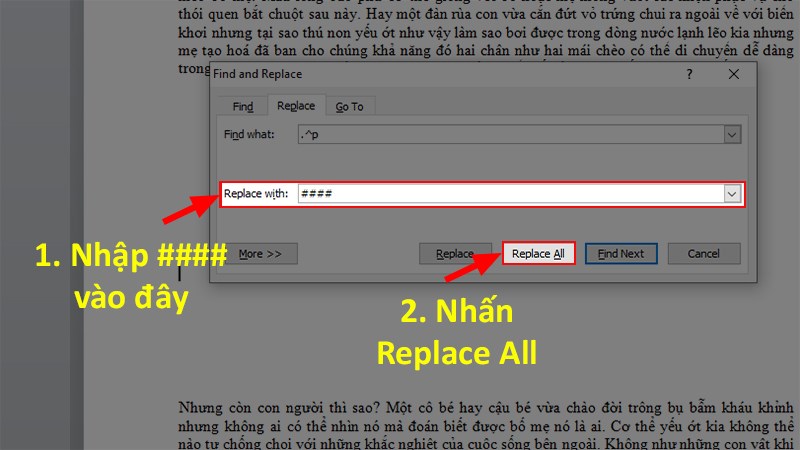
Nhấn Replace All
Bước 4: Tiếp tục nhấn tổ hợp phím Ctrl + H > Trong phần Find what, nhập ký tự xuống dòng là “^p” > Ở mục Replace with, nhập khoảng trắng (nhấn vào thanh Space) > Chọn Replace All.
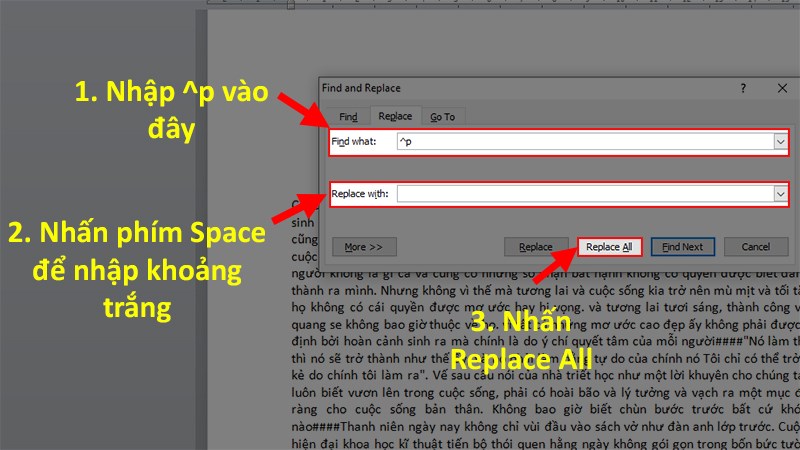
Nhập khoảng trắng vào phần Replace with (nhấn vào thanh Space)
Bước 5: Tiếp tục nhấn tổ hợp phím Ctrl + H > Ở phần Find what, nhập các ký tự “####” như đã thay thế các dấu câu ở bước 3 > Ở mục Replace with, nhập “.^p” > Chọn Replace All để xóa các hàng trống và sửa lỗi xuống hàng tùy tiện trong Word.
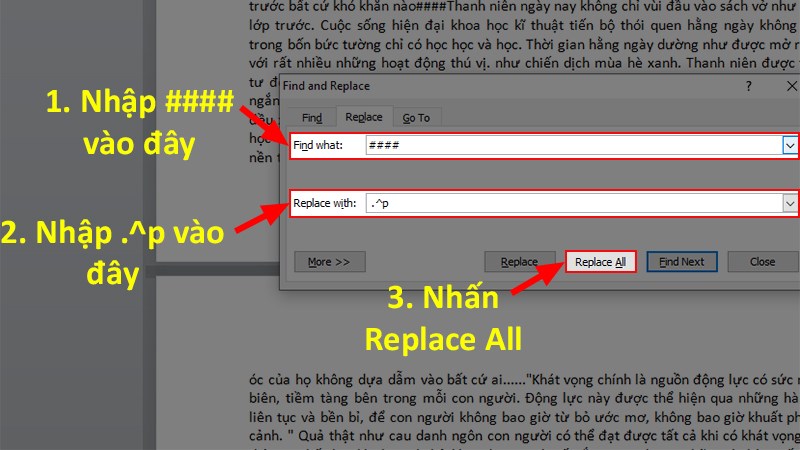
Ở phần Replace with nhập “.^p”
Và đó là những cách giúp bạn xuống dòng trong Word một cách thuận lợi và khắc phục các lỗi thường gặp khi xuống dòng. Nếu có thắc mắc, hãy để lại bình luận dưới đây. Chúc bạn thành công!
