


Bạn là người mới tìm hiểu về tin học văn phòng và đang loay hoay cách chỉnh khoảng cách dòng trong Word. Bài viết sau sẽ giúp bạn giải quyết vấn đề này một cách rất dễ dàng.
Nếu như bạn là một người mới làm quen các phần mềm tin học văn phòng thì có thể bạn chưa biết cách chỉnh khoảng cách dòng trong Word 2007, 2010, 2013, 2016 đều như nhau. Vì thế, chỉ cần biết cách làm tại một phiên bản nhất định là bạn đã có thể áp dụng cho các phiên bản còn lại.
Tỷ lệ giãn cách dòng mặc định trong word hiện nay
Trong mọi phiên bản Microsoft Word khác nhau, tỷ lệ giãn cách dòng được mặc định với tỷ lệ là 1.1.
Chính vì thế, các dòng trong văn bản đôi khi sẽ gặp phải tình trạng bị sát vào nhau. Điều này khiến cho tính thẩm mỹ của văn bản giảm đi nhanh chóng.
Do đó, khi tiến hành tạo lập một văn bản bất kỳ, người sử dụng từ cài đặt khoảng cách giữa các dòng với tỷ lệ dao động từ 1.3 đến 1.5 để có thể đảm bảo tính thẩm mỹ cho các văn bản. Tùy vào mục đích sử dụng của mỗi loại văn bản mà người sử dụng sẽ có thể đặt một tỷ lệ giãn cách dòng bất kỳ mà mình muốn.
Cách chỉnh khoảng cách dòng trong Word 2003, 2010, 2013, 2016
Với các phiên bản soạn thảo văn bản của Microsoft Word. Chúng ta có thể sử dụng một số cách thức sau để điều chỉnh khoảng cách dòng khác nhau như:
Cách chỉnh khoảng cách dòng trong Word dùng Paragraph
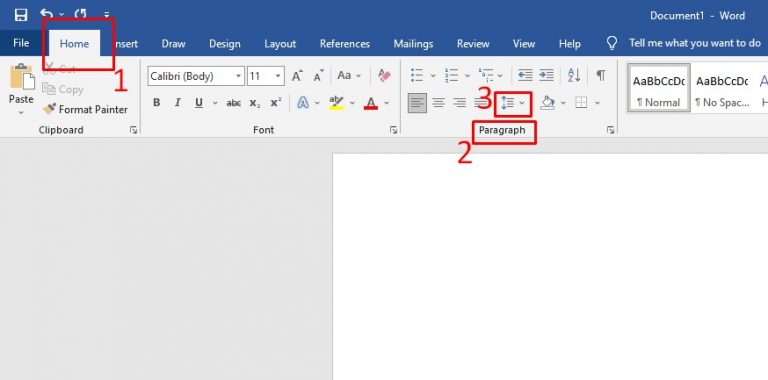
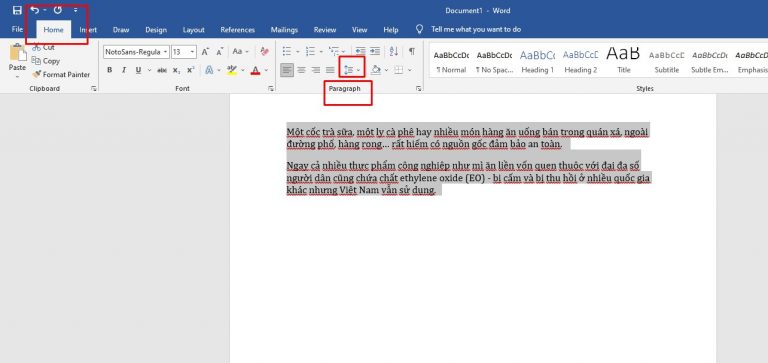
Cách chỉnh khoảng cách trong word đơn giản đầu tiên mà bạn có thể sử dụng đó là lựa chọn biểu tượng giãn cách dòng trên thanh công cụ paragraph ở ngay màn hình giao diện chính của Word. Trong đó:
Thiết lập khoảng cách dòng cho văn bản có sẵn
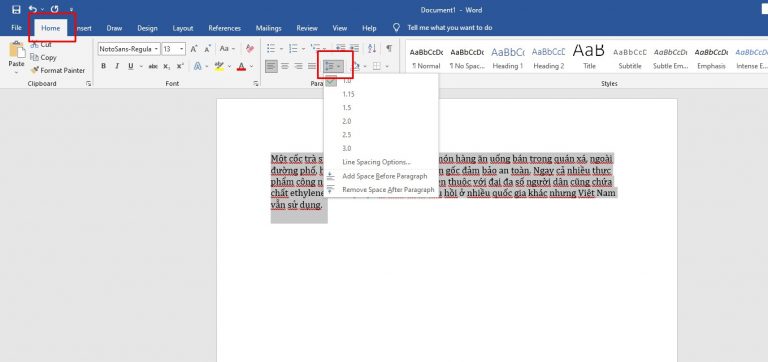
- Bước 1: Bôi đen đoạn văn bản cần thiết lập khoảng cách

- Bước 2: Trên tab Home tại mục Paragraph -> Lựa chọn thông số giãn dòng theo nhu cầu
Thiết lập khoảng cách dòng trước khi soạn thảo văn bản
Bạn có thể làm theo các bước như sau:
- Bước 1: Trên tab Home tại mục Paragraph -> Lựa chọn biểu tượng giãn dòng
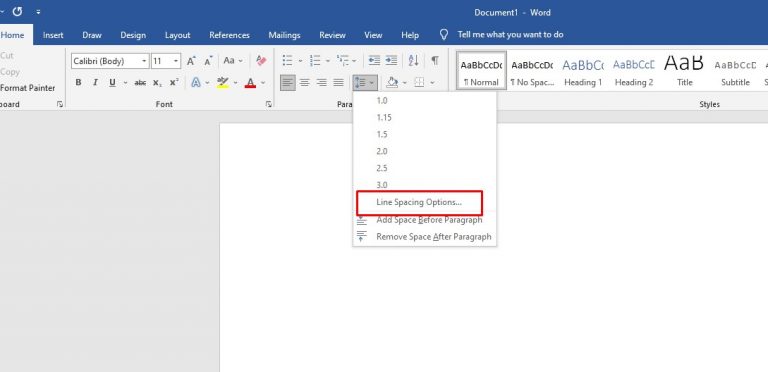
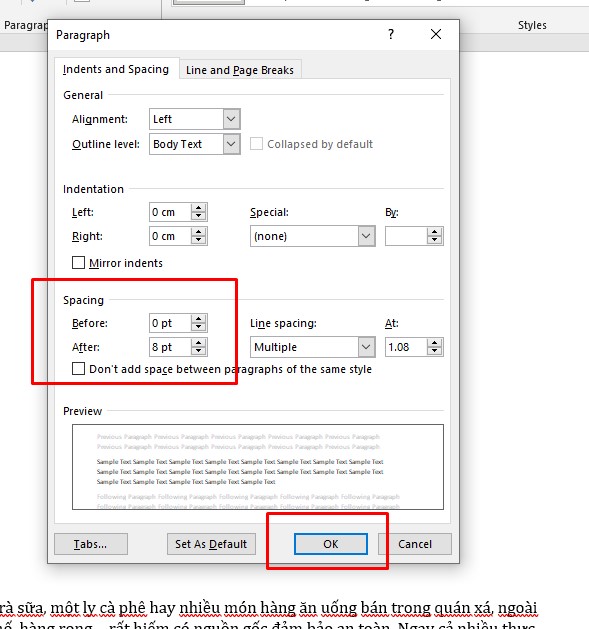
- Bước 2: Chọn “Line spacing option”
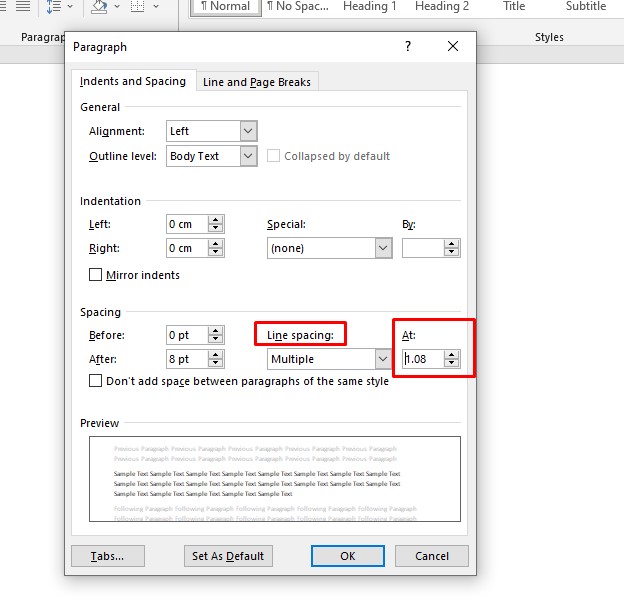
- Bước 3: Gõ các thông số theo nhu cầu tại mục At ở “Line spacing”
- Bước 4: Điền đầy đủ thông số Before và After ở tại mục Spacing -> Để tự động giãn cách các dòng bên trên và bên dưới văn bản -> Ấn “OK” để hoàn tất.
Giãn dòng trong Word bằng Spacing trong Page Layout
Bên cạnh tính năng paragraph để có thể thực hiện cách giãn cách dòng trong word vẫn còn một cách thức khác để có thể điều chỉnh giản cách dòng đó là sử dụng mục page layout trên thanh menu công cụ.
Để áp dụng cách này bạn tiến hành như sau:
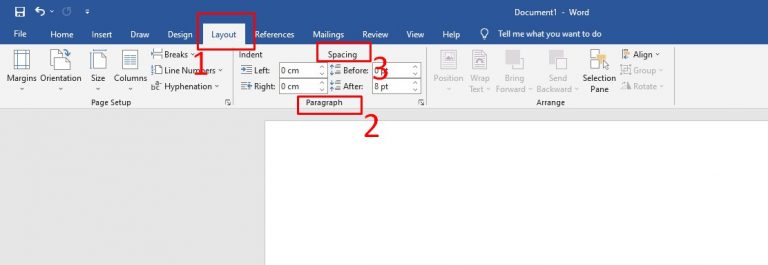
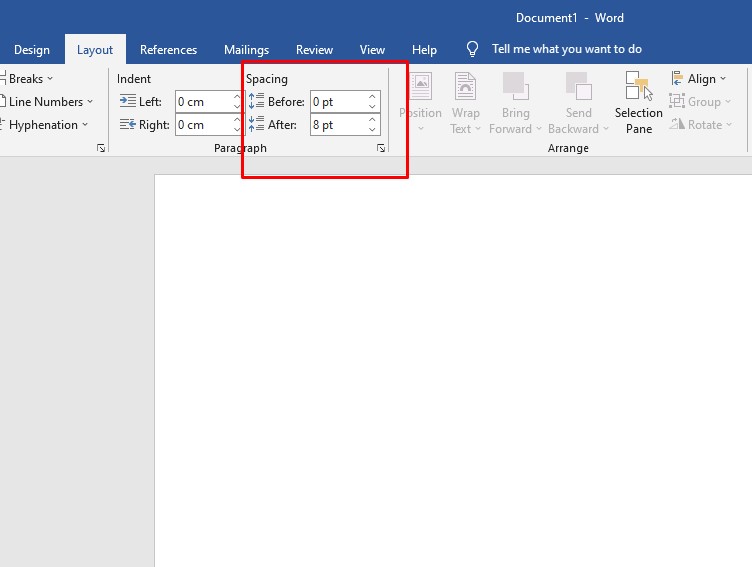
- Bước 1: Trên tab Layout tại mục Paragraph, click mũi tên lên/xuống hoặc nhập trực tiếp thông số vào mục Before hoặc After
- Bước 2: Điều chỉnh thông số phù hợp để điều chỉnh khoảng cách trước và sau đoạn văn.
Giãn dòng trong Word trước mỗi đoạn
Để giãn dòng trước mỗi đoạn, bạn cần làm theo hướng dẫn sau:
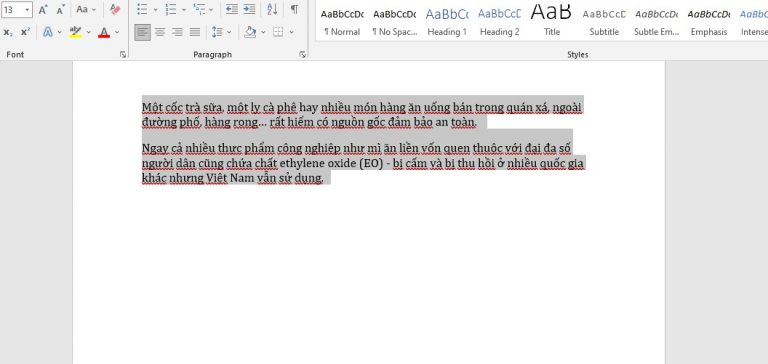
- Bước 1: Bôi đen đoạn văn cần giãn dòng
- Bước 2: Trên tab Home, tại mục Paragraph -> Chọn biểu tượng giãn cách dòng
- Bước 3: Chọn Add Space Before Paragraph hoặc Remove Space After Paragraph
Những trường hợp ứng dụng cách chỉnh khoảng cách dòng Word
Với cách chỉnh khoảng cách dòng trong word, sẽ có những trường hợp khác nhau cần phải áp dụng bao gồm:
- Ngăn cách cách đoạn văn trong một bài văn nhất định.
- Giãn cách các dòng trong 1 đoạn văn bản để có thể khiến văn bản dễ nhìn hơn.
- Phân biệt tính chất các đoạn văn, những đoạn nào mang tính chất quan trọng, cần phải chú ý trong toàn bộ tổng thể văn bản.
- Việc giãn cách dòng nhằm giúp nội dung trang giấy được giàn đều ra để phục vụ việc in ấn được đẹp mắt hơn.
Bài viết đã hướng dẫn bạn cách chỉnh khoảng cách dòng trong Word một cách dễ dàng. Có thể nói, đây là một kiến thức cơ bản trong tin học văn phòng mà mọi người khi soạn thảo văn bản đều phải dùng đến. Hy vọng bài viết sẽ giúp bạn tự tin hơn với kỹ năng tin học của bản thân mình.
