


Photoshop cung cấp tới người dùng rất nhiều công cụ chỉnh sửa ảnh để bạn khám phá. Bạn hoàn toàn có thể biến đổi hình ảnh gốc mới lạ hơn, màu sắc hơn, nghệ thuật hơn theo ý mình. Việc thay đổi màu sắc của chủ thể như thay đổi màu áo trong Photoshop hay đổi màu tóc là một cách để chúng ta làm mới nhân vật trong ảnh chụp, lựa chọn gam màu mới theo ý của mình. Nhìn chung các bước đổi màu tóc trong Photoshop cũng không quá phức tạp. Bài viết dưới đây sẽ hướng dẫn bạn đọc cách đổi màu tóc trong Photoshop.
Video hướng dẫn đổi gam màu tóc trong Photoshop
Hướng dẫn đổi màu tóc trong Photoshop
Bước 1:
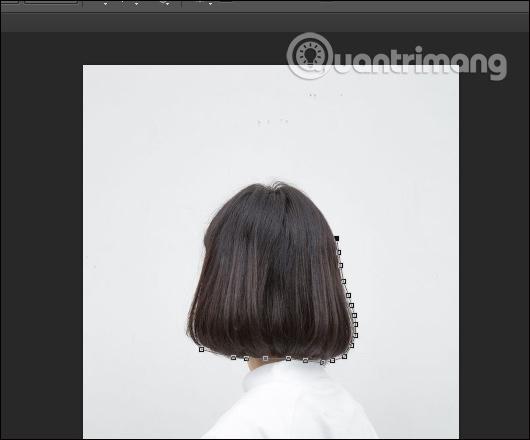
Chúng ta tải hình ảnh muốn thay đổi lên Photoshop rồi nhấn biểu tượng Pen Tool để khoanh vùng tóc cần đổi màu. Lúc đó sẽ có biểu tượng đầu bút để bạn chấm xung quanh vùng tóc. Lưu ý nếu mái tóc có nhiều chi tiết thì bạn cần khoanh vùng toàn bộ.
Khi đã khoanh vùng xong thì nhấn Ctrl + Enter.
Bước 2:
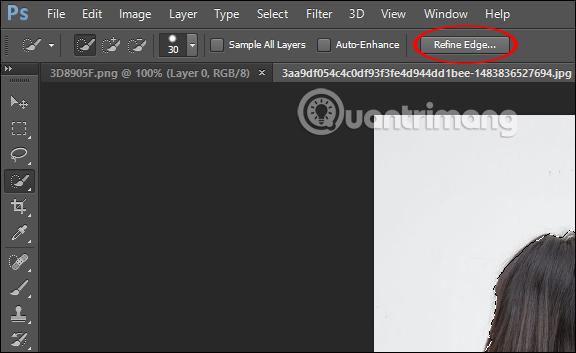
Tiếp đến nhấn vào công cụ Quick select tool như hình rồi nhấn vào nút Refine Edge...
Chuyển sang giao diện thiết lập chỉnh tách vùng tóc, tích chọn vào Smart Radius rồi chỉnh thanh Radius bên dưới. Sau đó tích chọn tiếp vào Decontaminate Colors ở phần Output. Nhấn OK để tiếp tục.
Bước 3:
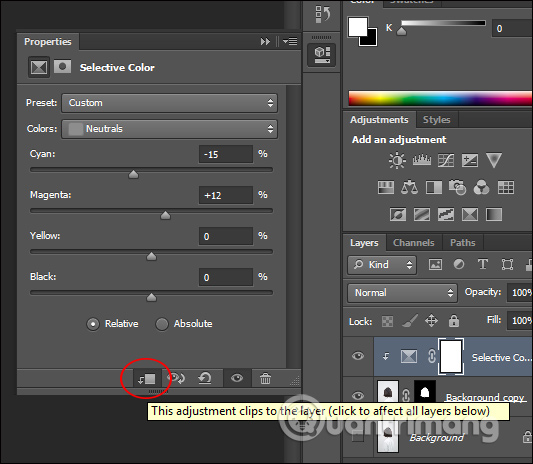
Lúc này sẽ chỉ còn mỗi bộ tóc để chúng ta điều chỉnh màu. Click chuột vào layer background copy rồi nhấn chuột phải vào biểu tượng hình tròn và chọn Selective Color.
Trong giao diện Properties phần Colors bạn chọn màu Neutrals, tiếp đến chỉnh màu tóc bằng 4 thanh bên dưới. Cuối cùng nhấn vào biểu tượng hình vuông như hình.
Bước 4:
Quay lại phần layer click vào biểu tượng mắt ở background ảnh gốc đầu tiên và kết quả bạn được màu tóc thay đổi như dưới đây. Nếu không thích màu sắc đó thì bạn vẫn có thể chỉnh sửa lại màu trong giao diện Properties như trên.
Xem thêm:
- Cách đổi màu phông nền trong Photoshop
- Cách đổi gam màu cho ảnh trên Photoshop
