


Bạn tình cờ lướt trên Facebook hay Youtube và nhìn thấy có một tựa game cực kỳ hay và muốn trải nghiệm ngay lập tức. Nhưng khi vào App Store thì bạn lại không thấy tựa game đó. Việc này là ứng dụng này đã được giới hạn chỉ tại App Store của một số quốc gia. Nhưng nếu bạn muốn trải nghiệm tựa game hấp dẫn này thì vẫn có cách, cùng đến với bài viết về thủ thuật trên iPhone cách đổi vùng, chuyển vùng App Store ngay bên dưới nhé!
Vì sao cần chuyển đổi vùng App store?
Chuyển vùng Appstore là gì? Mỗi một quốc gia mà bạn đã thực hiện chọn ở bước đầu đăng nhập, đều được giới hạn với những ứng dụng nhất định. Điều này là để đảm bảo văn hóa giữa các nước. Từ đó, hình thành nên nhu cầu chuyển đổi vùng App Store của một số người sử dụng thiết bị Apple.
Trước đây thì việc thực hiện cách chuyển vùng iphone rất khó khăn bạn phải fake IP thì mới có thể truy cập được. Song hiện tại bạn không còn phải lo lắng nữa bởi điều này đã được đơn giản hóa bởi chính Apple. Apple đã cho phép người dùng chuyển đổi qua lại giữa tất cả những quốc gia trên App Store, ví dụ thực hiện cách chuyển vùng App Store từ Việt sang Mỹ và ngược lại.
Việc thực hiện chuyển đổi vùng App Store cho phép tải được những ứng dụng ở nước ngoài như auto click và truy cập được kho ứng dụng cực kỳ phong phú hơn. Tiếp theo chúng tôi sẽ hướng dẫn bạn cách đổi vùng trên iphone.

Hướng dẫn chuyển vùng App Store ở Apple ID của iPhone, iPad
Để chuyển vùng App Store trên Apple ID, các bạn thao tác như sau:
- Bước 1: Mở App Store. Sau đó nhấp vào biểu tượng tài khoản iCloud của bạn.
- Bước 2: Chọn vào tài khoản iCloud.
- Bước 3: Chọn vào thay đổi quốc gia hoặc vùng.
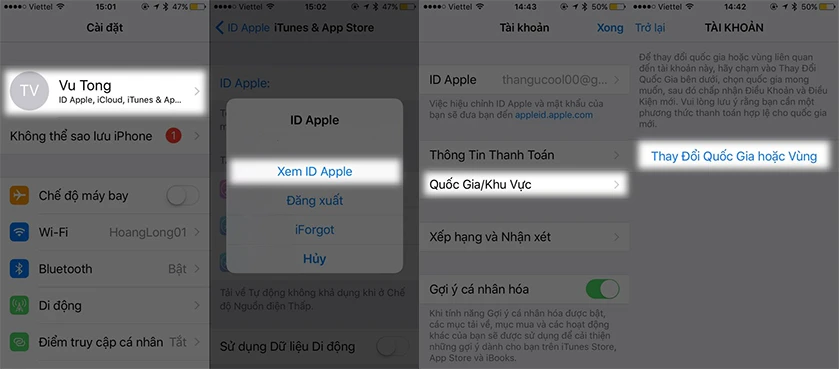
- Bước 4: Lựa chọn một quốc gia bất kỳ mà bạn muốn đổi. Tuy nhiên bạn cần xem trước ứng dụng mà mình muốn tải nằm ở quốc gia nào thì chọn vào quốc gia đó. Và chọn vào mục Đồng ý ở góc trên bên phải màn hình.
- Bước 5: Màn hình sẽ hiển thị lên mục Phương thức thanh toán, tìm chọn vào phần None để kết thúc quá trình chuyển vùng.
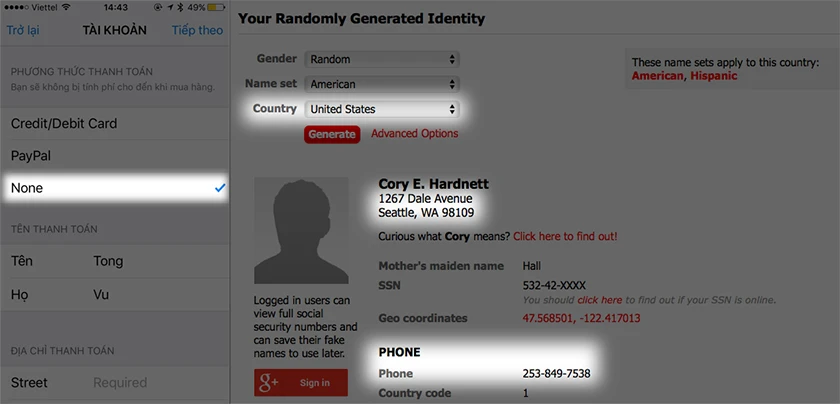
Lưu ý: Tuy nhiên bạn cần cung cấp chính xác thông tin địa chỉ đúng với quốc gia đó. Tại đây mình sử dụng một công cụ mang tên Fake Name (www.fakenamegenerator.com). Chỉ cần lựa chọn một Quốc gia, công cụ sẽ cung cấp một địa chỉ ảo cho bạn và chỉ việc nhập địa chỉ này tại mục Tài khoản trên iPhone để thực hiện chuyển đổi.
Chọn vào “Tiếp theo”, ngay lập tức Apple ID của bạn sẽ được chuyển quốc gia sang đúng nơi bạn đã lựa chọn. Tận hưởng thành quả bằng cách vào trong App Store một lần nữa.
cách kết nối camera với điện thoại
Hướng dẫn cách chuyển vùng App Store trên iPhone qua ứng dụng Switchr
Ở bài viết này, Điện Thoại Vui sẽ giới thiệu đến các bạn phần mềm Switchr của Imagility. Để thao tác, các bạn làm như sau:
- Bước 1: Truy cập vào đường dẫn link sau: http://switchr.imagility.io/
- Bước 2: Tại giao diện chính của web, chọn vào quốc gia mà bạn cần để chuyển vùng cho App Store (để thực hiện tìm kiếm nhanh bạn gõ tên quốc gia vào thanh tìm kiếm).
- Bước 3: Lúc này trang web sẽ điều hướng bạn đến App Store, tiếp tục nhấn Open trên bảng thông báo mới hiện ra. Sau đó ngay trên App Store bạn chọn vào phần mục Change Store để hoàn tất quá trình chuyển đổi.
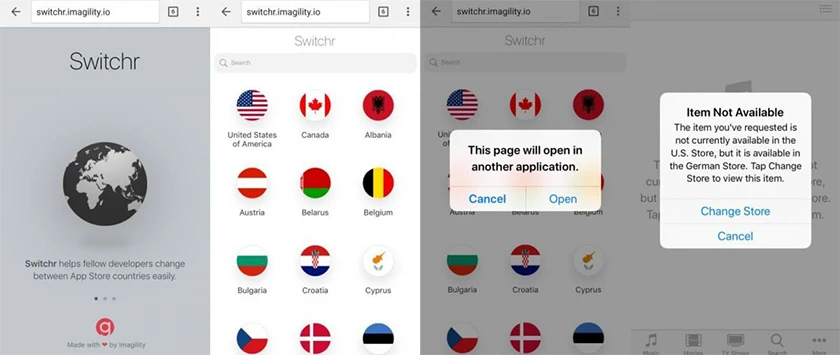
Lúc này bạn đã có thể vô tư sử dụng kho ứng dụng ở bất cứ đâu bạn muốn. Có thể chuyển vùng Appstore sang Mỹ, sang Úc, sang Trung Quốc, sang Canada. Và nếu muốn chuyển vùng App Store về Việt Nam hãy làm lại thao tác từ Bước 1 và chọn vào Việt Nam như ban đầu.
Video hướng dẫn chuyển vùng AppStore từ Điện Thoại Vui TV
Cách đổi vùng trên iphone cực dễ - hướng dẫn từ Điện Thoại Vui TV
Và trên đây là #2 cách chuyển vùng AppStore mà chúng tôi đã tổng hợp lại được từ thủ thuật iPhone hay qua quá trình tổng hợp. Với hai cách trên đều có ưu và nhược điểm khác nhau. Cách thông qua bên thứ ba thì thực hiện cực kỳ nhanh chóng nhưng lại không an toàn bởi vì độ uy tín không cao.
Còn cách đầu tiên thực hiện trực tiếp ngay trên ứng dụng hệ thống nên đem lại độ uy tín cao, song việc thực hiện khá khó khăn khi cần phải trải qua nhiều bước. Tuy nhiên, nếu bạn thấy cách nào phù hợp với mình thì có thể áp dụng nhé.
Nếu các bạn có bất kỳ nhu cầu nào về nâng cấp, sửa chữa chiếc iPhone của mình, đến ngay địa chỉ Điện Thoại Vui gần nhất bạn nhé.
