


[Notebook] Troubleshooting - Cách khắc phục màn hình desktop đen
[Windows 11/10] Khắc phục sự cố - Cách khắc phục lỗi nền màn hình bị tối
Sản phẩm áp dụng: Notebook, Máy tính để bàn, PC đa năng, Máy chơi game cầm tay
Nếu thiết bị của bạn gặp sự cố màn hình chính, màn hình mở rộng hoặc hình nền màn hình ScreenPad chuyển sang màu đen hoàn toàn sau khi nâng cấp lên Windows 10 2004 (OS build 18362.657) trở lên (bao gồm cả Windows 11), vui lòng tham khảo các bước khắc phục sự cố sau.
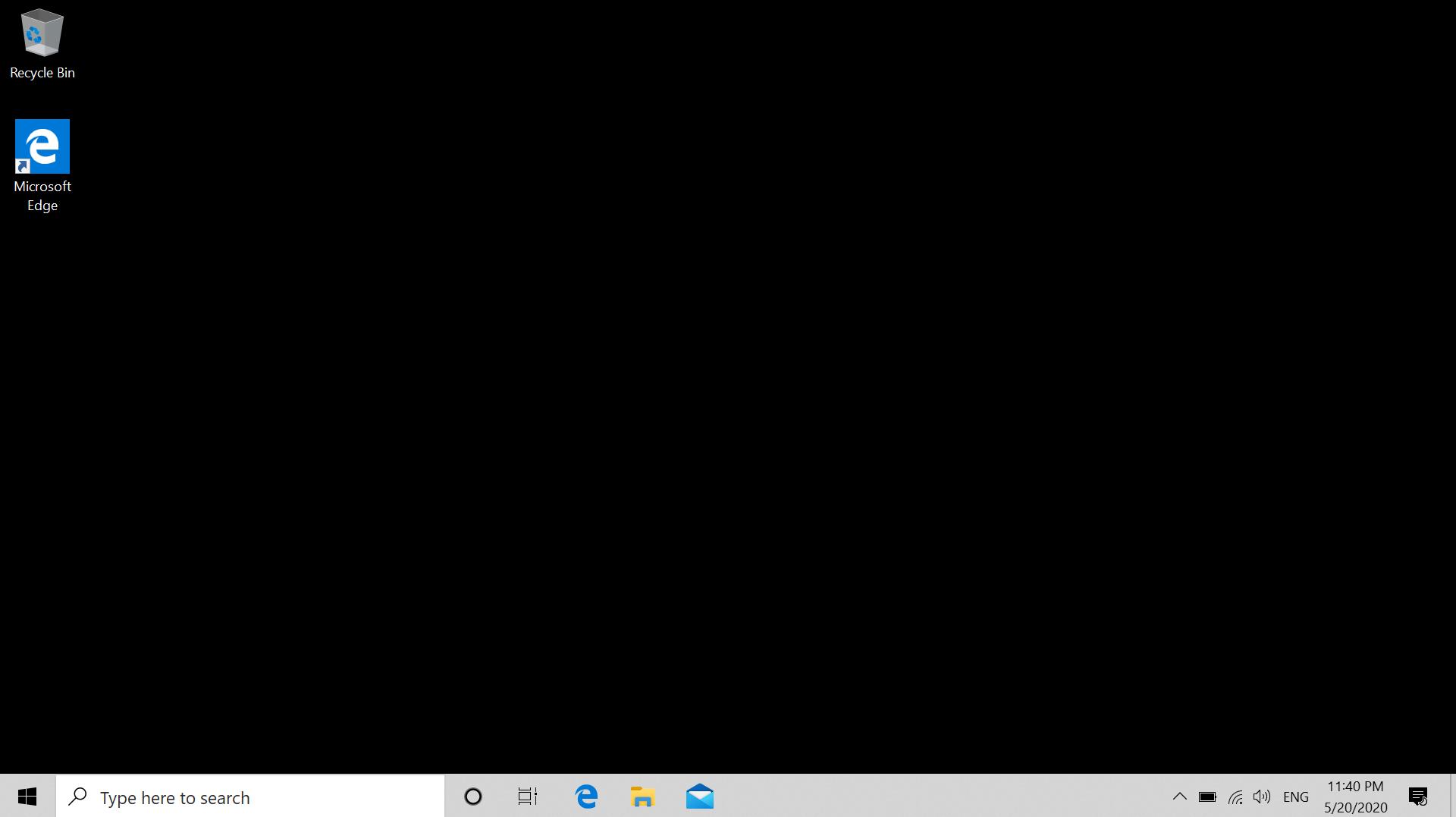
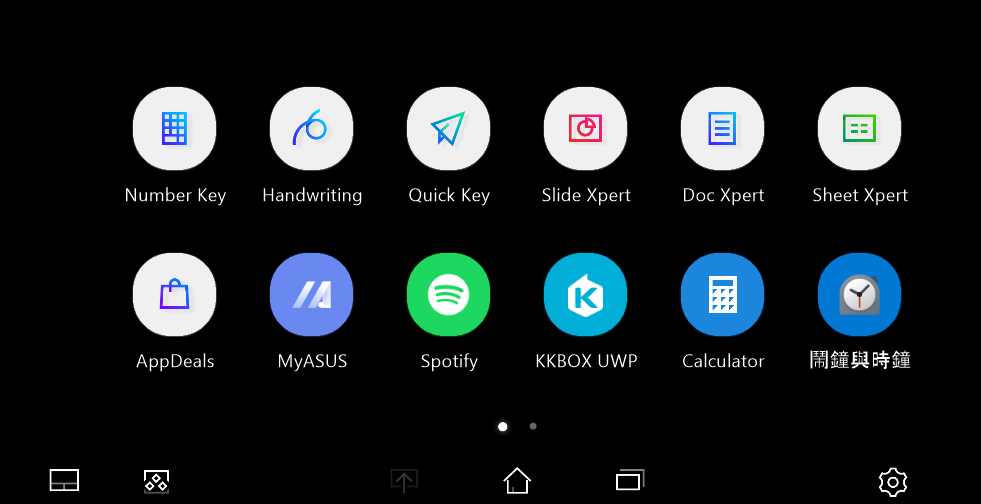
Bạn có thể nhận thấy nền của màn hình chính, màn hình mở rộng hoặc ScreenPad trở nên đen. Nếu gặp phải sự cố này, bạn chỉ cần đặt lại nền và sau đó sự cố sẽ được giải quyết.
Vui lòng xem hướng dẫn tương ứng dựa trên hệ điều hành Windows hiện tại trên máy tính của bạn :
Hệ Điều Hành Windows 11Làm thế nào reset desktop background
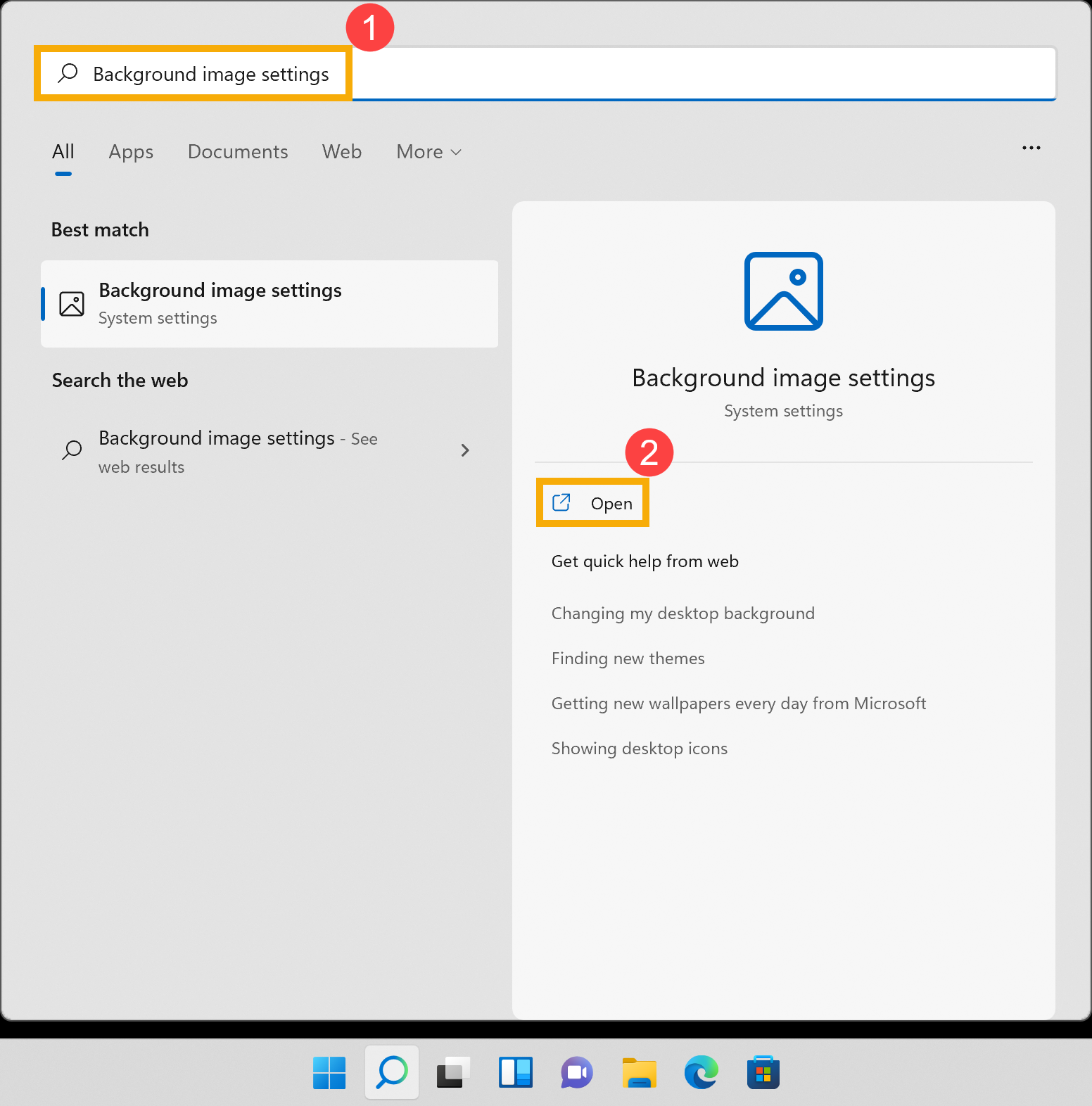
- Nhập và tìm kiếm [Background image settings] trên thanh tìm kiếm của Windows①, sau đó nhấp vào [Open]②.
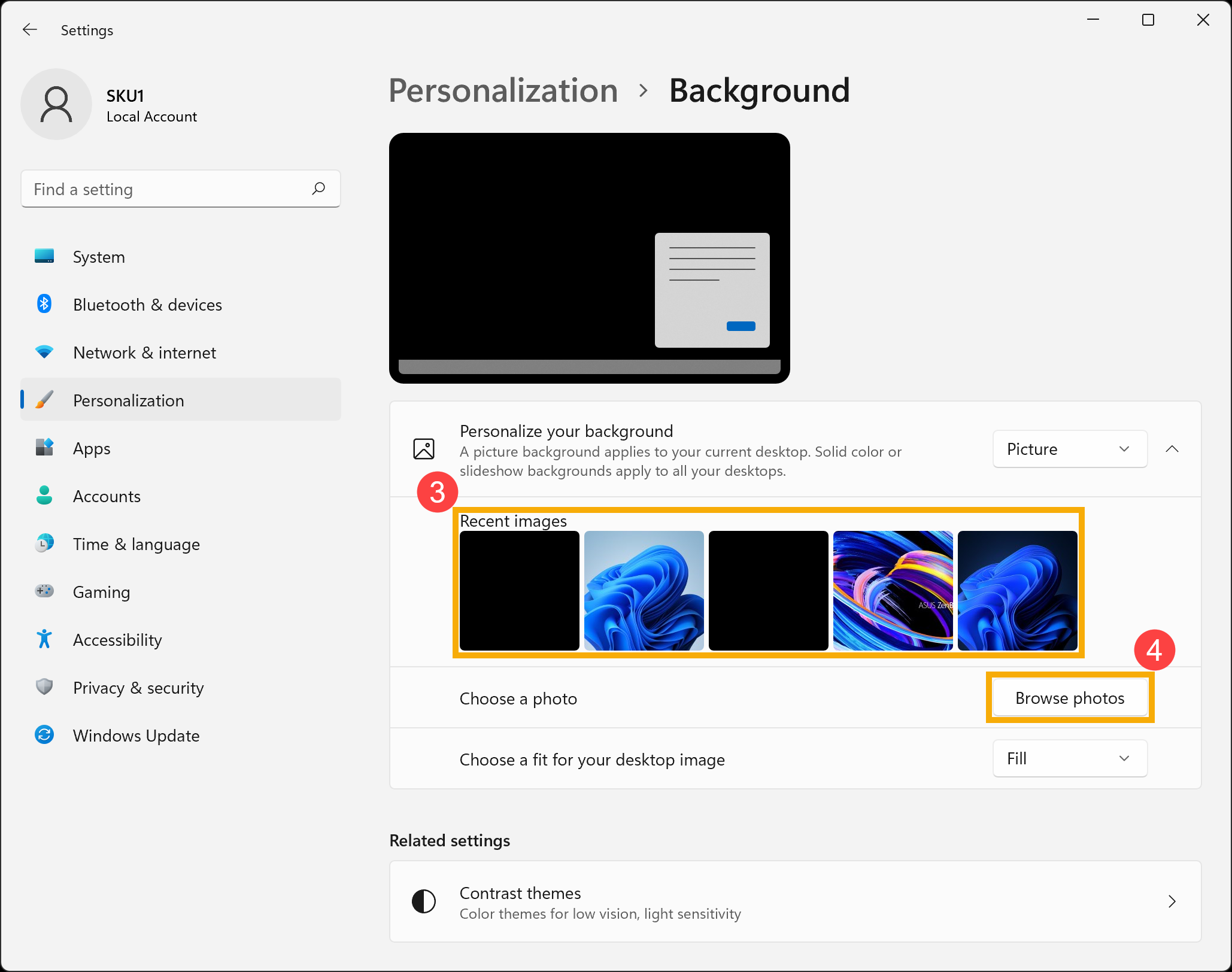
- Chọn ảnh của bạn③ hoặc nhấp vào [Browse photos]④ để chọn ảnh từ các đường dẫn khác để đặt làm nền màn hình. Tại đây bạn có thể tìm hiểu thêm về [Windows 11/10] Thay đổi hình nền và chủ đề
Làm thế nào reset ScreenPad background
- Trong ScreenPad Plus, nhấp vào [Settings]① trên màn hình , sau đó chọn [ScreenPad Plus Display]②.
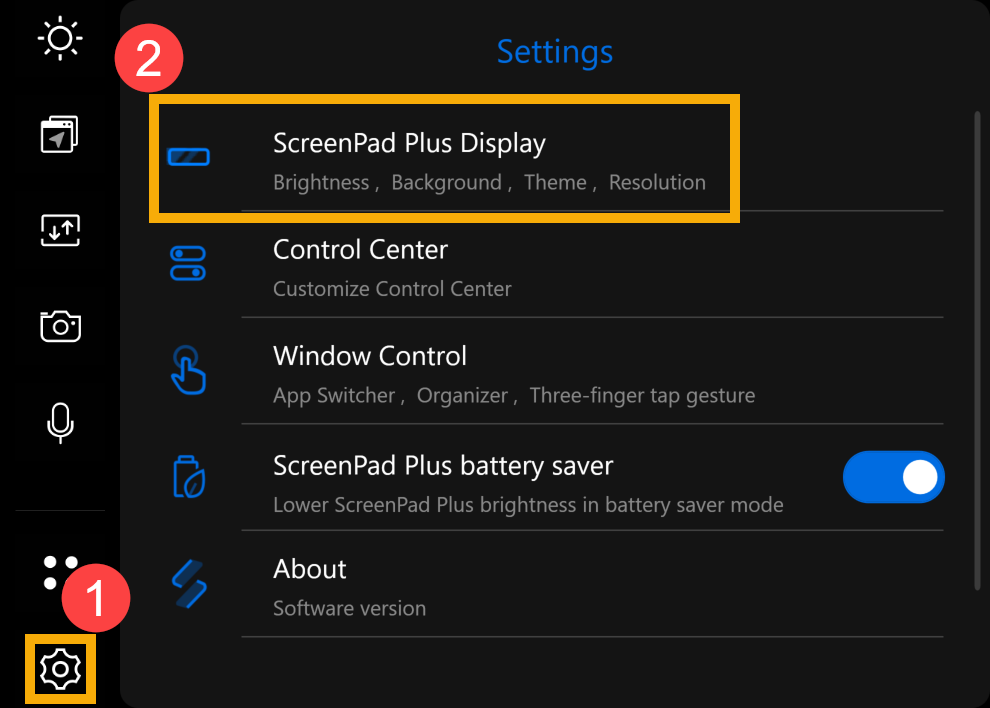
- Nhấp [Background]③.
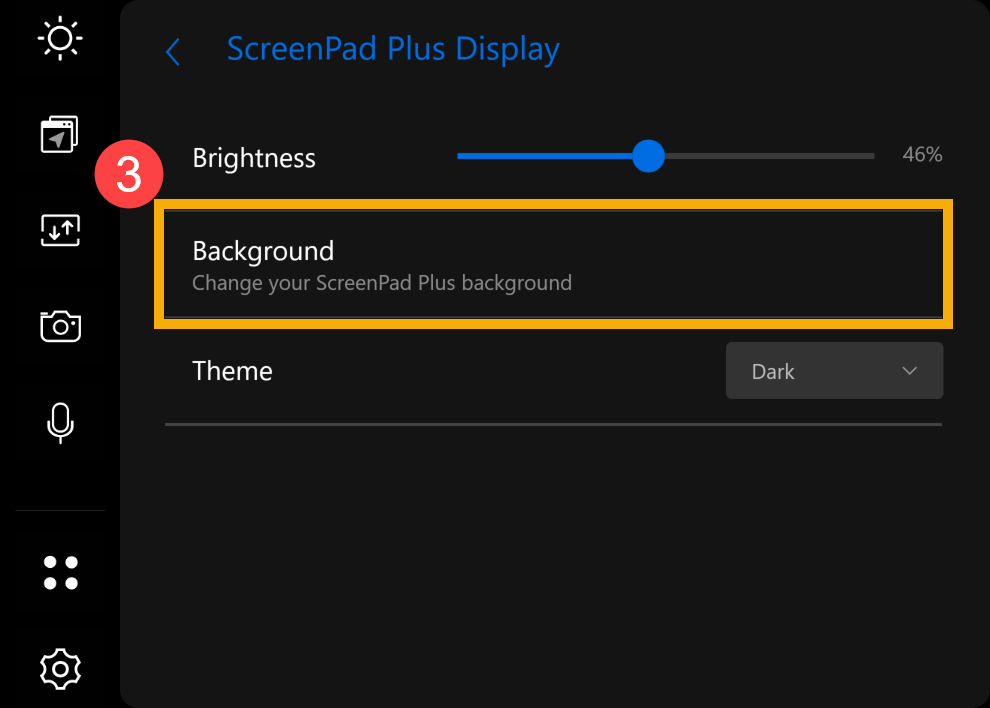
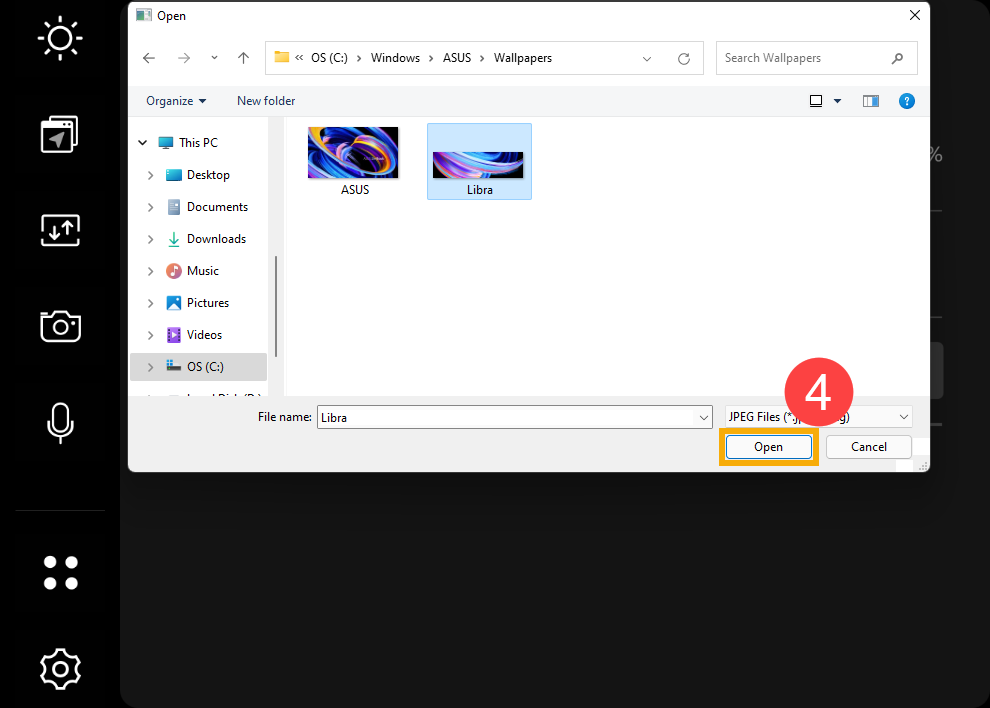
- Chọn ảnh bằng cách sử dụng bộ chọn tệp trên màn hình của bạn hoặc chọn bất kỳ ảnh nào khác mà bạn thích, sau đó nhấp vào [Open]④ để đặt làm nền của ScreenPad Plus.
Hệ Điều Hành Windows 10 Làm thế nào reset desktop background
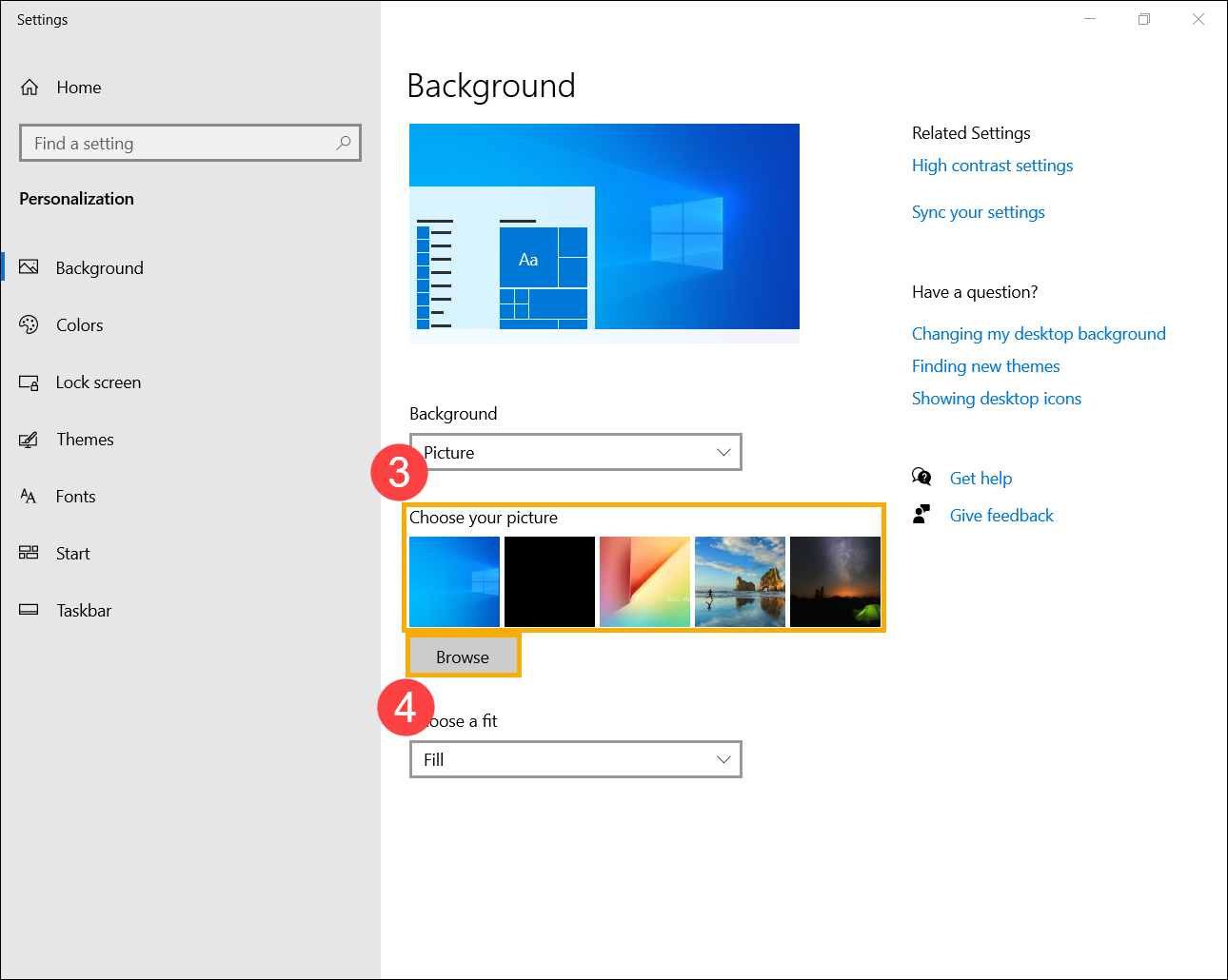
- Gõ và tìm [Background image settings]①, sau đó nhấp [Open]②.
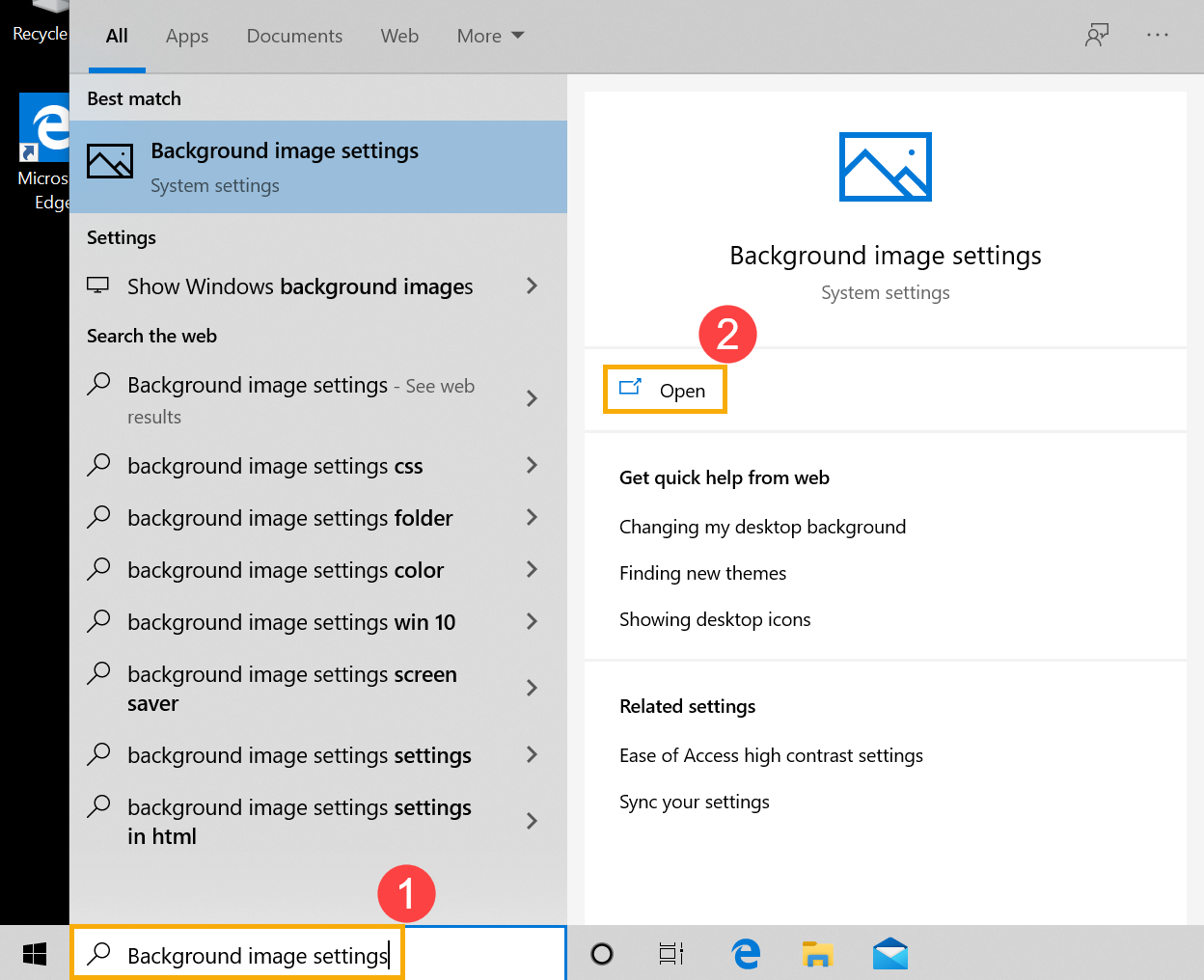
- Chọn ảnh của bạn③ hoặc nhấp vào [Browse] ④ để chọn ảnh từ các đường dẫn khác để đặt làm nền màn hình. Tại đây, bạn có thể tìm hiểu thêm về [Windows 11/10] Thay đổi hình nền và chủ đề.
Làm thế nào reset ScreenPad background
- Trong ScreenPad Plus, nhấp vào [Settings]
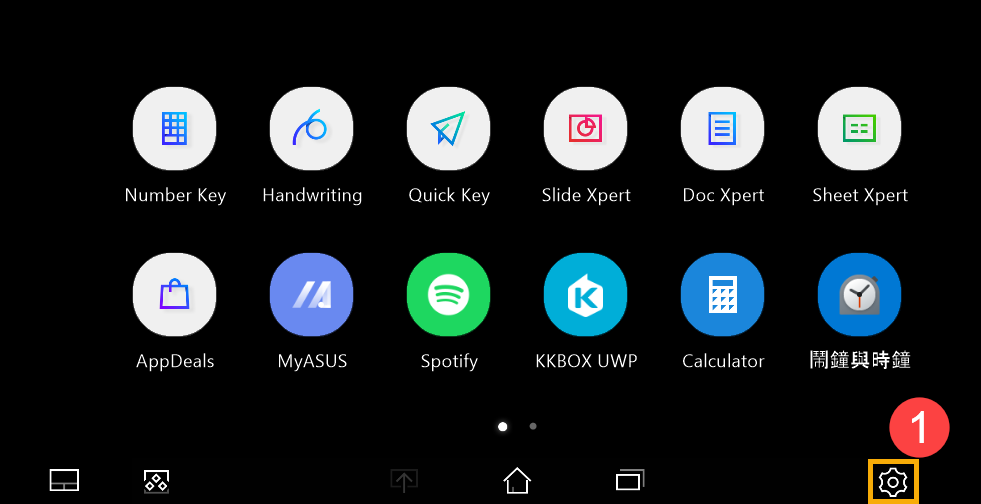 ① trên màn hình , sau đó chọn [ScreenPad Plus Display]②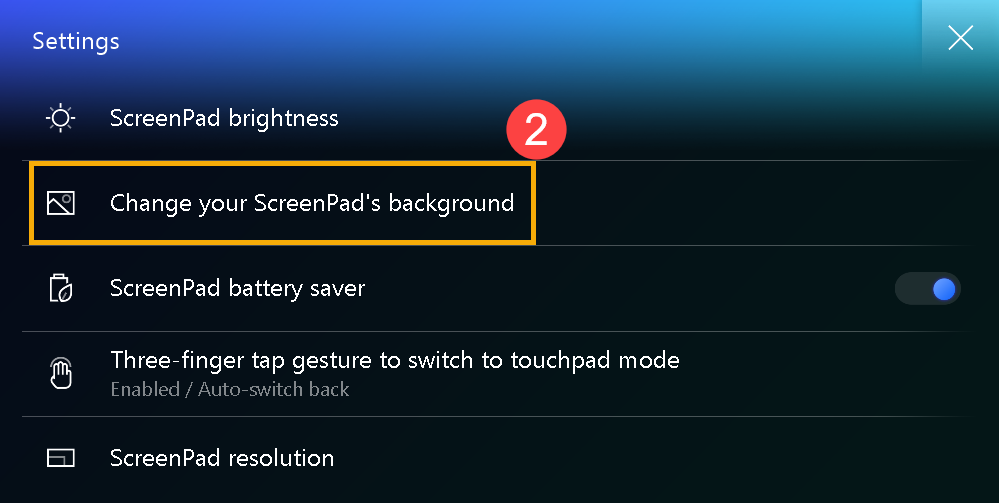
- Nhấp [Background]③.
![[Notebook] Troubleshooting - Cách khắc phục màn hình desktop đen](https://kmpic.asus.com/images/2020/06/03/85abcce1-a4fd-4329-b0e5-4d00ec29b915.png)
- Chọn ảnh bằng cách sử dụng bộ chọn tệp trên màn hình của bạn hoặc chọn bất kỳ ảnh nào khác mà bạn thích, sau đó nhấp vào [Open]④ để đặt làm nền của ScreenPad Plus.
Nếu sự cố của bạn không thể được giải quyết bằng giải pháp và thông tin trên, vui lòng liên hệ với trung tâm dịch vụ khách hàng của ASUS để biết thêm thông tin.