
Cách kích hoạt tính năng Always On Display trên điện thoại Galaxy
Always On Display (AOD) hoặc màn hình luôn hiển thị là một tính năng hữu ích trên nhiều dòng điện thoại thông minh, đặc biệt là trên các smartphone của Samsung. Tính năng này giúp hiển thị thông tin cơ bản trên màn hình ngủ hoặc màn hình tắt. Trong bài viết dưới đây, hãy cùng tìm hiểu cách cài đặt tính năng Always On Display trên Samsung S21 nhé! 
Cách cài đặt tính năng Always On Display Samsung S21
Always on display Samsung là gì?
Always On Display (viết tắt AOD) là một tính năng hiển thị thông minh, cho phép điện thoại hiển thị các thông tin tiện ích thu nhỏ như: đồng hồ, lịch, thông báo,… ngay cả khi điện thoại đã tắt hoặc đang trong chế độ khóa màn hình. Tính năng này giúp bạn dễ quan sát thông báo, ngày giờ mà không cần bật màn hình điện thoại. Ngoài ra, bạn còn có thể nhấn vào thông báo ứng dụng để truy cập ngay vào ứng dụng đó.
AOD hiện đang được sử dụng rộng rãi trên các dòng điện thoại Android của Samsung và nhiều hãng khác như OPPO, Xiaomi, Google… mới với tên gọi đa dạng Active Display, Ambient Display tùy vào các hãng điện thoại. Theo lời Samsung, tính năng này có thể hoạt động song song cùng với đèn LED trên máy. 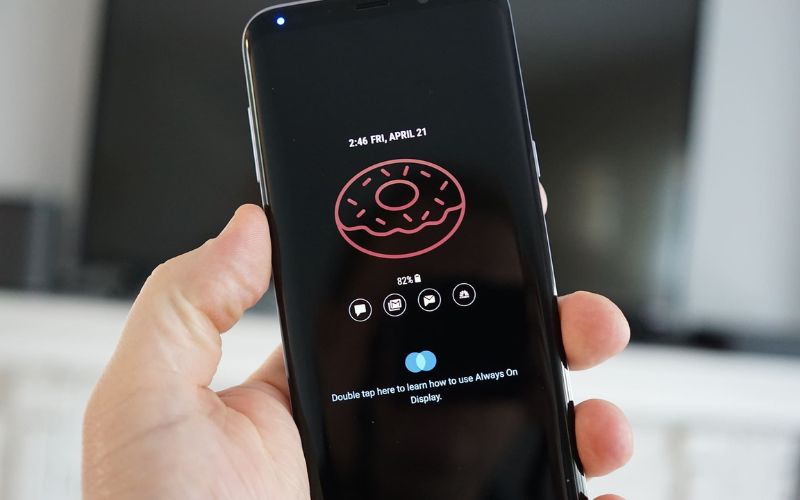
Always On Display (viết tắt AOD) là một tính năng hiển thị thông minh ngay cả khi điện thoại đã tắt
Ngoài câu hỏi Always On Display là gì? Người dùng cũng khá quan tâm đến vấn đề liệu Always On Display có tốn pin không? Dựa vào công nghệ màn hình Super AMOLED, chế độ AOD này sẽ không gây hao hụt pin ở những vùng đen. Do đó, chế độ Always On Display có thể hoạt động liên tục từ 1-2 tiếng mà chỉ hao tốn khoảng 1% pin. Thực tế, việc người dùng thường xuyên mở điện thoại lên để xem giờ, thông báo, mức pin,… nếu lặp lại nhiều lần, sẽ gây hao pin tương đương, thậm chí còn nhiều hơn khi bật chế độ AOD. 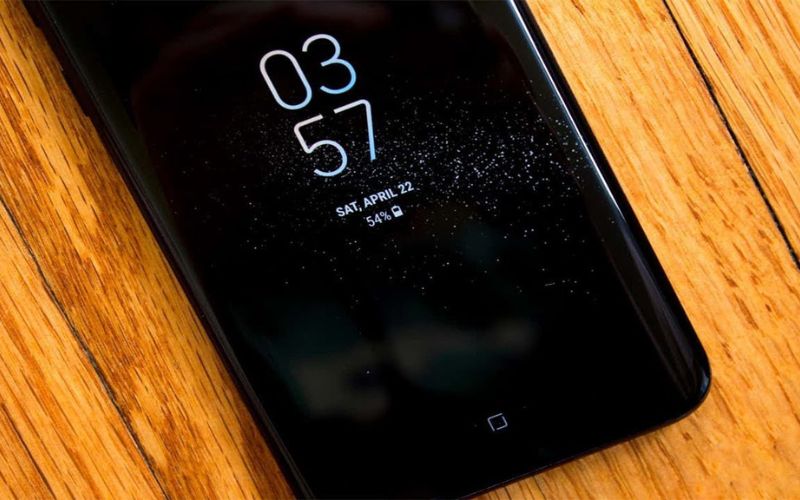
Chế độ AOD này sẽ không gây hao hụt pin ở những vùng đen
Có nên cài đặt tính năng Always On Display trên Samsung?
Cài đặt tính năng Always On Display (AOD) trên điện thoại Samsung mang lại nhiều lợi ích cho người dùng. Khi kích hoạt AOD, bạn có thể dễ dàng xem giờ và thông báo ngay cả khi màn hình tắt, giúp tiết kiệm pin bằng việc tránh mở màn hình thường xuyên.
AOD còn tự động tắt khi điện thoại ở những nơi không nhìn thấy màn hình, giảm tiêu tốn pin không cần thiết. Đặc biệt, tính năng này trên Samsung linh hoạt hơn, cho phép người dùng tự điều chỉnh giao diện theo sở thích cá nhân, khác biệt với phiên bản trên iPhone. 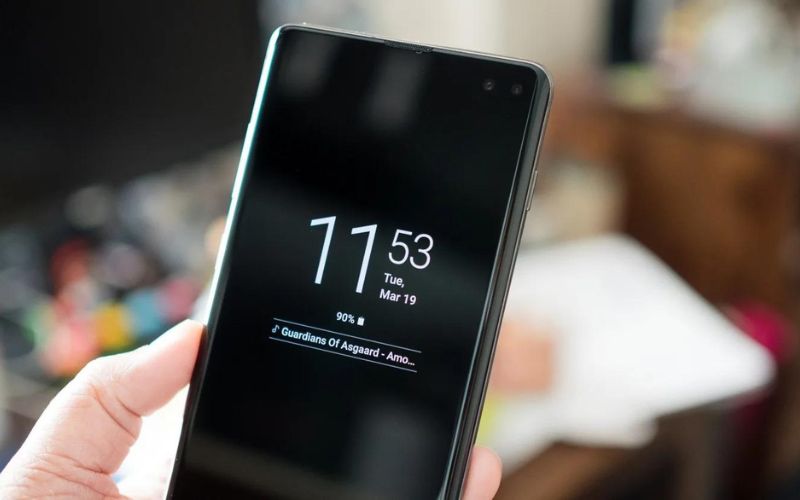
Cài đặt tính năng Always On Display (AOD) trên điện thoại Samsung mang lại nhiều lợi ích cho người dùng
Always on display hỗ trợ cho điện thoại Samsung nào?
Always on display ban đầu xuất hiện trên dòng điện thoại cao cấp của Samsung như Galaxy S7, Galaxy S7 Edge, và Galaxy Note 7. Sau đó, tính năng này đã được mở rộng cho nhiều dòng điện thoại cận cao cấp và tầm trung của Samsung.
Ngoài Samsung, các hãng điện thoại khác như OPPO, Xiaomi, Huawei, Motorola, LG, Google Pixel cũng đã tích hợp chế độ AOD trên nhiều dòng sản phẩm của mình. Tên gọi của tính năng này có thể thay đổi tùy theo từng hãng, ví dụ như Màn hình chờ trên OPPO hay Màn hình Ambient trên Xiaomi. 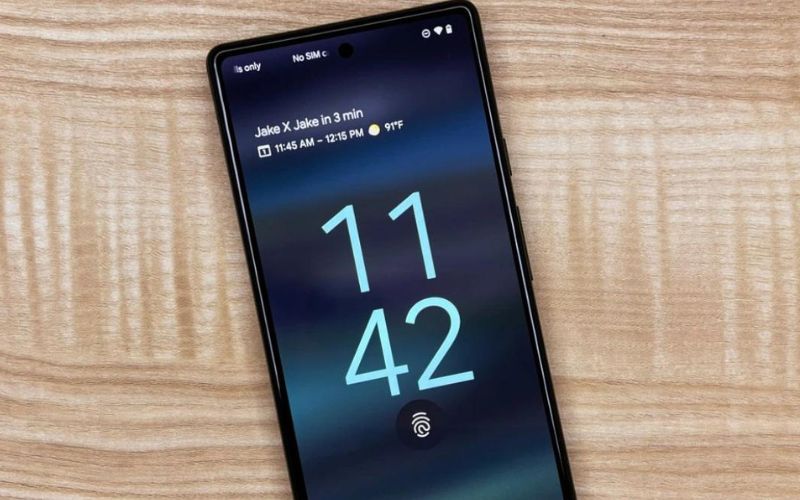
Tính năng AOD được mở rộng cho nhiều dòng điện thoại cận cao cấp và tầm trung của Samsung
Các tính năng Always on display trên Samsung
Chế độ Always On Display của Samsung mang đến nhiều lựa chọn hiển thị đồng hồ và thông tin độc đáo. Các tính năng nổi bật của AOD bao gồm:
- Đa dạng đồng hồ: Tùy chọn từ đồng hồ kỹ thuật số, đồng hồ cơ, đồng hồ thế giới đến đồng hồ ở cạnh, với khả năng tùy chỉnh màu sắc và hình nền theo sở thích cá nhân.
- Lịch: Hiển thị thông tin về thứ, ngày, và tháng.
- Ảnh: Chọn ảnh từ bộ sưu tập hoặc từ Smart Select để đặt làm hình nền cho màn hình Always On Display.
- Hiển thị chữ tùy chọn: Bao gồm ngày tháng, mức độ pin, thông báo ứng dụng, và thông tin bài hát.
- FaceWidgets: Cho phép trải nghiệm các widget khác nhau bằng cách nhấn hai lần vào khu vực đồng hồ, giúp kiểm tra lịch trình, thông báo, và chơi nhạc dễ dàng.
- Đồng hồ động: Hiển thị đồng hồ có kim phút chuyển động, tạo điểm nhấn động lạc quan.
- AOD Themes: Người dùng có thể cài đặt chủ đề riêng cho Always On Display từ cửa hàng Themes, tạo ra một màn hình AOD phản ánh cá tính riêng với nhiều chủ đề tùy chọn.
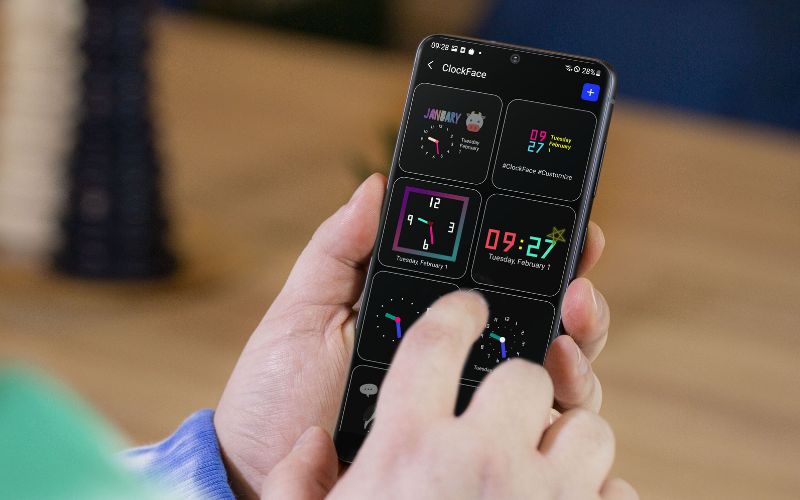
Chế độ Always On Display của Samsung mang đến nhiều lựa chọn hiển thị đồng hồ và thông tin độc đáo
Cách bật, tắt Always on display trên Samsung
Bật Always on display trên Samsung
Để bật tính năng Always On Display trên điện thoại Samsung, bạn có thể thực hiện các bước sau:
Bước 1: Mở ứng dụng Cài đặt trên điện thoại và chọn mục "Màn hình khóa."
Bước 2: Trong menu Màn hình khóa, chọn "Always On Display."
Bước 3: Chạm vào công tắc ở góc trên màn hình để kích hoạt tính năng này. Sau đó, bạn có thể chọn chế độ hiển thị phù hợp với nhu cầu của mình. Các tùy chọn bao gồm:
- Chạm để hiển thị: Always On Display sẽ xuất hiện trong một khoảng thời gian ngắn sau khi chạm vào màn hình.
- Luôn hiển thị: Always On Display sẽ hiển thị liên tục mỗi khi điện thoại được khóa.
- Hiển thị theo lịch: Bạn có thể cài đặt một lịch trình để Always On Display hiển thị theo thời gian đã đặt. Ví dụ, bạn có thể làm cho nó hiển thị vào ban ngày và tự động tắt vào ban đêm.
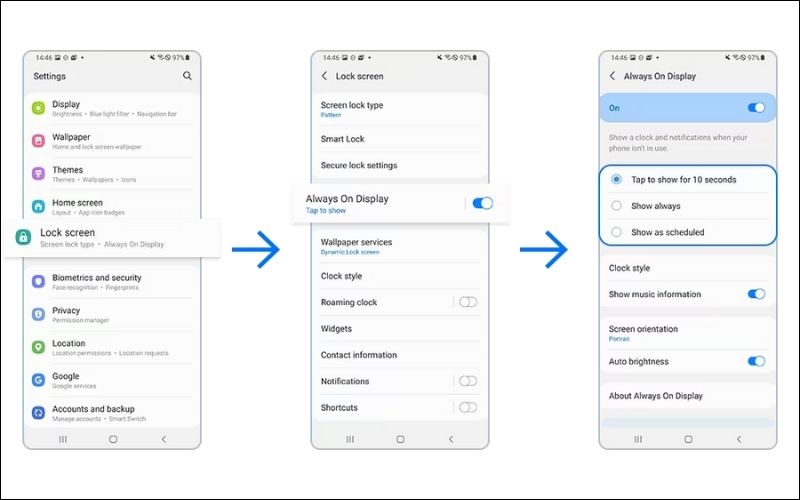
Các bước bật Always On Display trên điện thoại Samsung
Tắt Always on display trên Samsung
Để tắt tính năng Always On Display trên điện thoại Samsung, bạn có thể sử dụng một trong những cách sau:
Cách 1: Tắt trong Cài đặt:
- Bước 1: Mở ứng dụng Cài đặt trên điện thoại và chọn "Màn hình khóa."
- Bước 2: Trong menu Màn hình khóa, chọn "Always On Display."
- Bước 3: Tìm công tắc ở góc trên màn hình và chuyển nó sang chế độ "Tắt."
Tắt tính năng AOD trong cài đặt
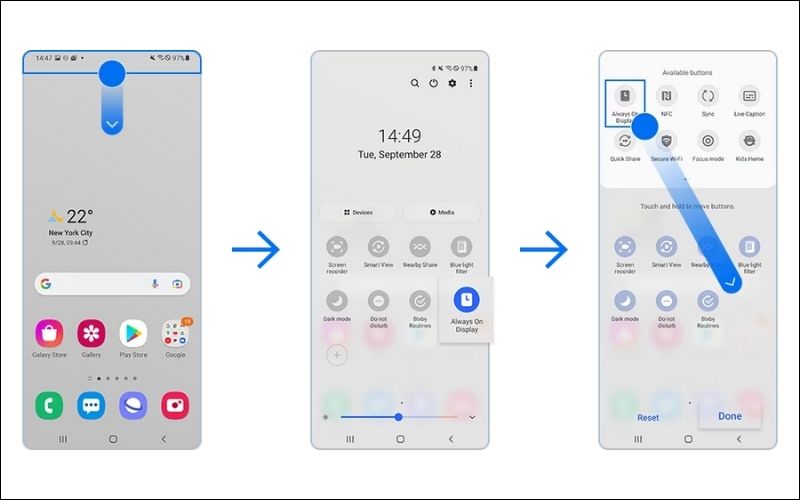
Cách 2: Tắt thông qua Bảng thông báo:
- Bước 1: Mở bảng thông báo bằng cách vuốt xuống từ trên cùng của màn hình.
- Bước 2: Tìm và chọn nút "Always On Display" để tắt tính năng.
- Bước 3: Nếu bạn không thấy "Always On Display," chọn biểu tượng Thêm (+) và kéo vào ô hiển thị để thêm vào.
Tắt tính năng AOD qua thông báo
Mở thông báo từ Always on display trên Samsung
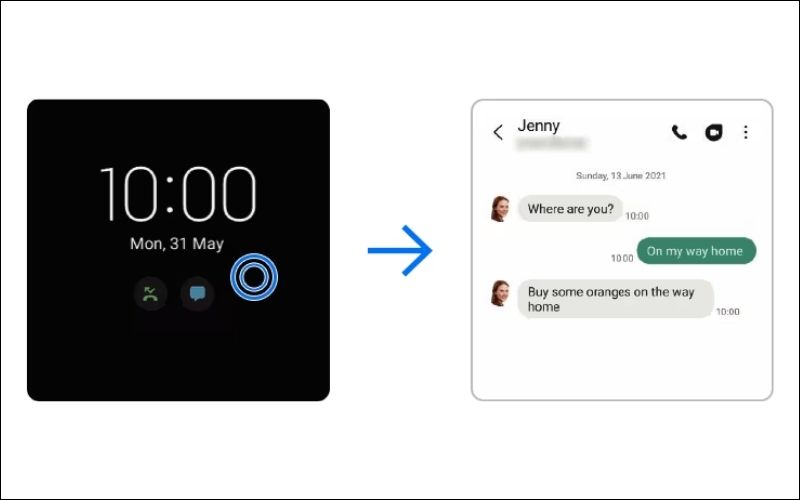
Khi có tin nhắn, cuộc gọi nhỡ hoặc thông báo từ ứng dụng trên Always On Display của Samsung, bạn có thể mở chúng bằng cách nhấn đúp vào biểu tượng thông báo. Điều này giúp bạn dễ dàng xem thông báo ngay từ màn hình Always On Display.
Bạn có thể mở thông báo bằng cách nhấn đúp vào biểu tượng thông báo
Nơi bán Samsung Galaxy S21, S21 plus, S21 Ultra
Hiện nay trên thị trường có rất nhiều cửa hàng di động, cả online và offline, cung cấp nhiều lựa chọn cho người tiêu dùng khi muốn mua điện thoại di động. Tuy nhiên, trước khi mua hàng, bạn hãy đảm bảo kiểm tra uy tín của nhà bán hàng và xác minh thông số kỹ thuật của sản phẩm để đảm bảo bạn nhận được sản phẩm chính hãng và đúng với mong đợi của mình.
Đến với cửa hàng Di Động Mới, khách hàng có thể yên tâm bởi sản phẩm chính hãng 100%, đội ngũ nhân viên chuyên nghiệp, chất lượng dịch vụ hàng đầu, đi kèm với chính sách bảo hành nhiều ưu đãi như sau:
- Bảo Hành Toàn Quốc: Khách hàng có thể bảo hành tại MỌI CHI NHÁNH của Di Động Mới, tạo thuận tiện cho việc sửa chữa và bảo dưỡng sản phẩm.
- Hỗ Trợ Phần Mềm Từ Xa Miễn Phí: Dịch vụ hỗ trợ phần mềm từ xa được cung cấp MIỄN PHÍ, giúp khách hàng giải quyết vấn đề kỹ thuật mà không cần đến cửa hàng.
- Dùng Thử 7 Ngày Miễn Phí: Khách hàng có 7 ngày dùng thử MIỄN PHÍ để trải nghiệm sản phẩm và đưa ra quyết định mua sắm chính xác.
- Xử Lý Bảo Hành Nhanh Chóng: Thời gian xử lý bảo hành chỉ từ 5 - 7 NGÀY, đảm bảo khách hàng nhận lại sản phẩm sớm nhất.
- Nâng Cấp Gói Bảo Hành Với Chi Phí Thấp Nhất: Cung cấp gói bảo hành với chi phí thấp nhất để khách hàng có thể tận hưởng dịch vụ bảo hành mà không tốn nhiều chi phí.
- Không Mất Chi Phí Thêm Cho Khách Hàng Online: Khách hàng mua sắm online không mất thêm bất kỳ chi phí nào khi có vấn đề về bảo hành sản phẩm, bao gồm cả phí ship 2 chiều.
Nếu có vấn đề về chất lượng phục vụ hoặc không đạt được tiêu chuẩn, khách hàng sẽ nhận được Phiếu Mua Hàng trị giá đến 500K như cam kết về sự hài lòng của Di Động Mới.
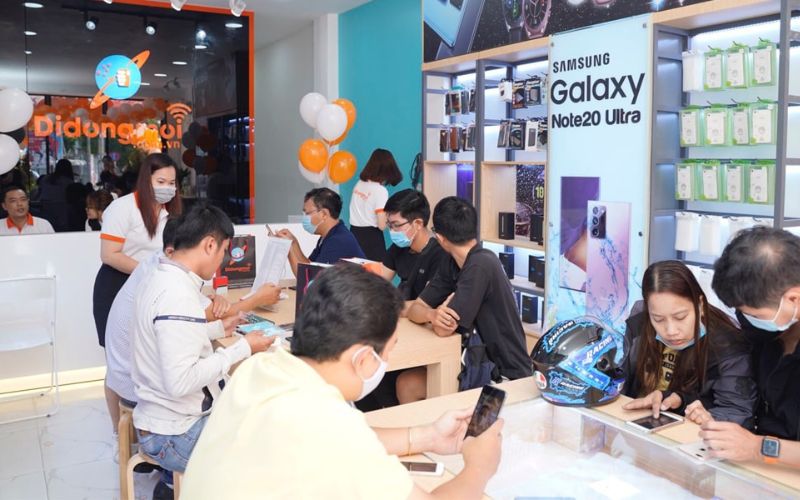
Di Động Mới là một trong những địa chỉ mua hàng uy tín nhất TP.HCM
Trên đây là bài viết hướng dẫn cách kích hoạt tính năng Always On Display Samsung S21. Nếu bạn đọc quan tâm với series Samsung Galaxy S21 thì hãy truy cập ngay website của Di Động Mới hoặc đến trực tiếp cửa hàng để được hỗ trợ tận tình nhé! Xem thêm:
- Bật mí 10 tính năng không phải ai cũng biết trên Galaxy Note 10
- Mua Samsung Galaxy S21 với thiết kế đỉnh cao, hiệu năng mạnh mẽ
- Tất tần tật thông tin bạn có thể tìm thấy về Samsung Galaxy S21
Link nội dung: https://chodichvu.vn/cach-bat-always-on-display-tren-samsung-a28340.html