
Hướng dẫn đăng nhập OneDrive dễ dàng trên thiết bị máy tính
Việc đăng nhập OneDrive trên máy tính sẽ giúp người dùng lưu trữ được nhiều dữ liệu trên đám mây Microsoft. Việc này sẽ thuận tiện cho người dùng lưu trữ các dữ liệu quan trọng về công việc, học tập và dễ dàng tra cứu khi cần thiết. Bài viết sau đây sẽ chia sẻ đến mọi người cách đăng nhập vào OneDrive một cách đơn giản.
OneDrive là gì?
Trước khi đăng nhập OneDrive, mọi người cần phải nắm rõ những thông tin của nền tảng này. OneDrive thực chất là một không gian dùng để lưu trữ các dữ liệu bảo mật trên đám mây của hãng Microsoft. Hiện nay, nền tảng đang phát hành dung lượng khoảng 1TB để người dùng lưu trữ dữ liệu.
Tại OneDrive, người dùng có thể lưu trữ nhiều dữ liệu của cá nhân, doanh nghiệp với tất cả những phương tiện phổ biến như hình ảnh, video, thông tin,… Với mức dung lượng lên đến 1TB, các bạn có thể thoải mái lưu trữ được khoảng 100.000 bài hát, 100 bộ phim mình yêu thích và hơn 200.000 tấm hình.
Có thể nói, OneDrive là một phương pháp lưu trữ các dữ liệu rất an toàn và có thể thay thế hoàn toàn cho USB, các bộ nhớ thuê bên ngoài hay những phương thức lưu dữ liệu trong thiết bị mà không đảm bảo an toàn.
Vì sao cần đăng nhập OneDrive?
Nhiều người dùng hiện nay đánh giá rằng OneDrive đang đáp ứng rất tốt nhu cầu sử dụng, lưu trữ các dữ liệu trên máy tính. Khi đăng nhập nền tảng này, bạn sẽ nhận được nhiều lợi ích nổi bật như sau:
Sao lưu dữ liệu tự động
Người dùng máy tính hiện nay không còn sử dụng đến USB để sao chép các dữ liệu mỗi ngày. Mọi người có thể sử dụng OneDrive để sao lưu những tệp dữ liệu quan trọng lên đám mây bất kể lúc nào. Bạn chỉ cần bật chức năng sao lưu tự động những thư mục chọn trên PC là OneDrive sẽ tự sao chép dữ liệu hàng ngày. Ngoài ra, OneDrive còn có chức năng lưu trữ các ảnh screenshot trực tiếp với một số thao tác dễ dàng.

Bảo mật cao
OneDrive luôn đem lại mức độ bảo mật cao cho những dữ liệu được lưu trữ. Vì OneDrive được cung cấp 1 lớp bảo mật chắc chắn cho hệ thống lưu trữ của mình. Nếu có một sự cố bất kỳ xảy ra trên máy tính của cá nhân hoặc máy chủ của doanh nghiệp thì những dữ liệu trong OneDrive vẫn được bảo vệ an toàn tuyệt đối và không mất đi.
Dễ dàng sử dụng
Khi đăng nhập OneDrive, bạn sẽ thấy nền tảng này đã tích hợp cả File Explorer nên đem lại sự thuận tiện cho người dùng. Mọi người chỉ cần thực hiện kéo - thả các tệp tin vào các thư mục trên OneDrive và nó tương tự như cách bạn thực hiện với thư mục trên PC. Dù bạn không am hiểu nhiều về công nghệ thì bạn vẫn có thể dùng OneDrive dễ dàng.
Chia sẻ các tài liệu hiệu quả
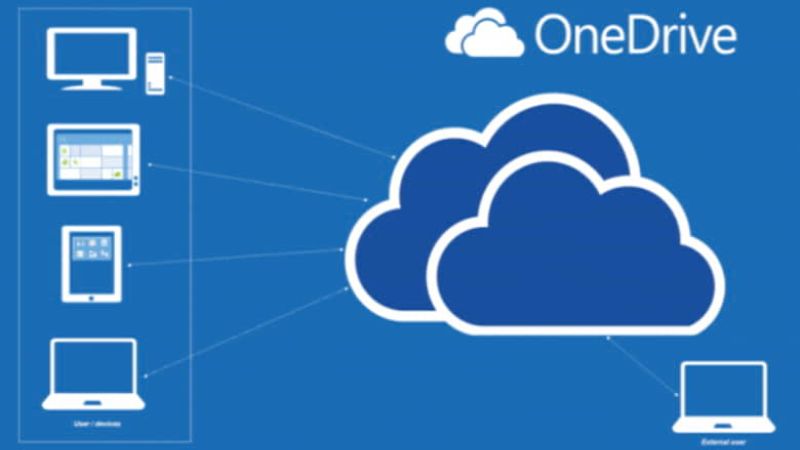
Người dùng OneDrive còn được chia sẻ những tài liệu lưu trữ cho các đồng nghiệp, cấp trên hoặc các đối tác một cách nhanh chóng. Thời gian chia sẻ các dữ liệu sẽ không kèm theo địa chỉ email hay giới hạn về dung lượng.
Truy cập linh hoạt
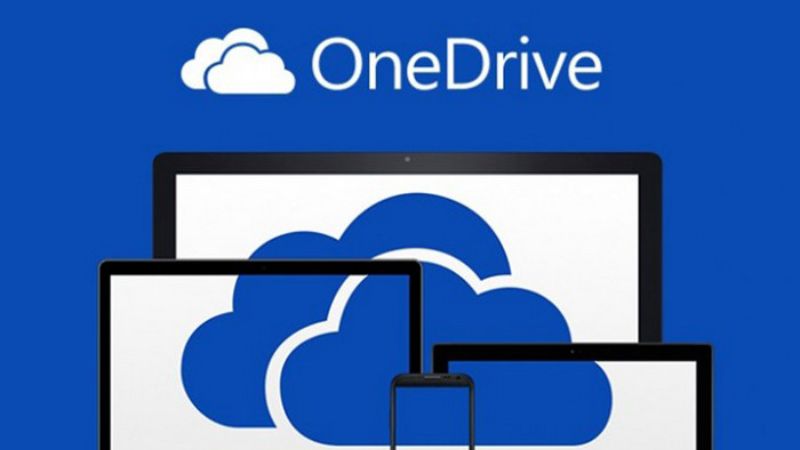
Bên cạnh quá trình đồng bộ những thư mục trên OneDrive thì nền tảng này còn hỗ trợ người dùng có thể truy cập bất cứ tệp tin nào từ xa trên nhiều loại thiết bị. OneDrive sẽ hoạt động giống dịch vụ từ xa trên máy tính và bạn không cần tải những dữ liệu của mình lên trên OneDrive. Ngoài ra, bạn còn được hỗ truy cập vào những tài liệu của mình kể cả khi đang hoạt động ngoại tuyến.
Tiết kiệm dung lượng trên máy tính
OneDrive cung cấp cho người dùng một dung lượng lưu trữ dữ liệu miễn phí lên đến 1TB nên sẽ giúp bạn tiết kiệm được không gian lưu trữ trên máy tính. Qua đây, bạn có thể tiến hành cài thêm những phần mềm hay những ứng dụng khác để phục vụ nhu cầu của mình.
Cách đăng ký OneDrive bản quyền đơn giản nhất
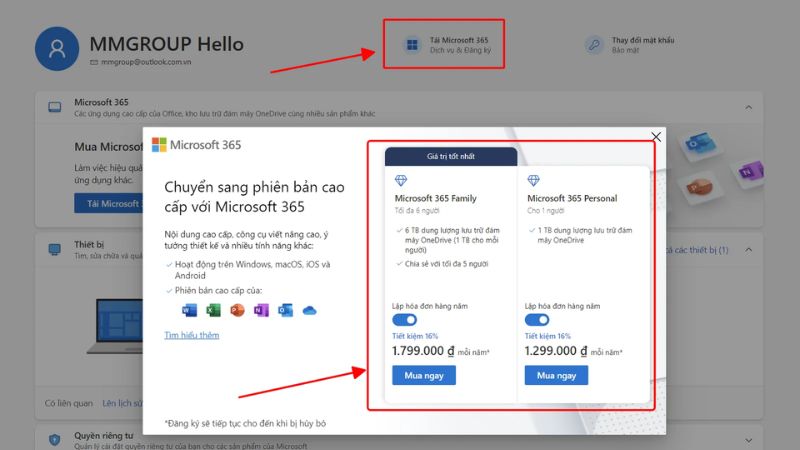
Để trải nghiệm tất cả những tính năng từ cơ bản tới nâng cao trên OneDrive, trước khi tìm hiểu cách đăng nhập OneDrive, bạn cần tìm hiểu cách đăng ký loại tài khoản bản quyền trên nền tảng này. Hiện nay có nhiều người đánh giá rằng việc đăng ký tài khoản trực tiếp với hãng Microsoft sẽ nhận được mức giá siêu hời.
Nhưng thực tế không phải như vậy, việc đăng ký Microsoft 365 với các nhà cung cấp được ủy quyền sẽ đem lại nhiều lợi thế hơn. Cụ thể là:
- Người dùng được tư vấn chi tiết để đăng ký được gói dịch vụ thích hợp với mục đích sử dụng, tình hình về tài chính, quy mô về nhân sự của các doanh nghiệp.
- Không có những rào cản múi giờ và ngôn ngữ ở các quốc gia.
- Nhận mức giá phù hợp nhất vì không chịu tác động bởi yếu tố như tỷ giá ngoại tệ. Ngoài ra bạn còn nhận được nhiều ưu đãi rất hấp dẫn.
- Hỗ trợ xuất ngay hóa đơn đỏ dành cho các doanh nghiệp nhằm đáp ứng cho nghiệp vụ của cơ quan thuế.
Hướng dẫn cài đặt - đăng nhập OneDrive trong máy tính
Sau đây là cách cài đặt, đăng nhập vào OneDrive mà mọi người có thể tham khảo:
Cách cài đặt OneDrive
- Bước 1: Đầu tiên, bạn cần truy cập vào địa chỉ https://www.microsoft.com/vi-vn/microsoft-365/onedrive/online-cloud-storage và nhấp vào Đăng nhập.
- Bước 2: Bạn chỉ cần điền email cùng mật khẩu là có thể đăng nhập vào OneDrive.
- Bước 3: Ở giao diện của phần mềm, mọi người có thể nhấn vào Cài đặt Office.
- Bước 4: Sau đó bạn chỉ cần chờ một chút là phần mềm OneDrive sẽ cài đặt hoàn tất trong máy tính.
Cách đăng nhập vào OneDrive bằng website
Nếu như người dùng không cần cài đặt ứng dụng cho máy tính thì bạn có thể đăng nhập vào nền tảng OneDrive for Business bằng trình duyệt web với những bước dễ dàng như sau:
- Bước 1: Bạn hãy truy cập vào đường link này: https://www.microsoft.com/vi-vn/microsoft-365/onedrive/online-cloud-storage rồi nhấp vào Đăng nhập.
- Bước 2: Tiếp theo, bạn hãy điền email của tài khoản OneDrive vào trong ô trống trên giao diện và nhấn vào Tiếp theo.
- Bước 3: Bạn điền mật khẩu của tài khoản OneDrive vào trong ô trống rồi bấm vào Đăng nhập để hoàn tất.
Hướng dẫn đăng nhập OneDrive trong ứng dụng
- Bước 1: Bạn mở phần mềm OneDrive trong máy tính bằng việc nhấn chuột hai lần vào icon ứng dụng trên giao diện desktop.
- Bước 2: Bạn nhấn chọn vào Tiếp theo để giao diện chuyển tới thao tác đăng nhập nếu như đó là lần đầu bạn sử dụng.
- Bước 3: Khi đó, bạn hãy điền vào email, Skype, số điện thoại ở ô trống được yêu cầu và nhấp vào Đăng nhập.
- Bước 4: Bạn điền mật khẩu chính xác vào ô trống rồi chọn vào Đăng nhập để truy cập vào phần mềm OneDrive.
Hướng dẫn sử dụng OneDrive cho người mới
Khi mọi người đã biết OneDrive là nền tảng như thế nào và cách đăng nhập vào OneDrive thì mọi người có thể tìm hiểu một số cách sử dụng đơn giản như sau:
Cách đăng ký OneDrive
Để dùng được OneDrive và lưu trữ dữ liệu thì trước hết mọi người cần đăng ký tài khoản cho riêng mình. Bạn chỉ cần mở trang web hoặc ứng dụng OneDrive lên rồi nhấp vào Create Account là có thể nhập các thông tin để đăng ký OneDrive.
Khi tạo tài khoản này, bạn cần có địa chỉ email và thông tin mật khẩu để sở hữu tài khoản. Sau đó bạn chỉ cần bấm Next để hoàn tất đăng ký OneDrive. Trường hợp bạn có tài khoản sẵn thì bạn chỉ cần đăng nhập OneDrive với email rồi nhấn vào Sign in là hoàn tất.

Tải các thư mục lên nền tảng OneDrive
Tại màn hình chính của OneDrive, bạn cần nhấn vào Mới có biểu tượng hình dấu cộng ở thanh công cụ. Khi đó những tùy chọn sẽ xuất hiện, bạn chỉ cần nhấn vào Thư mục rồi tạo các thư mục để lưu trữ. Bạn có thể tạo những tệp với các định dạng phổ biến như Excel, Word hoặc Onenote, PowerPoint,…
Tiếp đó sẽ có thông báo thư mục xuất hiện trên màn hình, khi đó bạn chỉ cần điền tên của thư mục cần lưu và bấm vào Tạo. Khi đã có thư mục thì bạn hãy chọn vào Tải lên để tiến hành tải những tệp dữ liệu lên nền tảng OneDrive. Mọi người có thể chọn tải các tệp và thư mục từ máy tính lên đều được. Khi bạn đã chọn những tập tin cần tải lên thì bạn có thể nhấn vào Mở để hoàn thành thao tác tải tệp lên.

Tải file về từ OneDrive
Để tải tệp từ OneDrive về máy tính, bạn có thể làm theo 2 bước sau:
- Bước 1: Bạn chỉ cần mở và đăng nhập OneDrive rồi chọn thư mục chứa tệp cần tải về. Tiếp đó bạn chọn file mình cần hoặc có thể chọn cùng lúc nhiều file để tải về.
- Bước 2: Sau đó bạn chọn vào mục Tải xuống ở thanh công cụ trên OneDrive để hoàn tất quá trình tải.
Hướng dẫn đồng bộ tệp trên OneDrive
Để tiến hành đồng bộ file dữ liệu giữa nền tảng OneDrive với máy tính thì bạn cần thực hiện 3 bước hướng dẫn như sau:
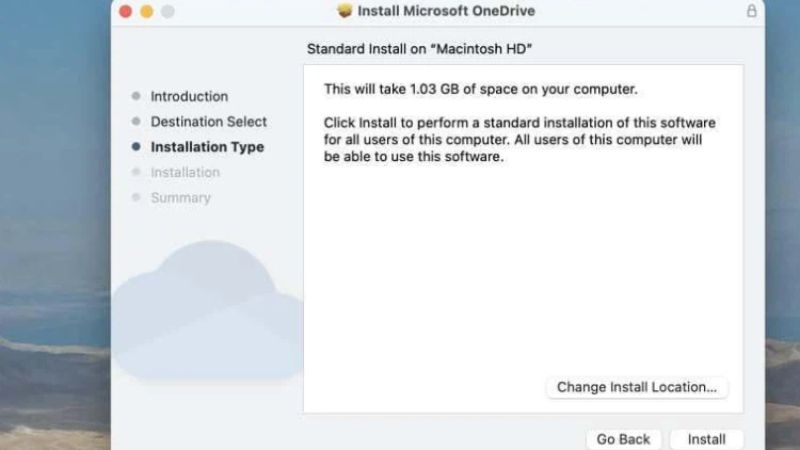
Bước 1: Mọi người tìm ứng dụng OneDrive trên máy tính ở ô tìm kiếm.
Bước 2: Bạn vào màn hình đăng nhập của OneDrive rồi điền email và nhấn vào Sign in.
Bước 3: Khi đã đăng nhập hoàn tất thì bạn thực hiện thêm 2 thao tác sau:
Trong màn hình chứa tiêu đề là This is your…, bạn hãy nhấp vào Next rồi chấp nhận các yêu cầu để thiết lập vị trí mặc định của tệp. Nếu bạn cần thay đổi, bạn cần nhấn vào Change location.
Trong màn hình kế tiếp có tiêu đề là All your files… bạn hãy đánh dấu những tệp cần giữ ở trạng thái online. Những tệp này không cần phải tải xuống nhưng nó vẫn có sẵn ở đám mây. Sau đó bạn nhấn vào Next để hoàn tất.
Cách quản lý các tệp dữ liệu
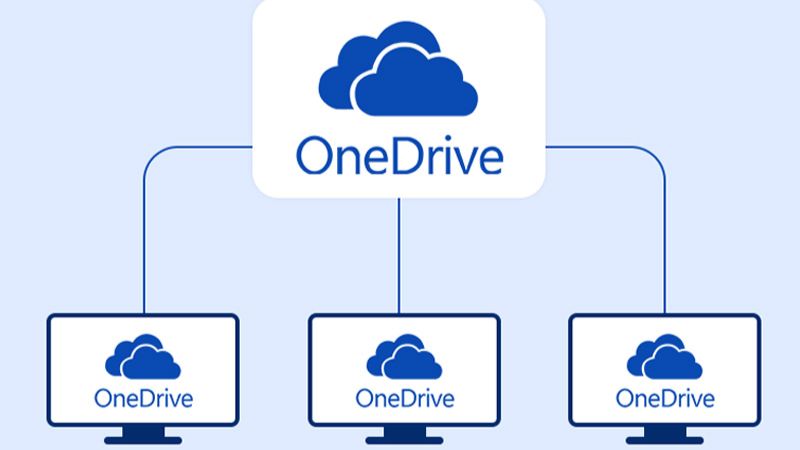
Khi bạn đã đồng bộ các file từ nền tảng OneDrive với máy tính thì việc giám sát, quản lý các thư mục và tệp rất dễ dàng. Trước tiên, mọi người sẽ thấy được toàn bộ tệp đã đồng bộ sẽ nằm trong File Explorer bên dưới thư mục OneDrive.
Trường hợp mà bạn dùng nhiều tài khoản trên OneDrive thì những thư mục sẽ phân loại cụ thể. Tệp và các thư mục của cá nhân được nằm trong OneDrive-Personal. Còn những thư mục và tệp liên quan tới công việc sẽ nằm ở mục OneDrive - [Tên công ty].
Tiếp đó, mọi người cần lưu ý tới biểu tượng hình đám mây trắng ở bên cạnh thư mục và tên của tệp. Đây được coi là một dấu hiệu để nhận biết file đó đã đồng bộ, xuất hiện ở cả đám mây của OneDrive và máy tính.
Như vậy nội dung trên đã chia sẻ cách cài đặt và đăng nhập OneDrive cho mọi người tìm hiểu. Ngoài ra, bài viết cũng hướng dẫn một số cách sử dụng OneDrive hiệu quả cho người mới. Bạn có thể sử dụng nền tảng này để lưu trữ miễn phí các dữ liệu cá nhân hoặc doanh nghiệp.
Tham khảo bài viết liên quan:
- Microsoft OneDrive - Lưu trữ dữ liệu: Hướng dẫn cách cài và sử dụng
- Các gói Microsoft Office khác nhau, bạn nên chọn gói nào ổn áp nhất để sử dụng?
Link nội dung: https://chodichvu.vn/cach-dang-nhap-onedrive-tren-may-tinh-a44101.html