
Cách kiểm tra cấu hình macbook chi tiết trước khi mua bán Macbook cũ
Kiểm tra cấu hình MacBook là một bước quan trọng giúp người dùng hiểu rõ hơn về hiệu năng và khả năng của thiết bị của mình. Trong bài viết này, chúng tôi sẽ hướng dẫn bạn cách để kiểm tra cấu hình MacBook một cách chi tiết, từ các thông số kỹ thuật cơ bản đến cách sử dụng các công cụ hỗ trợ. Qua đó, bạn có thể tự tin hơn khi sử dụng MacBook cho công việc, học tập hoặc giải trí, đồng thời đảm bảo rằng thiết bị của bạn đang hoạt động ổn định và hiệu quả.

Lý do bạn cần kiểm tra cấu hình MacBook

Việc kiểm tra cấu hình của MacBook có thể mang lại nhiều lợi ích quan trọng cho người dùng, bao gồm:
1. Đánh Giá Hiệu Năng:
Kiểm tra cấu hình giúp bạn hiểu rõ về khả năng xử lý, bộ nhớ và dung lượng lưu trữ của MacBook, từ đó đánh giá được hiệu suất làm việc của máy. Điều này rất quan trọng khi bạn cần chạy các ứng dụng nặng hoặc làm việc với các tệp tin lớn.
2. Tối Ưu Hóa Sử Dụng:
Thông qua việc kiểm tra cấu hình, bạn có thể xác định được những thành phần nào của máy cần được nâng cấp hoặc tối ưu hóa để cải thiện hiệu suất. Điều này giúp tăng tốc độ xử lý và hiệu quả sử dụng tổng thể.
3. Hỗ Trợ Quyết Định Mua Sắm:
Khi bạn có ý định nâng cấp hoặc mua mới MacBook, việc kiểm tra cấu hình của máy hiện tại sẽ giúp bạn so sánh và đưa ra quyết định chính xác hơn về dòng sản phẩm và cấu hình cần mua.
4. Kiểm Tra Tương Thích:
Một số phần mềm hoặc ứng dụng yêu cầu cấu hình hệ thống nhất định để có thể chạy mượt mà. Việc kiểm tra cấu hình MacBook giúp đảm bảo rằng thiết bị của bạn đáp ứng được yêu cầu của những phần mềm và ứng dụng đó.
5. Bảo Dưỡng và Sửa Chữa:
Kiểm tra cấu hình giúp phát hiện sớm các vấn đề phần cứng có thể ảnh hưởng đến hiệu suất và độ ổn định của MacBook, từ đó giảm thiểu rủi ro hỏng hóc và tiết kiệm chi phí sửa chữa.
6. Cung cấp thông tin khi bán Lại:
Nếu bạn có kế hoạch bán MacBook cũ, việc cung cấp thông tin chính xác và đầy đủ về cấu hình máy sẽ giúp tăng giá trị của sản phẩm và thu hút người mua.
Qua những lý do trên, việc kiểm tra cấu hình MacBook trở nên rất quan trọng, không chỉ giúp người dùng hiểu rõ về thiết bị của mình mà còn hỗ trợ trong việc quản lý, bảo dưỡng và nâng cấp thiết bị một cách hiệu quả.
Các bước để kiểm tra cấu hình MacBook
Kiểm tra cấu hình MacBook không phải là một quy trình phức tạp và có thể được thực hiện ngay tại nhà với một số bước đơn giản. Dưới đây là hướng dẫn chi tiết để bạn có thể tự kiểm tra cấu hình của MacBook:
Bước 1: Mở Menu Apple
- Click vào logo Apple ở góc trên bên trái màn hình.
- Trong menu hiện ra, chọn "About This Mac" (Giới thiệu Về Máy Mac Này).

Bước 2: Xem Thông Tin Cấu Hình Macbook
Một cửa sổ mới sẽ hiện ra, hiển thị các thông tin cơ bản về MacBook của bạn.
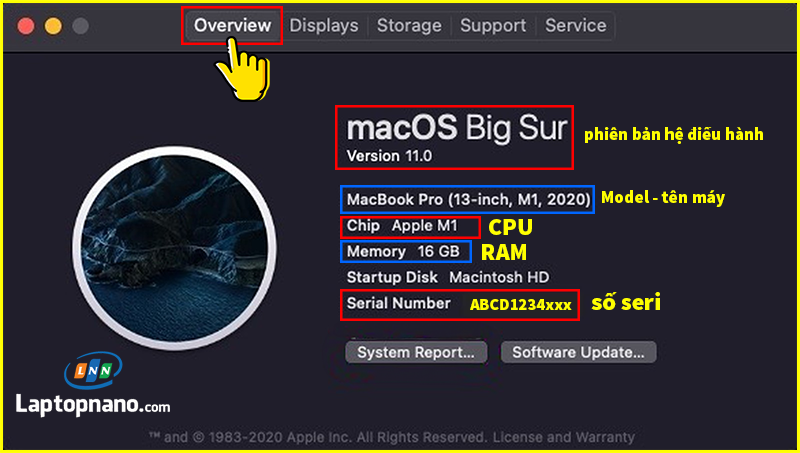
- Overview (Tổng Quan): Hiển thị tên máy, năm sản xuất, phiên bản hệ điều hành, số seri, và loại bộ xử lý.
- Displays (Màn Hình): Cung cấp thông tin về kích thước và độ phân giải màn hình.

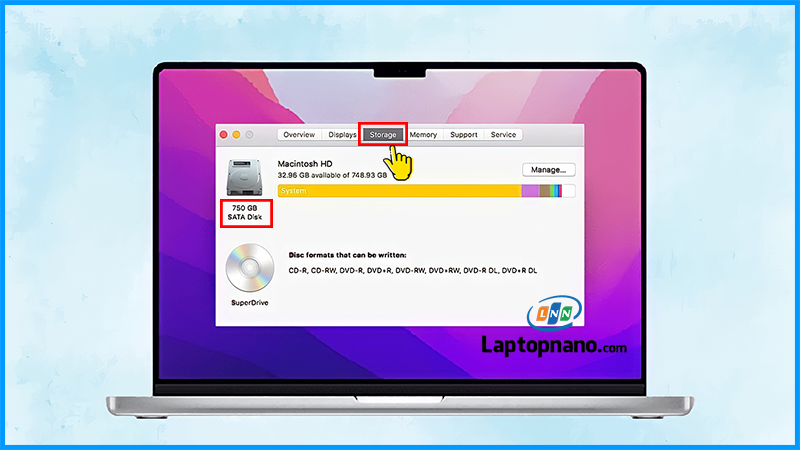
- Storage (Lưu Trữ): Hiển thị dung lượng ổ đĩa và không gian trống.
- Memory (Bộ Nhớ): Cho biết thông tin về RAM, bao gồm dung lượng và loại RAM.
- Card màn hình:


- Số lần sạc pin:
.png)

- Support (Hỗ Trợ): Cung cấp các tùy chọn hỗ trợ và dịch vụ.
- Service (Dịch Vụ): Hiển thị thông tin về tình trạng bảo hành và dịch vụ.
Bước 3: Kiểm Tra Thông Tin Chi Tiết (Nếu Cần)
Để xem thông tin chi tiết hơn, bạn có thể sử dụng các ứng dụng của bên thứ ba như “System Information”.
.png)
Bạn cũng có thể sử dụng Terminal và nhập các lệnh để kiểm tra cấu hình chi tiết.
Bước 4: Ghi Lại Thông Tin (Tùy Chọn)
Nếu cần, bạn có thể chụp màn hình (screenshot) hoặc ghi lại thông tin cấu hình để sử dụng sau này. Bạn hãy bấm tổ hợp phím: Command + Shift + 3 (Chụp toàn màn hình trên MacBook)

Việc kiểm tra cấu hình MacBook không chỉ giúp bạn hiểu rõ về máy tính của mình mà còn là thông tin quan trọng khi bạn cần tư vấn kỹ thuật, nâng cấp phần cứng, hoặc khi bạn quyết định bán lại máy.
Các công cụ hỗ trợ kiểm tra cấu hình MacBook
Có nhiều công cụ có sẵn giúp kiểm tra và phân tích cấu hình của MacBook, từ các công cụ tích hợp sẵn trong hệ thống đến các ứng dụng của bên thứ ba. Dưới đây là một số công cụ hữu ích:
1. System Information (Thông Tin Hệ Thống)
- Đây là ứng dụng tích hợp sẵn trên macOS, cung cấp thông tin chi tiết về phần cứng, phần mềm và cấu hình hệ thống của MacBook.
- Bạn có thể truy cập nó từ "Applications > Utilities > System Information"
.png)
2. Disk Utility (Công Cụ Quản Lý Ổ Đĩa)
- Cung cấp thông tin chi tiết về các ổ đĩa và phân vùng, bao gồm dung lượng và không gian trống.
- Giúp kiểm tra và sửa chữa các vấn đề liên quan đến ổ đĩa.
- Bạn có thể tìm thấy nó trong "Applications > Utilities > Disk Utility "

3. Activity Monitor (Quản Lý Hoạt Động)
- Hiển thị thông tin thời gian thực về sử dụng CPU, bộ nhớ, năng lượng, ổ đĩa và mạng.
- Giúp bạn phát hiện ứng dụng hoặc quy trình nào đang sử dụng nhiều tài nguyên hệ thống.
- Có thể được mở từ "Applications > Utilities > Activity Monitor "

4. Intel Power Gadget
- Một ứng dụng của bên thứ ba cung cấp thông tin chi tiết về hiệu suất của bộ xử lý Intel trên MacBook.
- Hiển thị biểu đồ thời gian thực về tốc độ xung nhịp, nhiệt độ và sử dụng năng lượng.
5. Mactracker
- Cung cấp thông tin chi tiết và lịch sử về tất cả các dòng sản phẩm Apple, bao gồm MacBook.
- Hiển thị thông số kỹ thuật, ngày ra mắt, và thông tin nâng cấp.

6. CoconutBattery
- Hiển thị thông tin chi tiết về pin của MacBook, bao gồm chu kỳ sạc, dung lượng thiết kế, và dung lượng hiện tại.
- Giúp đánh giá tình trạng sức khỏe của pin và dự đoán tuổi thọ.

Việc sử dụng những công cụ này giúp bạn có cái nhìn toàn diện và chi tiết về cấu hình và hiệu suất của MacBook, từ đó đưa ra quyết định chính xác khi cần nâng cấp hoặc tối ưu hóa hệ thống.
Địa chỉ mua bán Macbook cũ giá rẻ uy tín tại TPHCM?

Bạn đang tìm kiếm một chiếc MacBook cũ chất lượng nhưng với mức giá phải chăng? Đừng tìm đâu xa, hãy đến ngay với LAPTOP NANO - địa chỉ mua bán MacBook cũ uy tín hàng đầu tại TPHCM.
Vì Sao Chọn LAPTOP NANO?
- Chất Lượng Đảm Bảo: Mỗi chiếc MacBook cũ tại LAPTOP NANO đều trải qua quy trình kiểm định nghiêm ngặt, đảm bảo rằng khách hàng sẽ nhận được sản phẩm ở tình trạng tốt nhất. Mọi linh kiện đều được kiểm tra kỹ lưỡng, hứa hẹn mang đến trải nghiệm sử dụng không khác gì mới.
- Giá Cả Cạnh Tranh: Chúng tôi tự hào cung cấp những chiếc MacBook với mức giá cực kỳ hấp dẫn. Không chỉ phải chăng, giá cả tại LAPTOP NANO còn kèm theo nhiều ưu đãi và khuyến mãi, giúp bạn tiết kiệm chi phí đáng kể.
- Dịch Vụ Khách Hàng Xuất Sắc: Đội ngũ nhân viên tại LAPTOP NANO không chỉ am hiểu về sản phẩm mà còn luôn sẵn lòng hỗ trợ khách hàng. Từ việc tư vấn chọn mua, giải đáp thắc mắc đến dịch vụ bảo hành và hậu mãi, chúng tôi cam kết mang đến sự hài lòng tuyệt đối.
- Vị Trí Thuận Lợi: Nằm ngay trung tâm TPHCM, LAPTOP NANO dễ dàng được tìm thấy và tiếp cận. Khách hàng có thể dễ dàng ghé thăm cửa hàng để trực tiếp trải nghiệm và lựa chọn sản phẩm.
- Đa Dạng Sản Phẩm: Từ MacBook Air cũ cho đến MacBook Pro cũ, iMac cũ…từ đời cũ đến những phiên bản mới nhất, LAPTOP NANO có đủ mọi lựa chọn để đáp ứng nhu cầu đa dạng của khách hàng.
Đừng Bỏ Lỡ Cơ Hội!
Hãy ghé LAPTOP NANO ngay hôm nay để sở hữu những chiếc MacBook cũ chất lượng với giá cực kỳ hấp dẫn. Đừng để cơ hội sở hữu những sản phẩm tuyệt vời với giá ưu đãi trôi qua! Chúng tôi tự tin rằng bạn sẽ tìm thấy chiếc MacBook ưng ý, phù hợp với ngân sách và nhu cầu sử dụng của mình.
LAPTOP NANO - Sự Lựa Chọn Uy Tín Cho MacBook Cũ Tại TPHCM.
Địa chỉ: 954/24 Quang Trung, P.8, Q.Gò Vấp, Tp.HCM
Điện thoại: 0982222 - 0906663029
Website: www.laptopnano.com - www.laptopnano.vn
Đến với LAPTOP NANO, bạn không chỉ mua được sản phẩm tốt mà còn nhận được sự hỗ trợ và dịch vụ khách hàng tuyệt vời. Chờ đợi gì nữa, hãy để MacBook cũ tại LAPTOP NANO chinh phục bạn ngay hôm nay!
Lời kết:
Qua bài viết, chúng ta đã cùng nhau đi qua từng bước chi tiết và rõ ràng về cách kiểm tra cấu hình MacBook, từ các thông tin cơ bản như bộ vi xử lý CPU, RAM, ổ cứng, đến cách kiểm tra thông số kỹ thuật chi tiết và chính xác hơn thông qua các công cụ và ứng dụng hỗ trợ.
Việc kiểm tra cấu hình MacBook không chỉ giúp bạn hiểu rõ hơn về chiếc máy tính của mình, mà còn là bước quan trọng để đảm bảo rằng bạn có đủ thông tin cần thiết khi nâng cấp phần mềm, tìm kiếm phần mềm tương thích, hoặc thậm chí khi bạn đang cân nhắc bán lại máy.
Chúng tôi hy vọng rằng với hướng dẫn này, bạn sẽ có thể dễ dàng kiểm tra và hiểu rõ về cấu hình của MacBook, giúp tối ưu hóa hiệu suất sử dụng và đưa ra những quyết định đúng đắn về phần cứng. Đừng quên rằng, việc cập nhật phần mềm và driver đúng cách cũng là yếu tố quan trọng góp phần vào hiệu suất tổng thể của máy.
Cảm ơn bạn đã theo dõi, và chúc bạn có những trải nghiệm tuyệt vời với MacBook của mình!
Link nội dung: https://chodichvu.vn/cach-xem-cau-hinh-macbook-a47238.html