
Cách hẹn giờ gửi mail trong Outlook, trì hoãn và sắp xếp gửi tự động
Với tính năng hẹn giờ gửi mail trong Outlook, bạn có thể lên kế hoạch gửi email công việc dễ dàng, tránh trường hợp quên gửi những email quan trọng. Cùng theo dõi bài viết này để biết cách hẹn giờ gửi mail trong Outlook, cách trì hoãn và sắp xếp thời gian gửi tự động trên máy tính nhé!

Cách hẹn giờ gửi mail trong Outlook, trì hoãn và sắp xếp gửi tự động
I. Cách hẹn giờ gửi mail trong Outlook
1. Hướng dẫn nhanh
- Mở Outlook và nhập địa chỉ người nhận, nội dung email > Nhấn vào Message > Nhấn vào biểu tượng mở rộng tại mục Tags
- Chọn Do not deliver before check trong mục Delivery options, sau đó đặt ngày và giờ gửi > Chọn Close > Nhấn Send để gửi thư.

Sắm ngay phụ kiện sale sâu - Giá chỉ từ 20k
2. Hướng dẫn chi tiết
Bước 1: Bạn hãy mở Outlook và nhập địa chỉ người nhận, nội dung email > Nhấn vào Message > Nhấn vào biểu tượng mở rộng tại mục Tags.
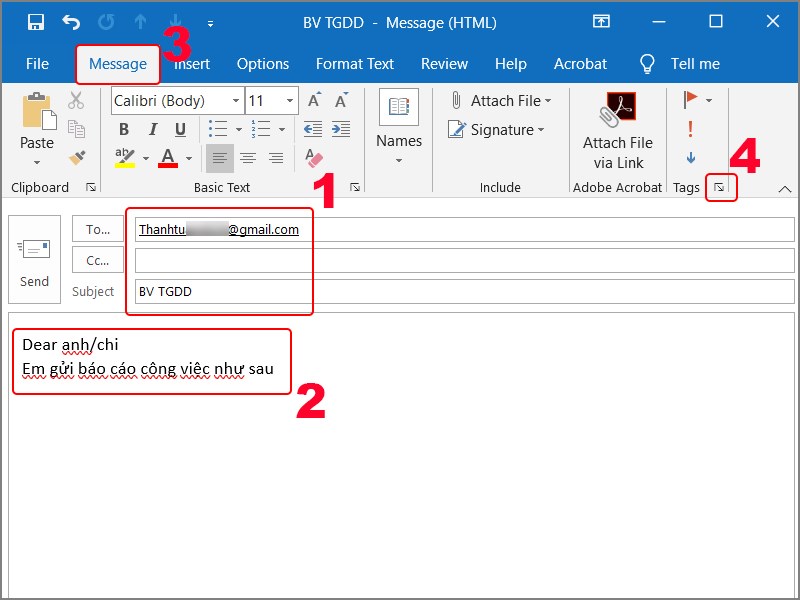
Soạn thư và nhấn vào biểu tượng mở trong trong mục Tags
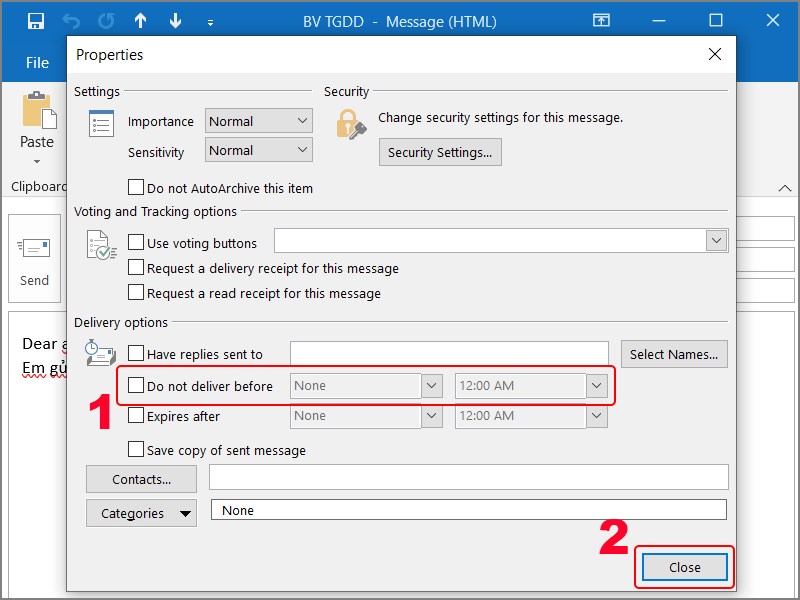
Bước 2: Tại giao diện Properties, bạn hãy tích chọn Do not deliver before check trong mục Delivery options, sau đó đặt ngày và giờ gửi > Chọn Close để đóng lại.
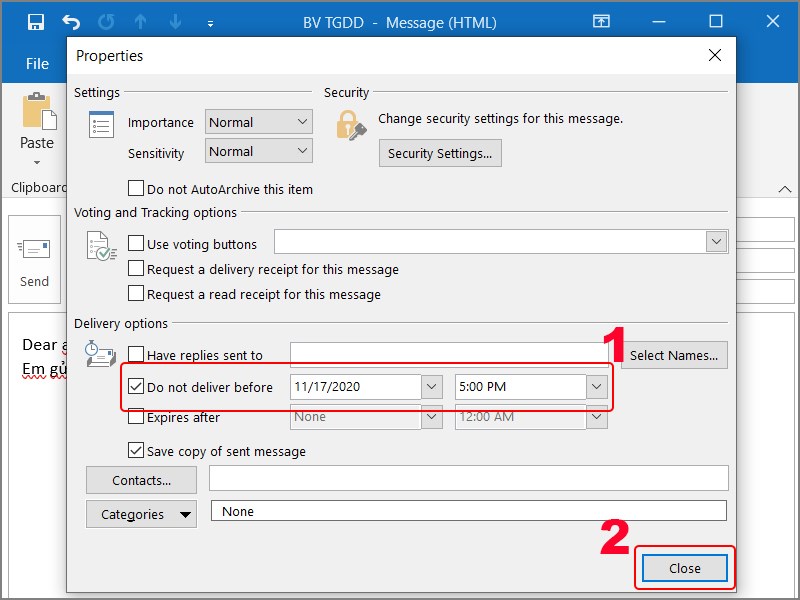
Lên lịch hẹn giờ
Bước 3: Nhấn Send để gửi thư.
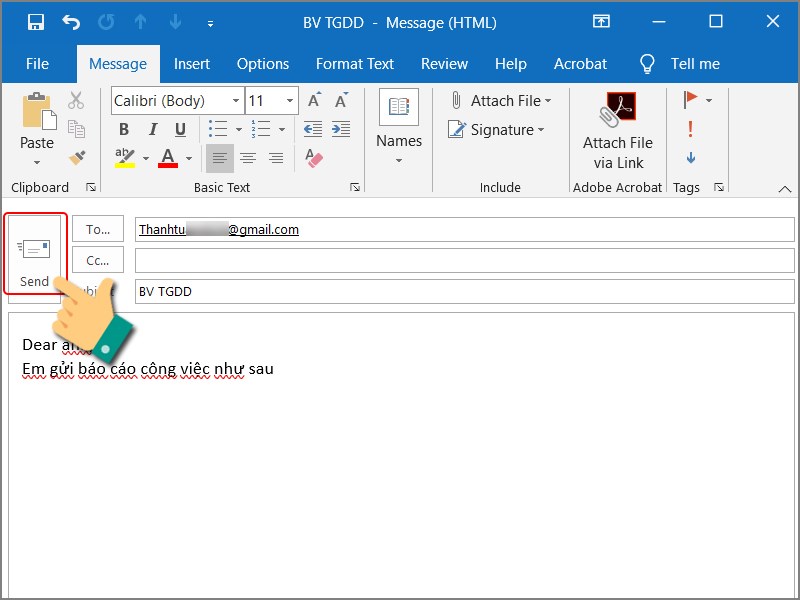
Nhấn Send để gửi thư
Như vậy, bạn có thể xem lại thư đã lên lịch trong mục Outbox.
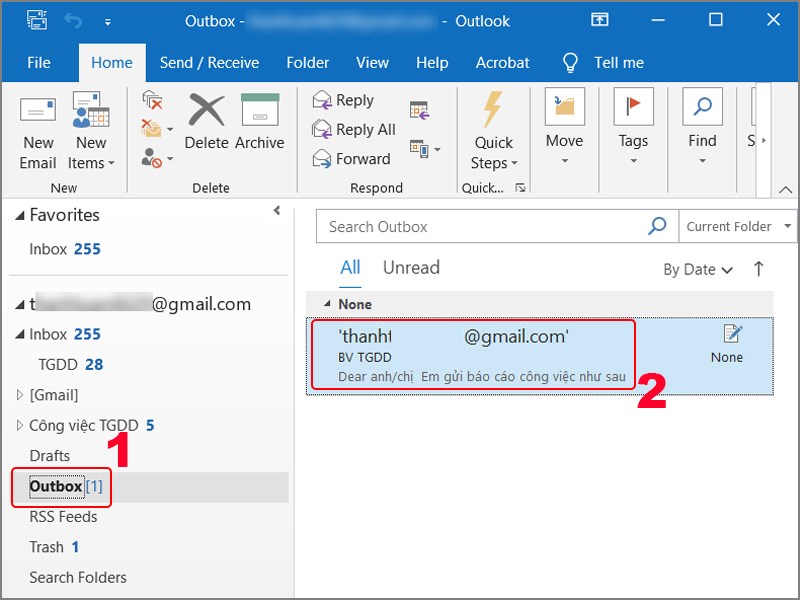
Hẹn giờ thành công
II. Cách hủy lịch gửi hoặc thay đổi lịch gửi mail
1. Hướng dẫn nhanh
- Mở folder Outbox > Mở email bạn đã hẹn giờ > Nhấn vào Message > Nhấn vào biểu tượng mở rộng tại mục Tags.
- Chọn 1 trong 2 tùy chọn: Bỏ đánh tích vào ô Do not deliver before check trong mục Delivery options nếu muốn gửi thư ngay lập tức.
- Thay đổi lại ngày và giờ gửi khác nếu muốn đổi lịch gửi mail > Nhấn vào Close > Chọn Send xác nhận gửi lại thư.
2. Hướng dẫn chi tiết
Bước 1: Mở mail đang chờ gửi trong folder Outbox > Mở email bạn đã hẹn giờ trước đó.
Hẹn giờ thành công
Bước 2: Nhấn vào Message > Nhấn vào biểu tượng mở rộng tại mục Tags.
Nhấn vào biểu tượng mở rộng ở mục Tags
Bước 3: Hộp thoại Properties mở ra, chọn 1 trong 2 tùy chọn:
- Bỏ đánh tích vào ô Do not deliver before check trong mục Delivery options nếu muốn gửi thư ngay lập tức
- Thay đổi lại ngày và giờ gửi khác nếu muốn đổi lịch gửi mail.
Nhấn vào Close để lưu lại thao tác.
Chọn một trong hai tùy chọn
Bước 4: Quay lại cửa sổ soạn email, nhấn chọn Send xác nhận gửi lại thư.
Nhấn Send để gửi thư
III. Cách trì hoãn việc gửi tất cả các email trên Outlook
1. Hướng dẫn nhanh
- Mở Outlook > Chọn Home > Chọn Rule > Chọn Manage Rules & Alerts > Chọn New Rule > Chọn Apply rule on messages I send > Nhấn Next > Nhấn Next > Nhấn Yes.
- Chọn defer delivery by a number of minutes > Chọn a number of > Nhập số phút > Nhấn OK > Nhấn Next > Đặt tên rule và chọn Turn on this rule rồi nhấn vào Finish.
2. Hướng dẫn chi tiết
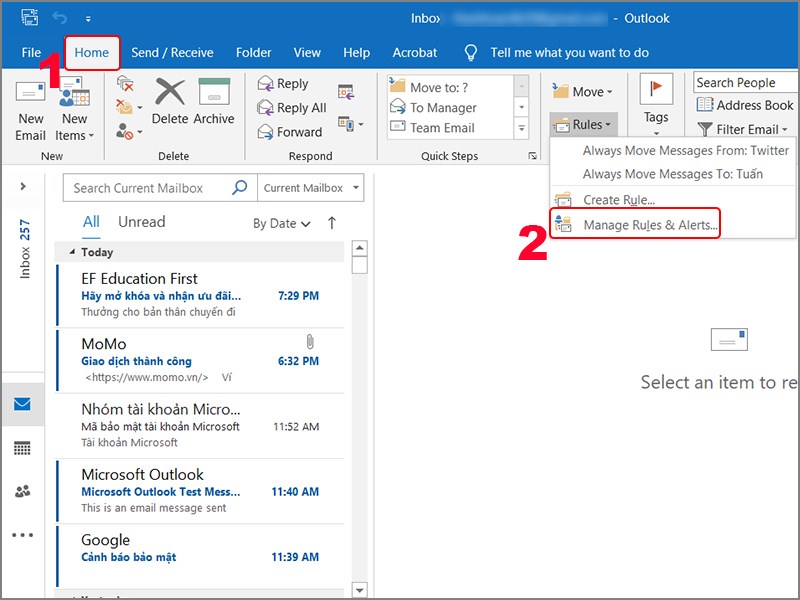
Bước 1: Trên tab Home, chọn Rule > Chọn Manage Rules & Alerts.
Chọn Manage Rules & Alerts
Bước 2: Giao diện Rules and Alerts xuất hiện, bạn hãy chọn New Rule.
Chọn New Rule
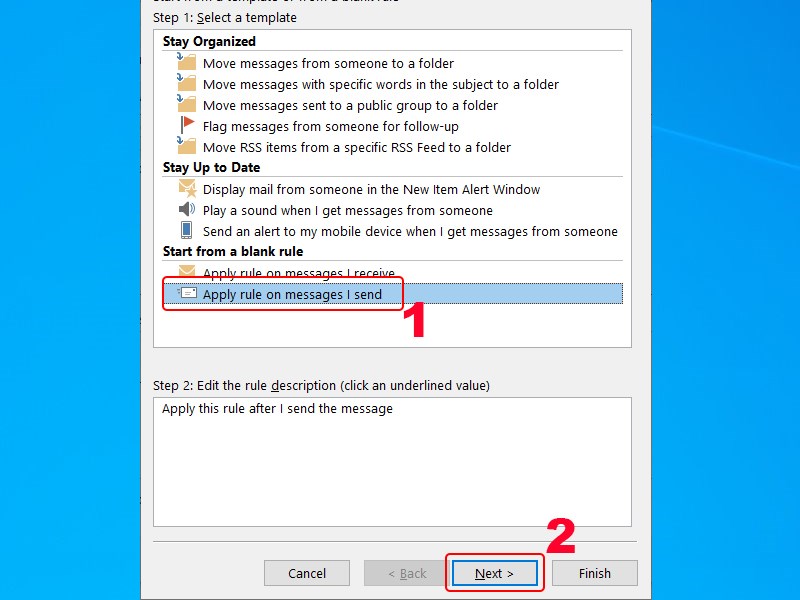
Bước 3: Dưới mục Start from a Blank Rule, nhấn vào tùy chọn Apply rule on messages I send > Nhấn Next.
Chọn Apply rule on messages I send
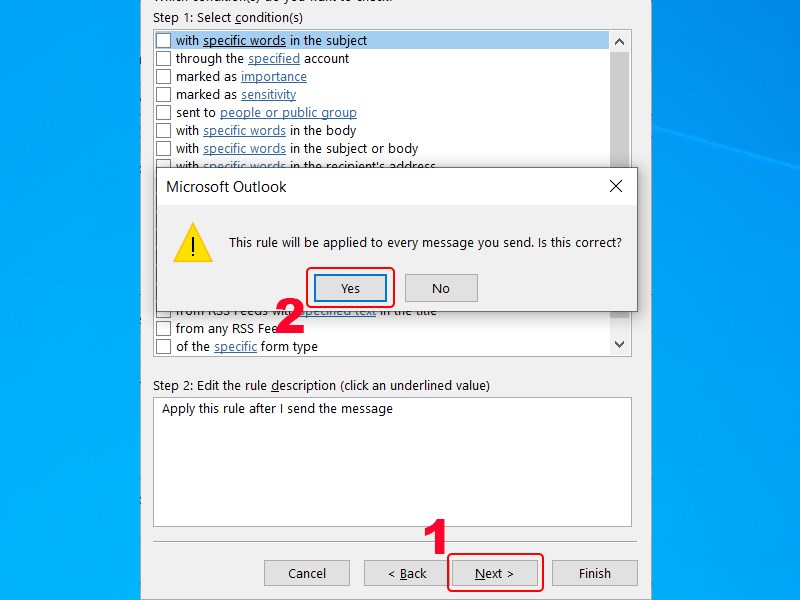
Bước 4: Để trì hoãn tất các email trong Outlook, bạn hãy nhấn Next > Nhấn Yes để xác nhận thao tác.
Nhấn Yes để xác nhận thao tác
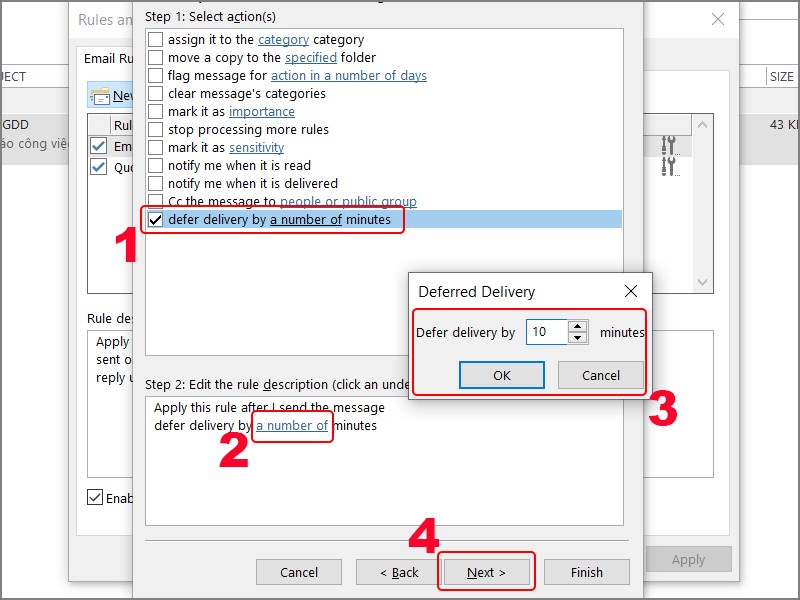
Bước 5: Bạn hãy chọn defer delivery by a number of minutes > Chọn a number of như ảnh > Sau đó, nhập số phút bạn muốn trì hoãn gửi email tại Deferred Delivery > Nhấn OK > Nhấn Next.
Nhập số phút bạn muốn trì hoàn gửi email
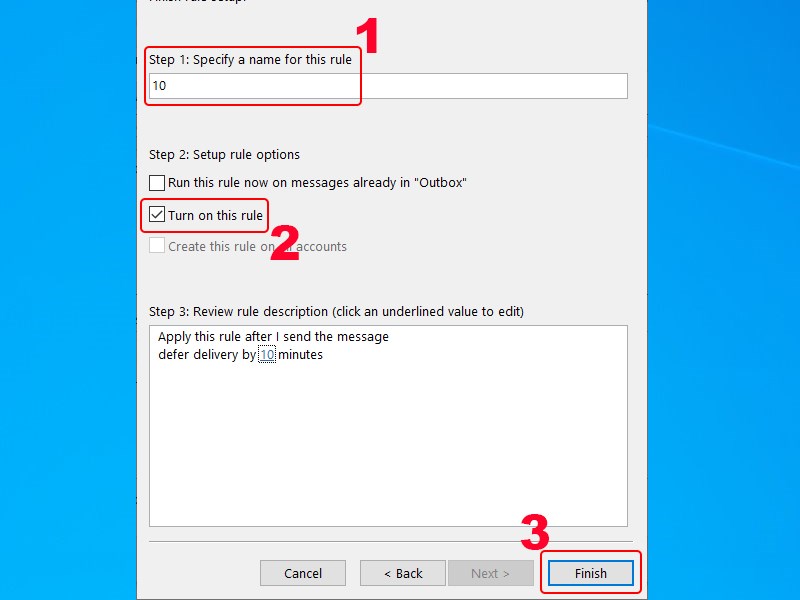
Bước 6: Đặt tên rule và chọn Turn on this rule rồi nhấn vào Finish.
Đặt tên rule
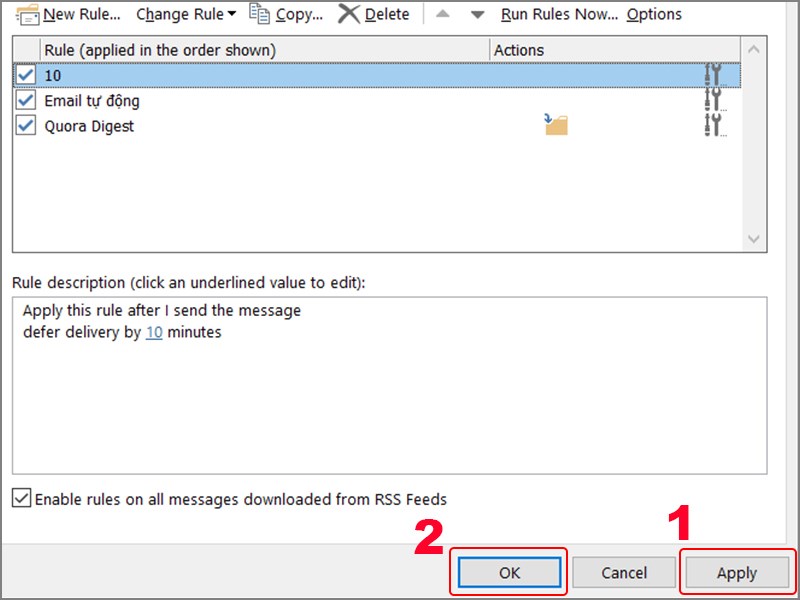
Nhấn Apply và OK.
Lưu rule của bạn
Trên đây là bài viết hướng dẫn bạn cách hẹn giờ mail trong Outlook, trì hoãn và sắp xếp lịch gửi thư tự động trên máy tính chỉ với những thao tác đơn giản. Hy vọng bài viết này sẽ có ích cho bạn. Chúc các bạn thành công!
Nguồn: https://support.microsoft.com
Link nội dung: https://chodichvu.vn/dang-ky-email-ngay-bay-gio-a50650.html