
Cách tắt bỏ kiểm tra chính tả gạch chân đỏ trong word
Word là một phần mềm soạn thảo phổ biến. Những người sử dụng word chắc hẳn cũng đều đã từng gặp tình trạng gạch chân đỏ, điều này phần nào gây nên sự khó chịu đến người sử dụng. Để giải quyết vấn đề này, cùng tìm hiểu cách tắt bỏ kiểm tra chính tả gạch chân đỏ trong word với những thao tác đơn giản dưới đây.

1. Gạch chân đỏ trong Word là gì?
- Gạch đỏ xuất hiện dưới những ký tự trong word thực chất là tính năng kiểm tra lỗi chính tả. Ngôn ngữ mặc định của Word được thiết lập là ngôn ngữ tiếng Anh, do vậy khi bạn viết tiếng Việt, tính năng này mặc định rằng bạn viết sai chính tả, do vậy nó tự động gạch chân dưới ký tự mà bạn viết.
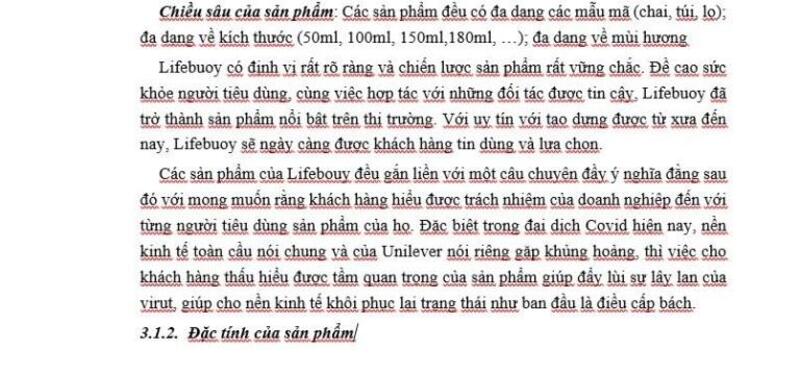
- Nhiều người lầm tưởng đây là lỗi phần mềm trong word nhưng thực chất nó là một tính năng thông minh của word được gọi là Spelling và Grammar. Tính năng này giúp cho người soạn thảo văn bản có thể tìm ra, nhận ra những lỗi chính tả mà người soạn thảo mắc phải trong quá trình làm việc trên word hơn nữa nó cũng giúp phát hiện những lỗi ngữ pháp trong văn bản soạn thảo
- Hiểu một cách đơn giản gạch chân đỏ trong word là những đường gạch dưới ký tự có hình giống răng cưa hay gợn sóng nhỏ màu đỏ tương đương là tính năng Spelling trong word, hỗ trợ kiểm tra chính tả trong word theo tiếng Anh, kiểm tra xem từ được ghi nhận trên văn bản có thể tồn tại hoặc tồn tại trong từ điển tiếng Anh không.
- Đường răng cưa hay gợn sóng nhỏ màu xanh da trời dưới ký tự là xuất hiện do tính năng Grammar có thể phát hiện người soạn thảo có sử dụng sai ngữ pháp hay cú pháp trong câu không.
- Do đó bạn chỉ cần thao tác trên word các cách tắt kiểm tra chính tả gạch đỏ trong word. Khi tắt tính năng này, văn bản sẽ không xuất hiện dấu gạch đỏ dưới ký tự.
2. Tại sao cần tắt bỏ gạch chân đỏ?
So sánh hình ảnh 2 văn bản trên word 1 văn bản bên trên toàn dấu gạch đỏ (Hình 1), văn bản bên dưới (Hình 2) không có dấu gạch đỏ
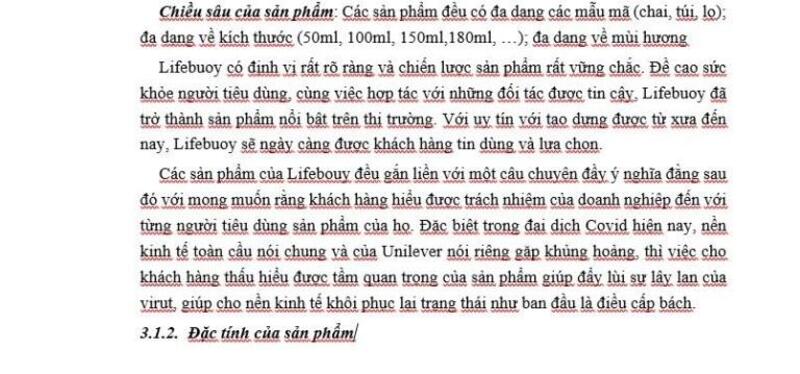
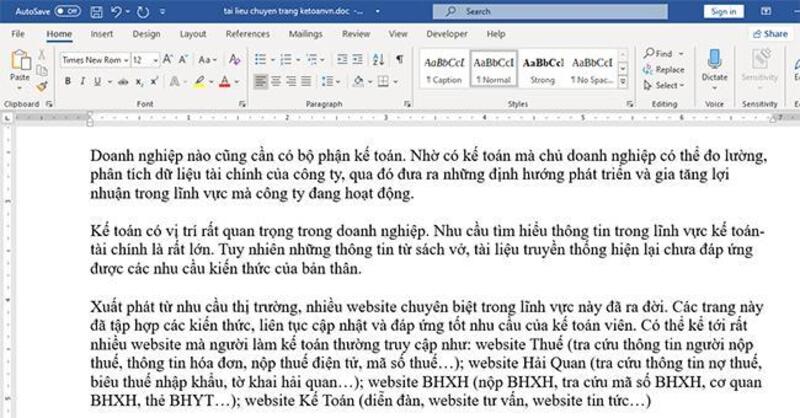
- Bạn có thể trực tiếp thấy rằng khi quan sát một văn bản toàn dấu gạch đỏ, mắt bạn bị rối làm sao nhãng nội dung mà quan sát dấu gạch đỏ đầu tiên. Trong một văn bản soạn thảo toàn dấu gạch đỏ, văn bản nhìn sẽ bị thiếu sự chuyên nghiệp đồng thời cũng gây khó chịu cho người đọc. Sau khi bỏ những dấu gạch chân đỏ trong văn bản, văn bản nhìn vào cảm giác thông thoáng hơn, người đọc tập trung hơn với những nội dung đã trình bày trong văn bản.
- Trong những văn bản không có dấu gạch chân có thể thấy được sự chuyên nghiệp, chỉn chu của người soạn thảo văn bản.
- Bên cạnh đó, khi tắt dấu gạch chân người soạn thảo văn bản, bạn có thể thỏa sức sáng tạo với vốn từ vựng phong phú của mình trong tiếng Việt. Bạn có thể biến tấu ghép vần chơi chữ một cách mượt mà, tinh tế mà không bị cản trở bởi việc đánh lỗi ngữ pháp hay lỗi chính tả. Từ đó, có thể thúc đẩy sự sáng tạo của bản thân trong quá trình làm việc mà không hề bị cảm thấy gò bó hay bí bách.
3. Cách tắt kiểm tra chính tả gạch chân đỏ trong word 2013, 2016, 2019
Trong Word 2013, 2016 hay 2019 thì các thao tác trên word hầu như giống nhau, không mấy khác nhau trong các phiên bản trình duyệt word, cách tắt kiểm tra chính tả gạch chân đỏ trong word của 3 phiên bản này cũng tương tự nhau.
Để tắt chính tả gạch chân đỏ trong trình duyệt cần thực hiện một vài thao tác đơn giản sau:
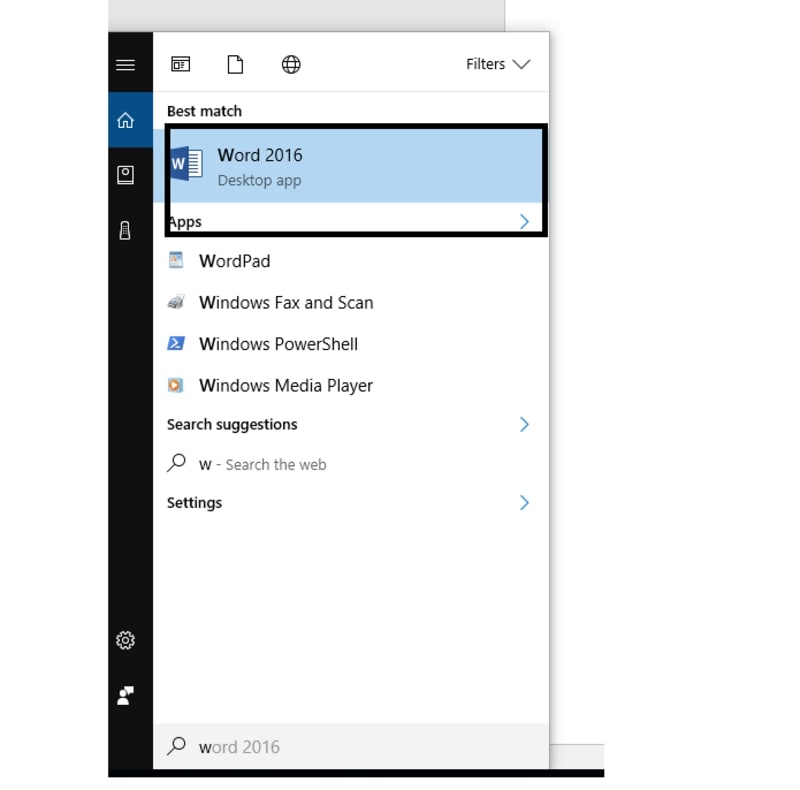
- Bước 1: Mở phần mềm word trên màn hình máy tính hoặc trong thanh tìm kiếm.
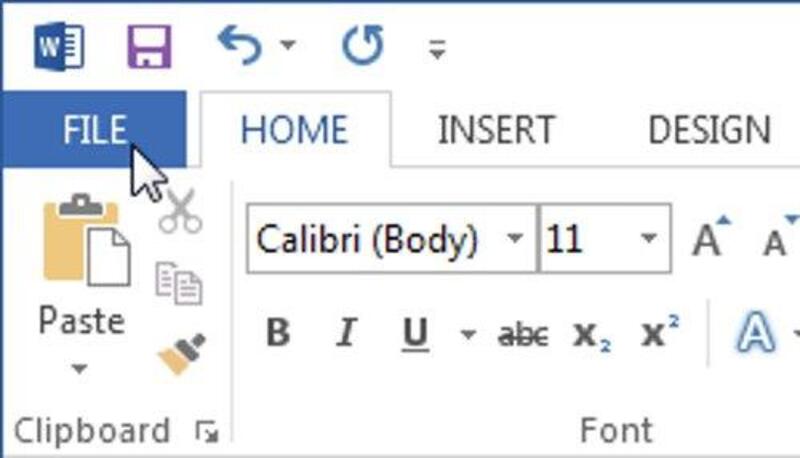
- Bước 2: Trên thanh công cụ tại góc phải màn hình nhấn chọn “File”
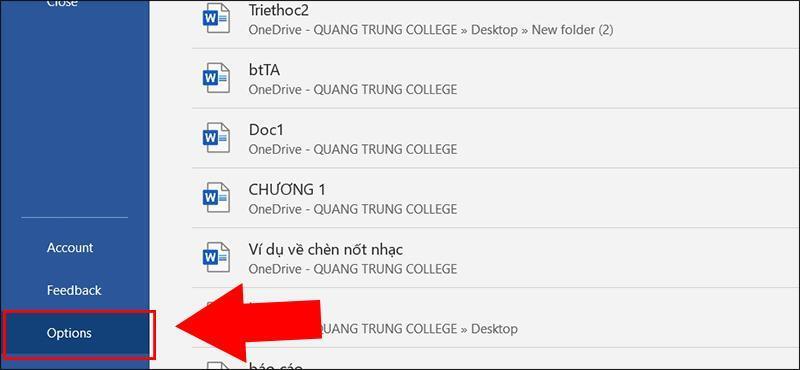
- Bước 3: Kéo chuột xuống dưới xuất hiện chọn “Options”
- Bước 4: Trong hộp thoại “Options” chọn “Proofing”
- Bước 5 : Trong hộp thoại xuất hiện When correcting spelling and grammar in Word
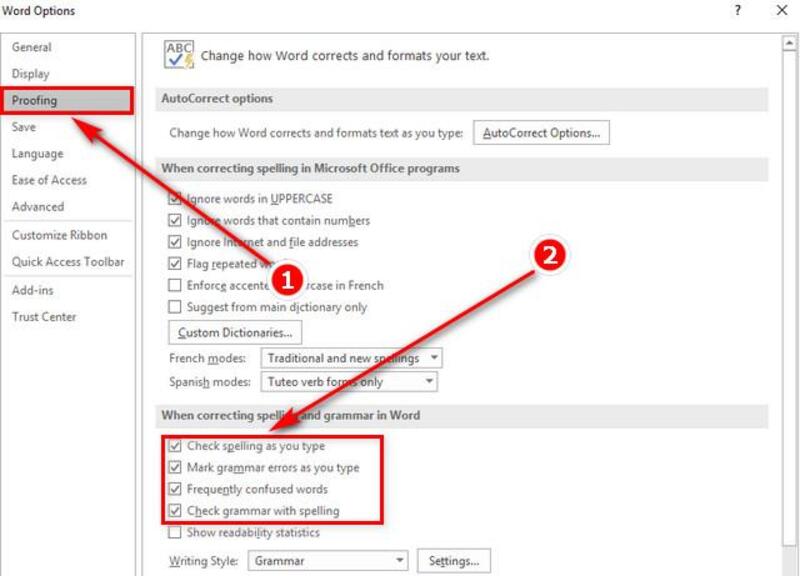
Bỏ chọn những lựa chọn sau
+Check spelling as you type: Kiểm tra các lỗi chính tả khi gõ văn bản
+Mark grammar errors as you type: Đánh dấu những lỗi ngữ pháp khi bạn gõ văn bản trong word
+Check grammar with spelling: Kiểm tra ngữ pháp bằng chính tả
+Frequently confused words: Hiện lên những từ dễ gây nhầm lẫn- sai sót
Bạn có thể bỏ chọn những lựa chọn sau:
+Hide spelling errors in this document only: Chỉ ẩn lỗi chính tả trong phần bạn đã chọn
+Hide grammar errors in this document only: Chỉ ẩn lỗi ngữ pháp trong phần bạn đã chọn
- Bước 6: Sau khi bỏ những lựa chọn trên , ấn “ok”
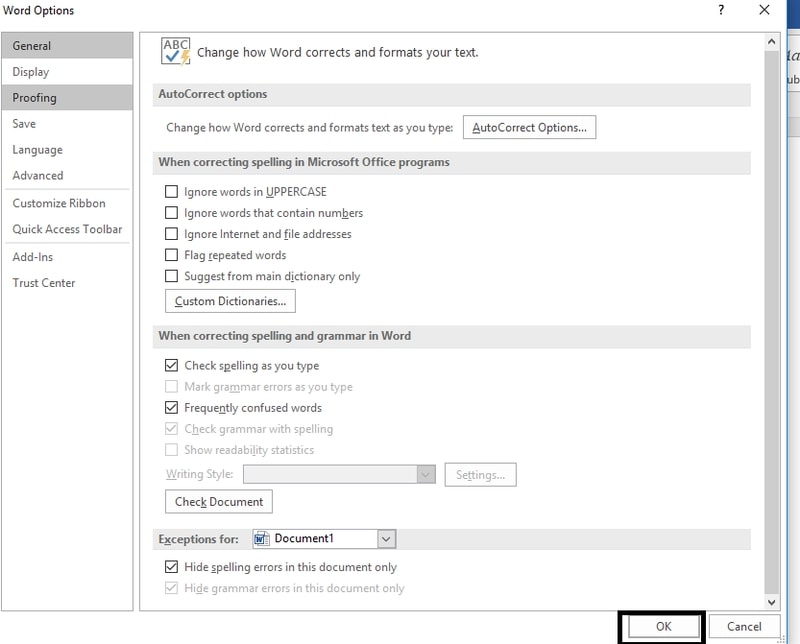
Như vậy hoàn thành cách tắt chính tả gạch chân đỏ trong word
4. Kết luận
Chỉ bằng những thao tác đơn giản ở trên, bạn đã có thể nắm vững được cách tắt kiểm tra chính tả gạch chân đỏ trong word. Hy vọng bài viết trên sẽ giúp bạn biết thêm những mẹo hay khi sử dụng word trong khi áp dụng trong công việc học tập và làm việc hàng ngày.
Mọi thông tin chi tiết xin liên hệ
Công ty TNHH Thương Mại Thiết bị hiển thị TOMKO
- Trang web: https://tomko.com.vn/
- Mail: [email protected]/ [email protected]
- Hotline đặt hàng tại Website: 0399962388
- Hotline Showroom Hà Nội: 0868 881 266 - Hotline Showroom HCM: 0337 895 558
- Hotline Bảo hành: 19008625
- Địa chỉ: Lô D24-NV14, ô 25, khu D, khu đô thị Geleximco - Lê Trọng Tấn - Phường Dương Nội - Quận Hà Đông - Hà Nội
- Showroom HN: 192 Lê Thanh Nghị, Phường Đồng Tâm, Quận Hai Bà Trưng, Hà Nội
- Chi nhánh HCM: 382 đường 3 tháng 2, Phường 12, Quận 10, Thành phố Hồ Chí Minh
Link nội dung: https://chodichvu.vn/cach-bo-gach-chan-do-trong-word-a54141.html