
Cách nhanh chóng nâng cấp Android lên phiên bản mới
Bạn muốn trải nghiệm những tính năng mới nhất của Android? Đừng bỏ lỡ hướng dẫn nâng cấp Android từ Mytour Blog. Những bước đơn giản sẽ giúp bạn nhanh chóng cập nhật và tận hưởng sự hiện đại của hệ điều hành.
Lợi ích của việc nâng cấp Android
Việc nâng cấp Android không chỉ mang lại những tính năng mới mà còn bảo vệ điện thoại khỏi các rủi ro bảo mật. Hãy cùng Mytour khám phá vì sao việc cập nhật là quan trọng.
Nâng cấp Android không chỉ mang lại tính năng mới mà còn tối ưu hóa hiệu suất và pin. Hãy tận hưởng trải nghiệm tốt hơn với điện thoại thông minh của bạn bằng cách nâng cấp lên phiên bản Android mới nhất.
 Tại sao bạn nên cập nhật Android? (Nguồn: Mytour)
Cách kiểm tra phiên bản Android trên điện thoại
Kiểm tra phiên bản Android trên điện thoại Samsung, Xiaomi, OPPO và Google Pixel là một bước quan trọng. Hãy làm theo hướng dẫn đơn giản của chúng tôi để kiểm tra và cập nhật ngay.
Phân biệt phiên bản Android trên Samsung, Xiaomi, OPPO,…
Thủ thuật nhanh
Truy cập Cài đặt > Thông tin điện thoại > Phiên bản phần mềm để kiểm tra phiên bản Android hiện tại của thiết bị.
Hướng dẫn đầy đủ
Đối với các dòng điện thoại Samsung, Xiaomi, OPPO,…:
Thủ thuật 1: Mở Cài đặt trên điện thoại Samsung, Xiaomi, OPPO,… của bạn.
Thủ thuật 2: Chọn Thông tin điện thoại hoặc Giới thiệu về điện thoại.
Thủ thuật 3: Chọn Thông tin phần mềm.
Thủ thuật 4: Hiển thị phiên bản Android hiện tại trên màn hình điện thoại của bạn.
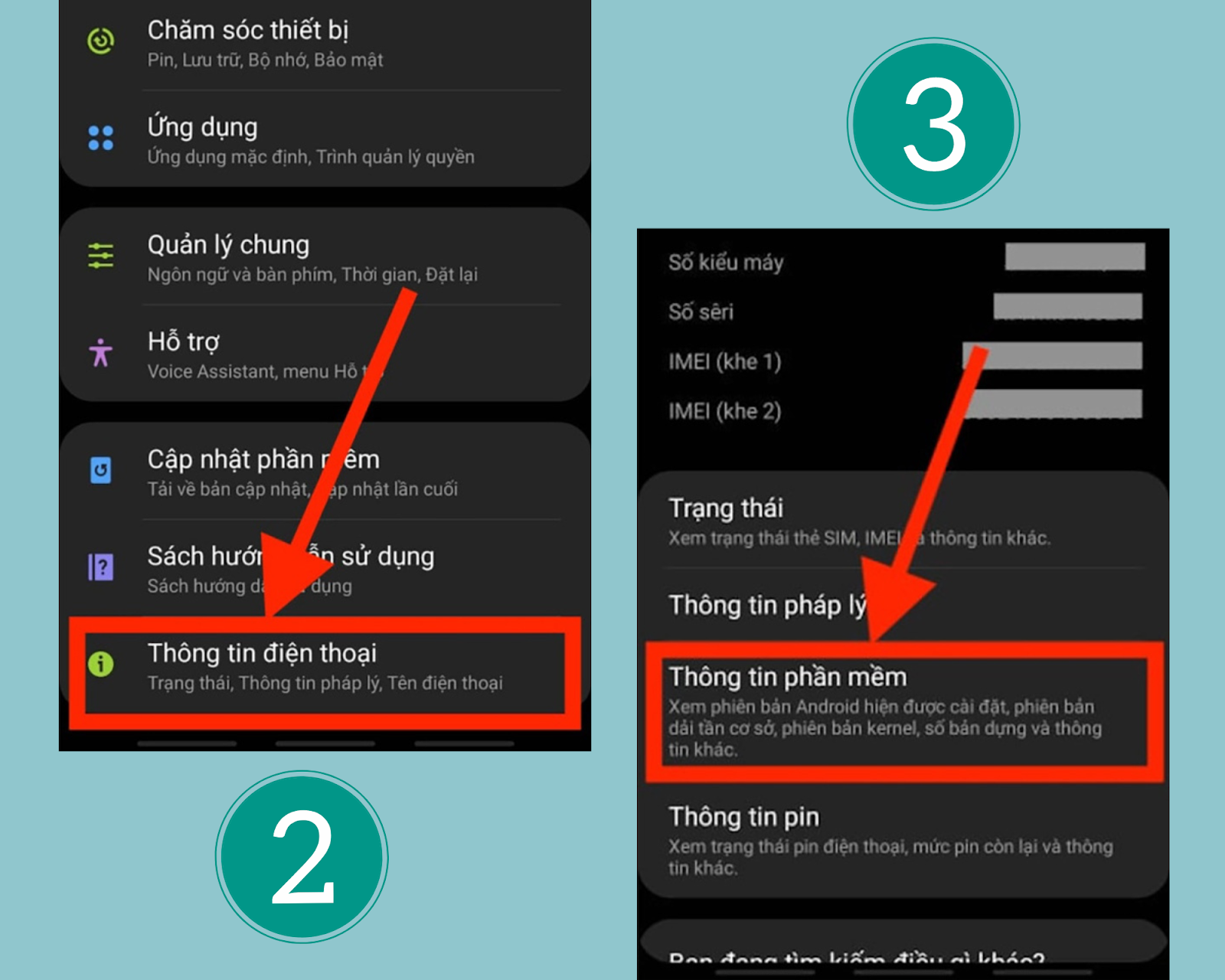 Cách nâng cấp Android trên thiết bị Samsung (Nguồn: Mytour)
Kiểm tra điện thoại Google Pixel
Thủ thuật 1: Mở Cài đặt trên điện thoại Google Pixel của bạn.
Mở ứng dụng “Cài đặt” > Chọn “Thông tin điện thoại” hoặc “Về điện thoại” > Xem phiên bản Android hiện tại của điện thoại trong mục thông tin chi tiết.
Hướng dẫn chi tiết
Để kiểm tra phiên bản Android trên điện thoại Google Pixel, thực hiện các bước sau:
Bước 1: Khởi động ứng dụng “Cài đặt”
Truy cập vào màn hình chính của điện thoại và tìm ứng dụng “Cài đặt”. Nếu không thấy trên màn hình chính, hãy thử tìm kiếm trong khung tìm kiếm ứng dụng.
Bước 2: Tìm “Thông tin điện thoại” hoặc “Về điện thoại”
Sau khi mở ứng dụng “Cài đặt”, kéo xuống và tìm mục “Thông tin điện thoại” hoặc “Về điện thoại”. Có thể bạn cần kéo xuống một chút để tìm được mục này.
Bước 3: Kiểm tra phiên bản Android
Sau khi tìm thấy mục “Thông tin điện thoại” hoặc “Về điện thoại”, chọn nó để tiếp tục. Tại đây, bạn sẽ thấy nhiều thông tin về điện thoại của bạn, bao gồm phiên bản Android hiện tại. Phiên bản Android sẽ được hiển thị với tên và số phiên bản
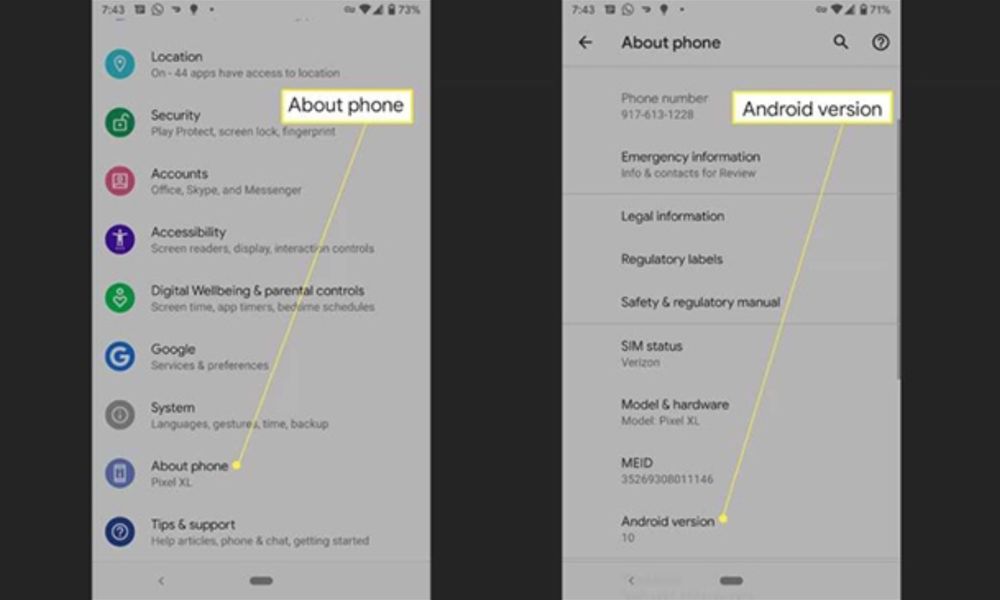 Cách nâng cấp Android trên điện thoại Google Pixel (Nguồn: Internet)
Cách nâng cấp Android lên phiên bản mới nhất
Hướng dẫn nhanh
Mở ứng dụng “Cài đặt” > Chọn “Cập nhật phần mềm” > Nếu có phiên bản mới, chọn “Tải về và cài đặt”.
Hướng dẫn chi tiết
Bước 1: Chuẩn bị trước khi nâng cấp:
Sao lưu dữ liệu quan trọng trên điện thoại của bạn.
Kiểm tra dung lượng bộ nhớ trống trên điện thoại.
Kết nối điện thoại với nguồn điện đầy đủ để tránh mất điện trong quá trình nâng cấp.
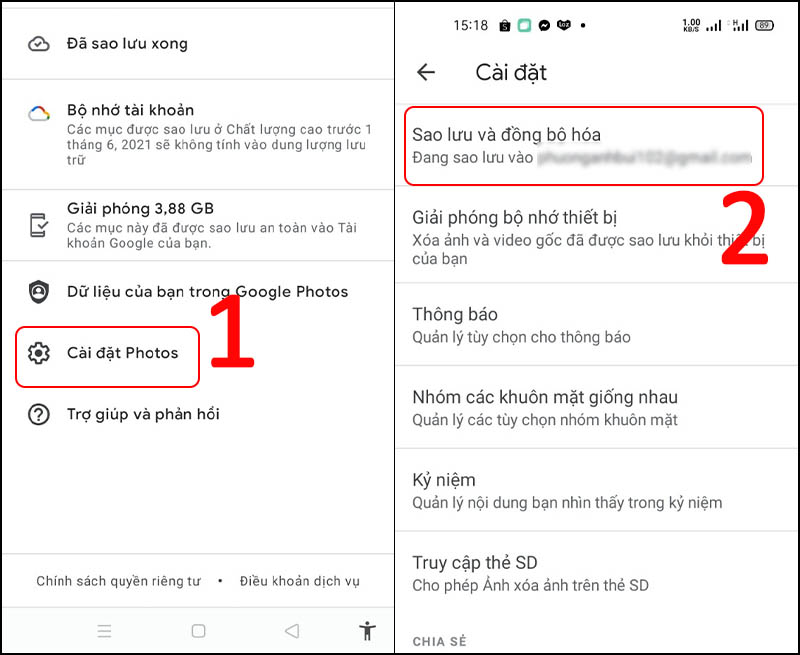 Cách sao lưu dữ liệu trên điện thoại Android (Nguồn: Internet)
Bước 2: Kiểm tra cập nhật:
Mở ứng dụng “Cài đặt” trên điện thoại của bạn.
Chọn “Cập nhật phần mềm” để kiểm tra xem có bản cập nhật mới của Android không.
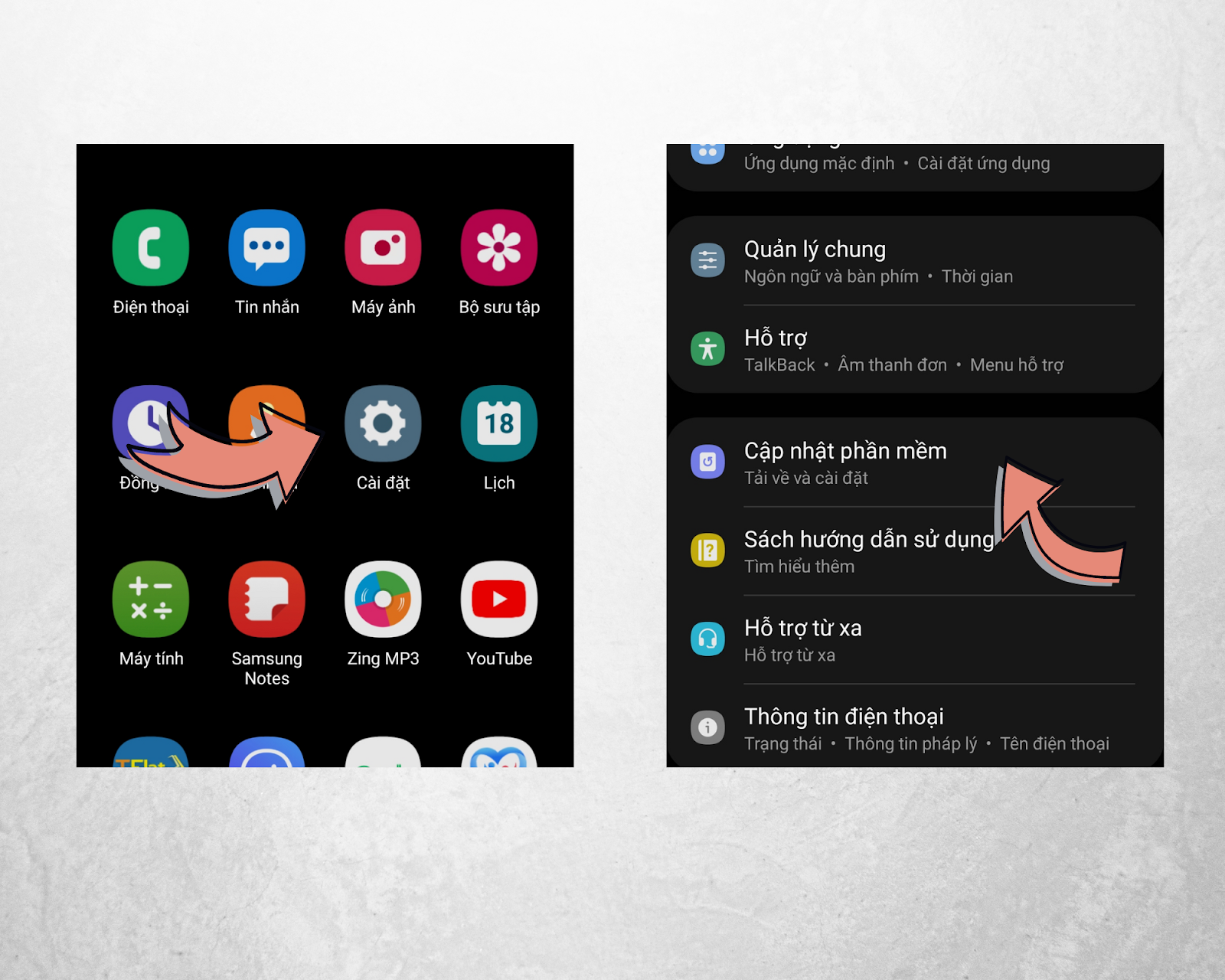 Cách kiểm tra cập nhật trên điện thoại (Nguồn: Mytour)
Bước 3: Tải xuống và cài đặt:
Nếu có phiên bản mới, hãy lựa chọn 'Tải xuống và cài đặt'.
Chờ đợi cho quá trình tải xuống hoàn tất, thời gian có thể kéo dài từ vài phút đến vài giờ tùy thuộc vào tốc độ mạng và kích thước phiên bản.
Chọn 'Cài đặt' và làm theo hướng dẫn để hoàn tất quá trình cài đặt.
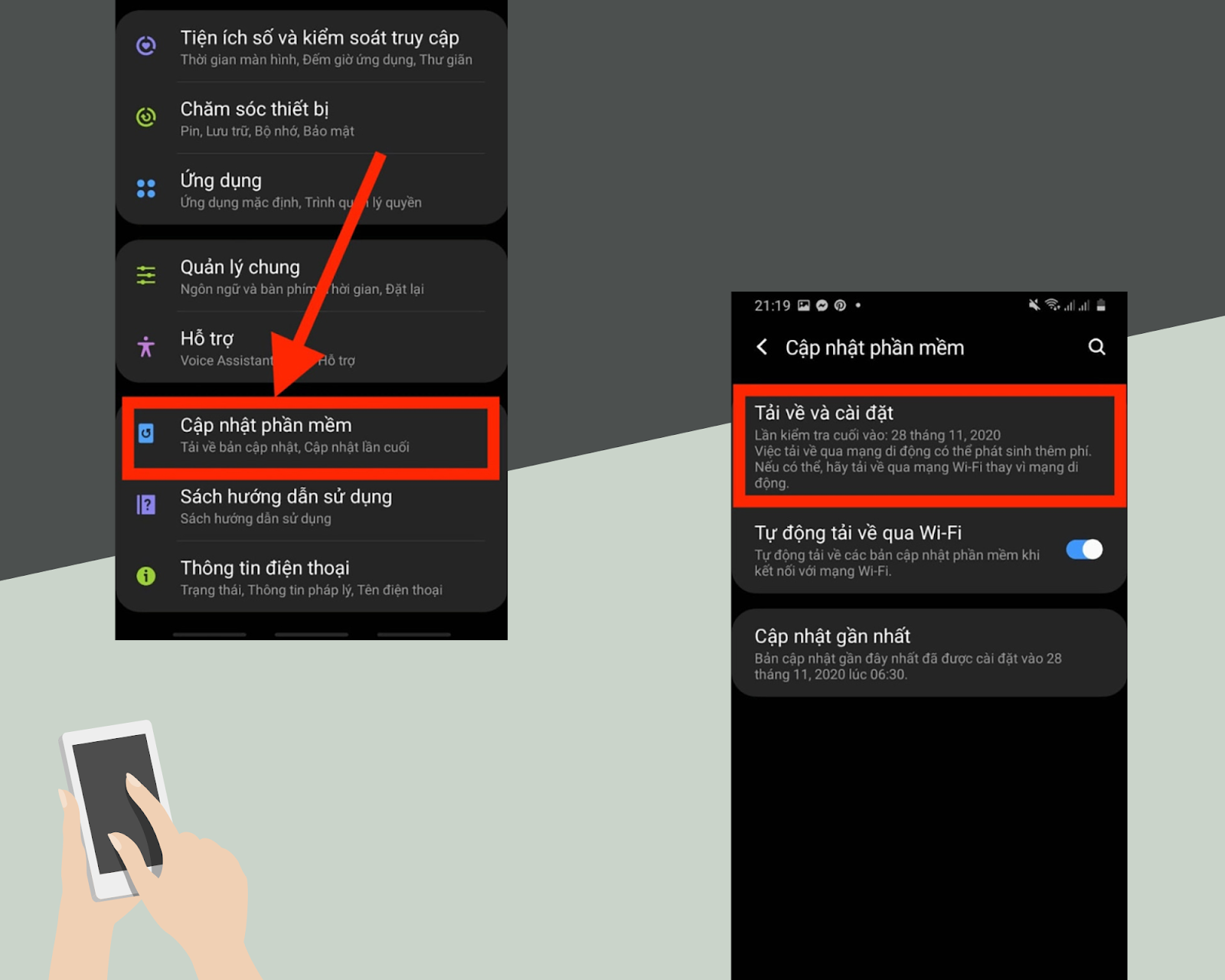 Cách nâng cấp Android lên phiên bản mới nhất (Nguồn: Mytour)
Bước 4: Tiến hành khởi động lại:
Sau khi quá trình cài đặt hoàn tất, chọn 'Khởi động lại' để khởi động lại điện thoại.
Sau khi khởi động lại, điện thoại của bạn đã được nâng cấp lên phiên bản Android mới nhất.
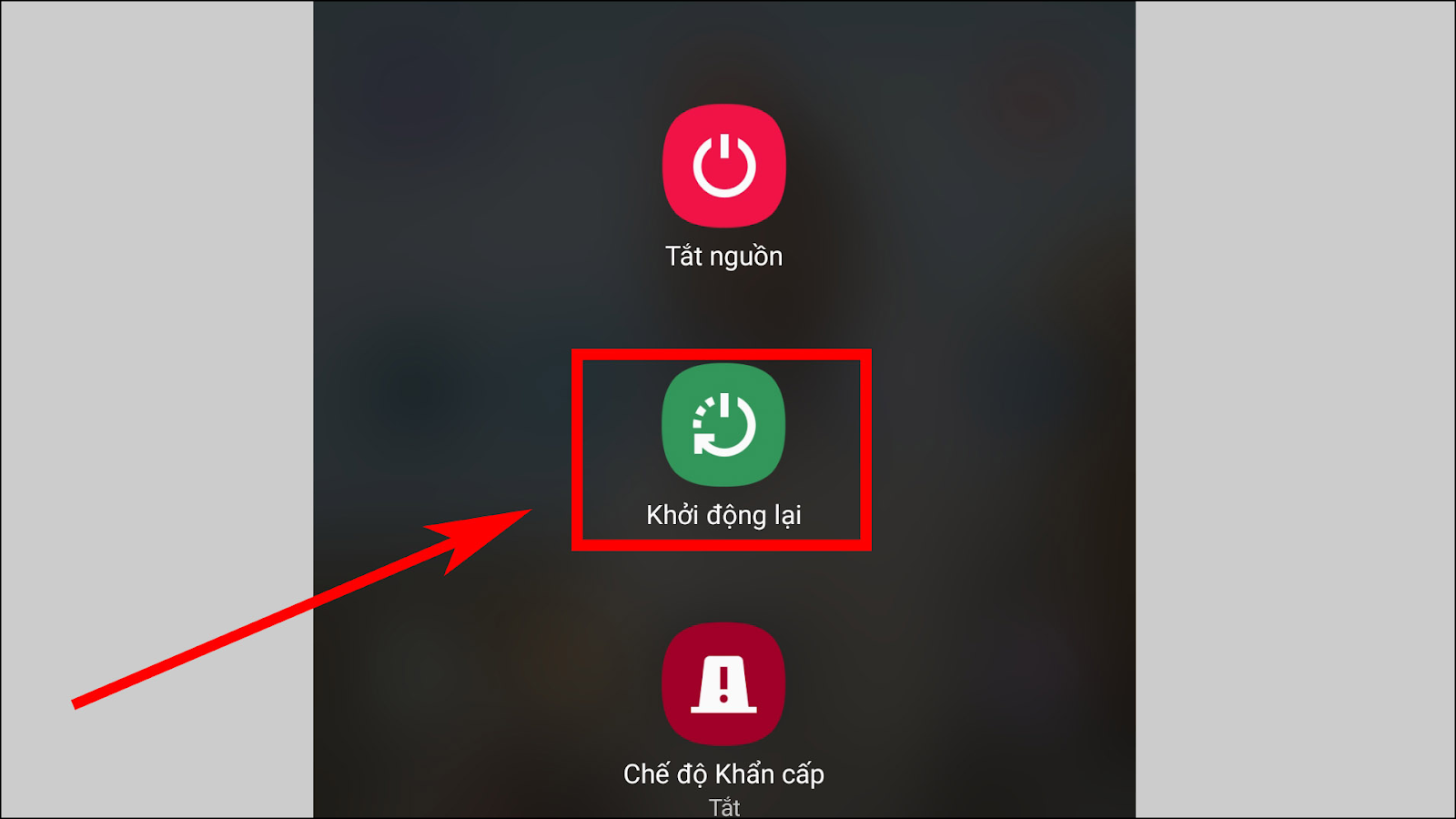 Khởi động lại điện thoại để hoàn tất cập nhật (Nguồn: Internet)
Cách kiểm tra và cập nhật về vấn đề bảo mật
Hướng dẫn nhanh
Để kiểm tra xem điện thoại Android của bạn đã được nâng cấp lên phiên bản mới nhất hay chưa, hãy thực hiện theo các bước sau: Truy cập vào Cài đặt > chọn mục Bảo mật và sinh trắc học > xem thông tin cập nhật ở mục Bản cập nhật hệ thống và Bản cập nhật bảo mật Google Play > nhấn vào Bản cập nhật và bảo mật để xác nhận nâng cấp.
Hướng dẫn chi tiết
Để kiểm tra và cập nhật các vấn đề bảo mật trên điện thoại Android, bạn có thể thực hiện theo các bước sau:
Bước 1: Mở ứng dụng Cài đặt trên điện thoại.
Bước 2: Chọn Sinh trắc học và bảo mật trong danh sách tùy chọn hiển thị.
Bước 3: Tại mục Bản cập nhật bảo mật và Bản cập nhật hệ thống Google Play, bạn có thể kiểm tra thông tin về việc cập nhật phần mềm Android trên điện thoại của mình. Nhấn vào một trong hai mục này để xem liệu điện thoại của bạn có đang trong quá trình nâng cấp Android hay không.
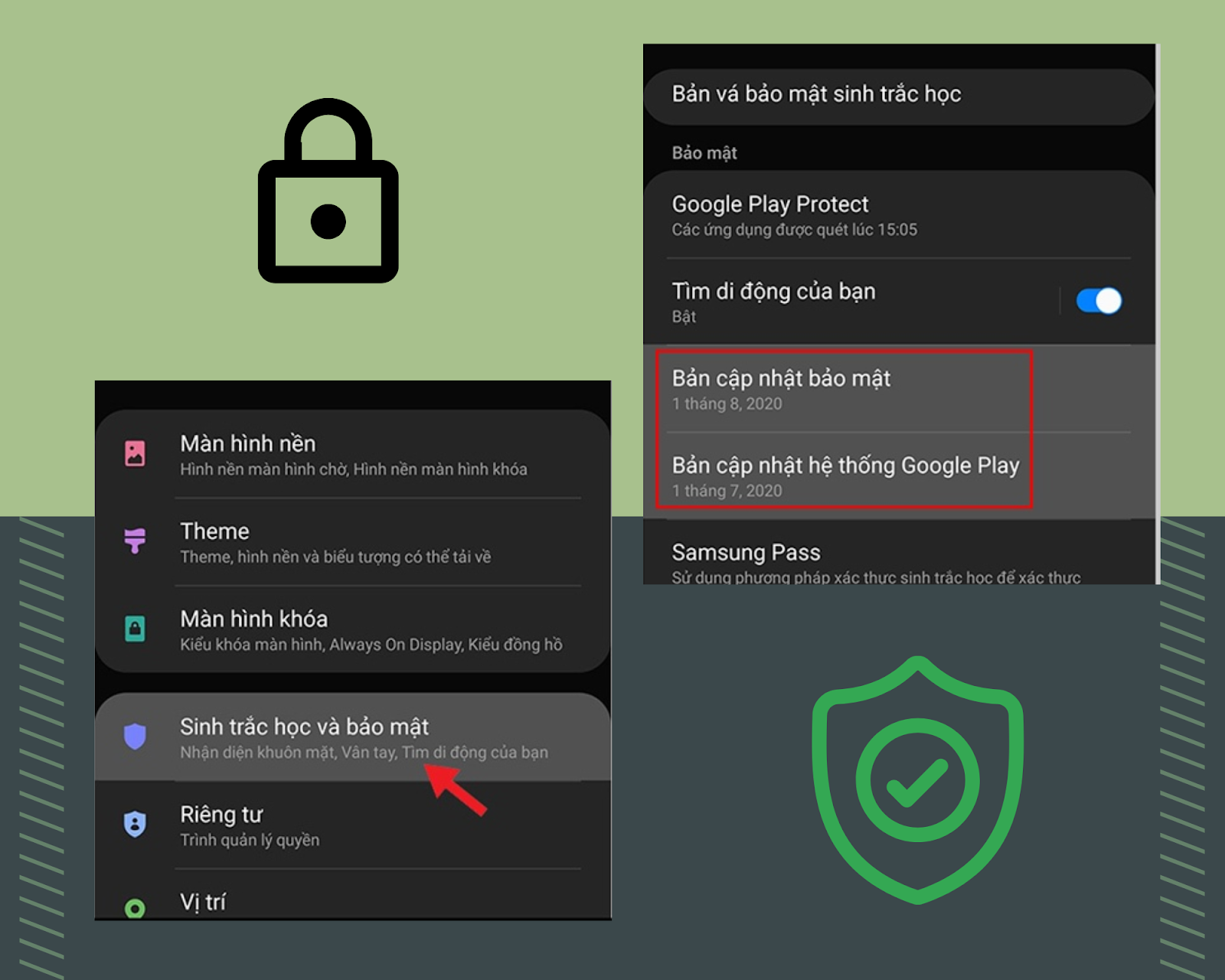 Cách kiểm tra và cập nhật các vấn đề bảo mật (Nguồn: Mytour)
Hãy chú ý rằng nếu điện thoại đã được nâng cấp lên phiên bản Android mới, thông báo “Phần mềm của bạn đã được cập nhật” sẽ xuất hiện. Nếu không thấy thông báo này, bạn có thể nhấn vào nút “Cập nhật” để hệ thống bắt đầu xử lý và cập nhật Android cho điện thoại của mình.
Lý do điện thoại của bạn không hỗ trợ nâng cấp Android?
Android, hệ điều hành phổ biến nhất trên thế giới, thường xuyên nhận cập nhật để mang đến những tính năng mới và bảo mật cao cấp hơn. Tuy nhiên, không phải điện thoại nào cũng có khả năng hỗ trợ nâng cấp Android lên phiên bản mới nhất. Dưới đây là một số lý do tại sao điện thoại của bạn có thể không hỗ trợ nâng cấp Android.
- Thời kỳ phát hành: Điện thoại của bạn có thể xuất hiện trước khi phiên bản Android mới bùng nổ. Khi Android mới ra đời, nhà sản xuất điện thoại sẽ đánh giá thiết bị của họ để quyết định liệu chúng có nâng cấp hay không.
- Thiết bị phần cứng: Điện thoại của bạn có thể không đủ mạnh để chạy phiên bản Android mới nhất. Bản cập nhật mới thường yêu cầu phần cứng mạnh mẽ hơn để hoạt động mượt mà. Nếu điện thoại thiếu RAM, bộ nhớ hoặc chip xử lý hiệu quả, nó sẽ không thể chạy Android mới.
- Cập nhật phần mềm: Một số nhà sản xuất điện thoại không tung ra cập nhật phần mềm để hỗ trợ nâng cấp Android cho các thiết bị cũ hơn. Thường, họ chỉ tập trung vào cập nhật cho các sản phẩm mới để đảm bảo bán được nhiều thiết bị mới nhất.
- Hết hạn hỗ trợ: Điện thoại của bạn có thể đã vượt quá thời hạn hỗ trợ từ nhà sản xuất. Điều này có nghĩa là không có cập nhật phần mềm hay bảo mật nữa.
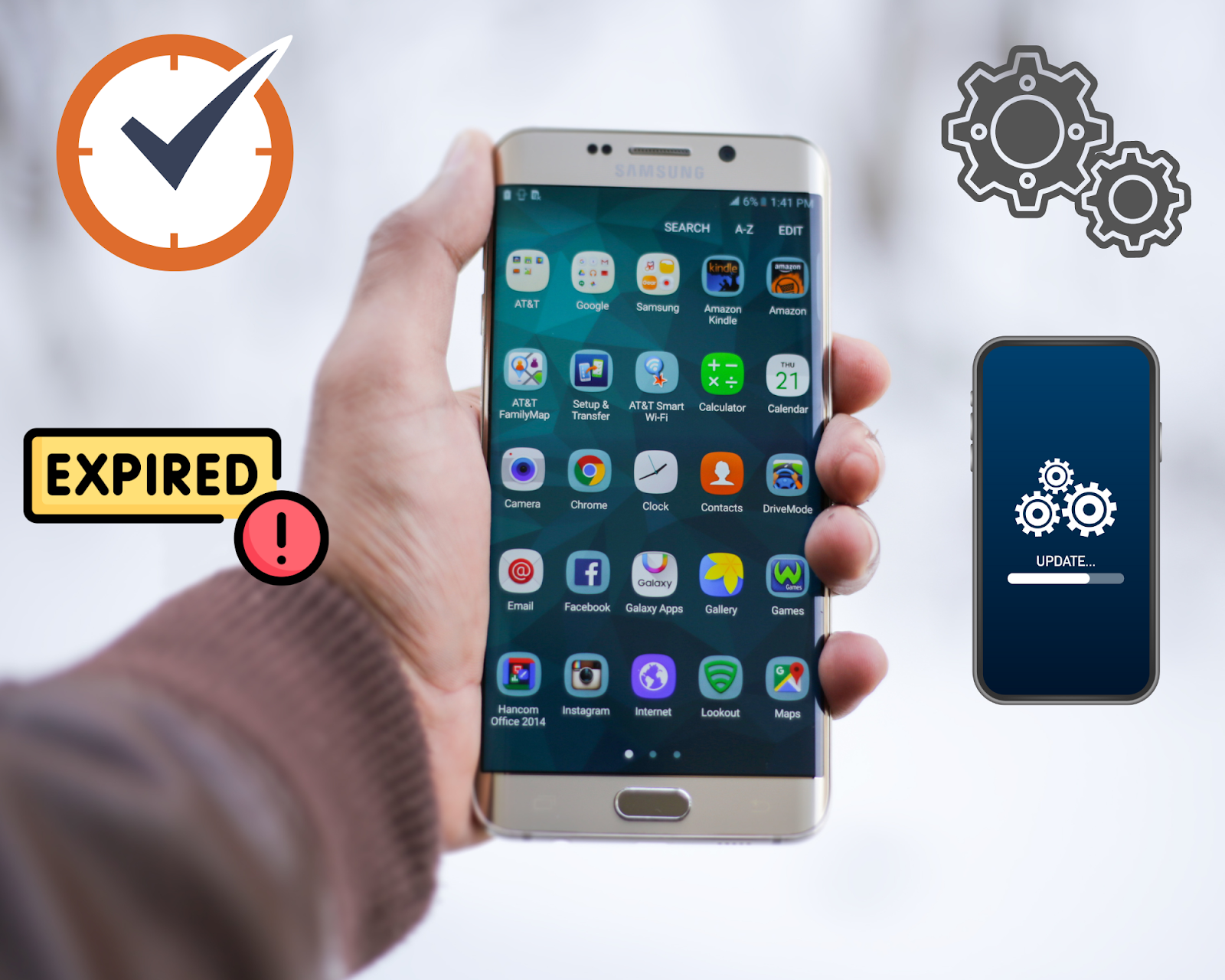 Lý do điện thoại không nâng cấp Android (Nguồn: Mytour)
Chỉnh sửa Android cho máy cũ, không hỗ trợ
Dưới đây là một số cách nâng cấp Android trên các thiết bị cũ không được hỗ trợ.
- Sử dụng ROM Tùy chỉnh: ROM Tùy chỉnh là phiên bản độc đáo của hệ điều hành Android được cộng đồng nhà phát triển tự phát triển. ROM Tùy chỉnh có thể được cài đặt trên các thiết bị cũ không được hỗ trợ, mang đến những tính năng mới và bảo mật cao hơn.
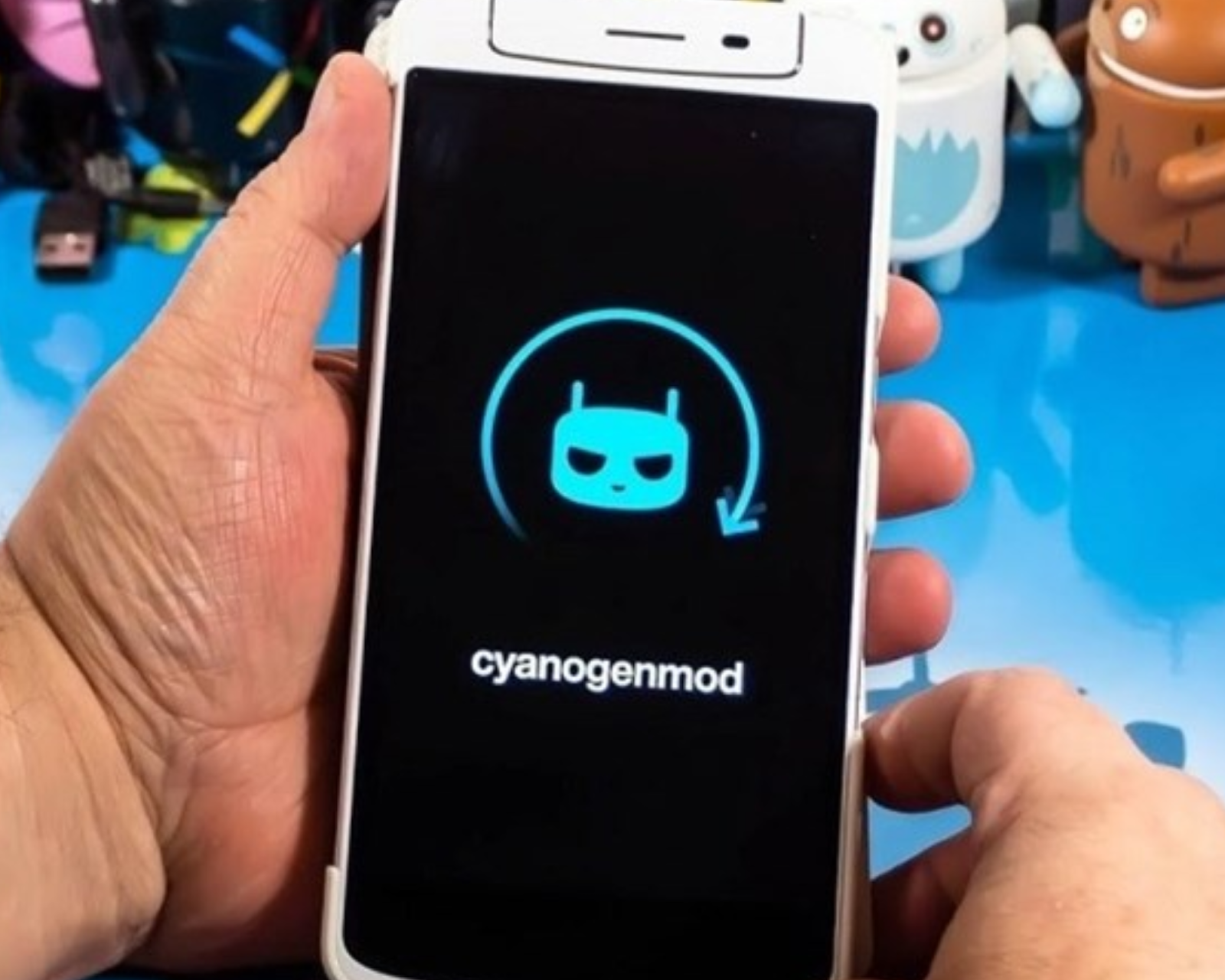 Hình ảnh quá trình nâng cấp ROM (Nguồn: Internet)
- Sử dụng bản cập nhật không chính thức: Cộng đồng nhà phát triển Android thường không phát hành các bản cập nhật cho các thiết bị cũ không được hỗ trợ, nhưng có thể có bản cập nhật không chính thức từ cộng đồng. Bản cập nhật này có thể mang lại những tính năng mới và bảo mật cao hơn, tuy nhiên, không đảm bảo tương thích với thiết bị của bạn.
- Sử dụng ứng dụng tối ưu hoá: Các ứng dụng tối ưu hoá giúp tăng cường hiệu suất của thiết bị và cải thiện tính năng của hệ điều hành.
- Cài đặt ứng dụng phiên bản thấp hơn: Nếu các ứng dụng mới không hoạt động trên thiết bị, bạn có thể cài đặt phiên bản thấp hơn của chúng.
Những điều quan trọng khi cập nhật phiên bản mới
Cập nhật phiên bản mới đóng vai trò quan trọng trong việc duy trì tính bảo mật và hiệu suất của hệ thống. Tuy nhiên, có những điều cần chú ý để quá trình này diễn ra suôn sẻ và không tạo ra vấn đề mới.
- Sao lưu dữ liệu: Trước khi cập nhật, hãy đảm bảo bạn đã sao lưu dữ liệu quan trọng như danh bạ, tin nhắn, hình ảnh, video và tài liệu khác.
- Kiểm tra không gian trống: Trước khi cập nhật, hãy đảm bảo thiết bị của bạn có đủ không gian trống để cài đặt phiên bản mới. Nếu không đủ không gian, hãy xóa dữ liệu hoặc ứng dụng không cần thiết để giải phóng không gian.
- Kiểm tra pin: Đảm bảo pin đầy trước khi cập nhật. Quá trình này có thể mất thời gian và tiêu tốn nhiều năng lượng, nên đảm bảo pin đủ để hoàn thành cập nhật.
- Kiểm tra kết nối mạng: Đảm bảo thiết bị đã kết nối với mạng Wifi hoặc 4G trước khi cập nhật. Quá trình này tốn kém băng thông, và nếu kết nối bị gián đoạn, cập nhật có thể thất bại.
- Kiểm tra tính tương thích: Trước khi cập nhật, kiểm tra tính tương thích của thiết bị với phiên bản mới.
- Đọc kỹ hướng dẫn cập nhật: Đọc kỹ hướng dẫn cập nhật trước khi bắt đầu. Hướng dẫn giúp bạn hiểu rõ quá trình và đảm bảo thực hiện đúng các bước cập nhật.
- Không tắt thiết bị trong quá trình cập nhật: Tránh tắt thiết bị hoặc ngắt kết nối mạng trong quá trình cập nhật. Nếu quá trình gián đoạn, thiết bị có thể bị hỏng và phải cài đặt lại từ đầu.
- Kiểm tra cập nhật bổ sung: Ngoài hệ điều hành, kiểm tra xem phiên bản mới có cập nhật bổ sung cho các ứng dụng không. Nếu có, cập nhật ứng dụng cùng hệ điều hành để đảm bảo tính tương thích và hiệu suất tốt nhất.
- Lưu ý thời gian cập nhật: Hãy chú ý đến thời gian cập nhật để đảm bảo không sử dụng thiết bị trong quá trình này. Nếu cần, lên kế hoạch cập nhật khi không cần sử dụng thiết bị.
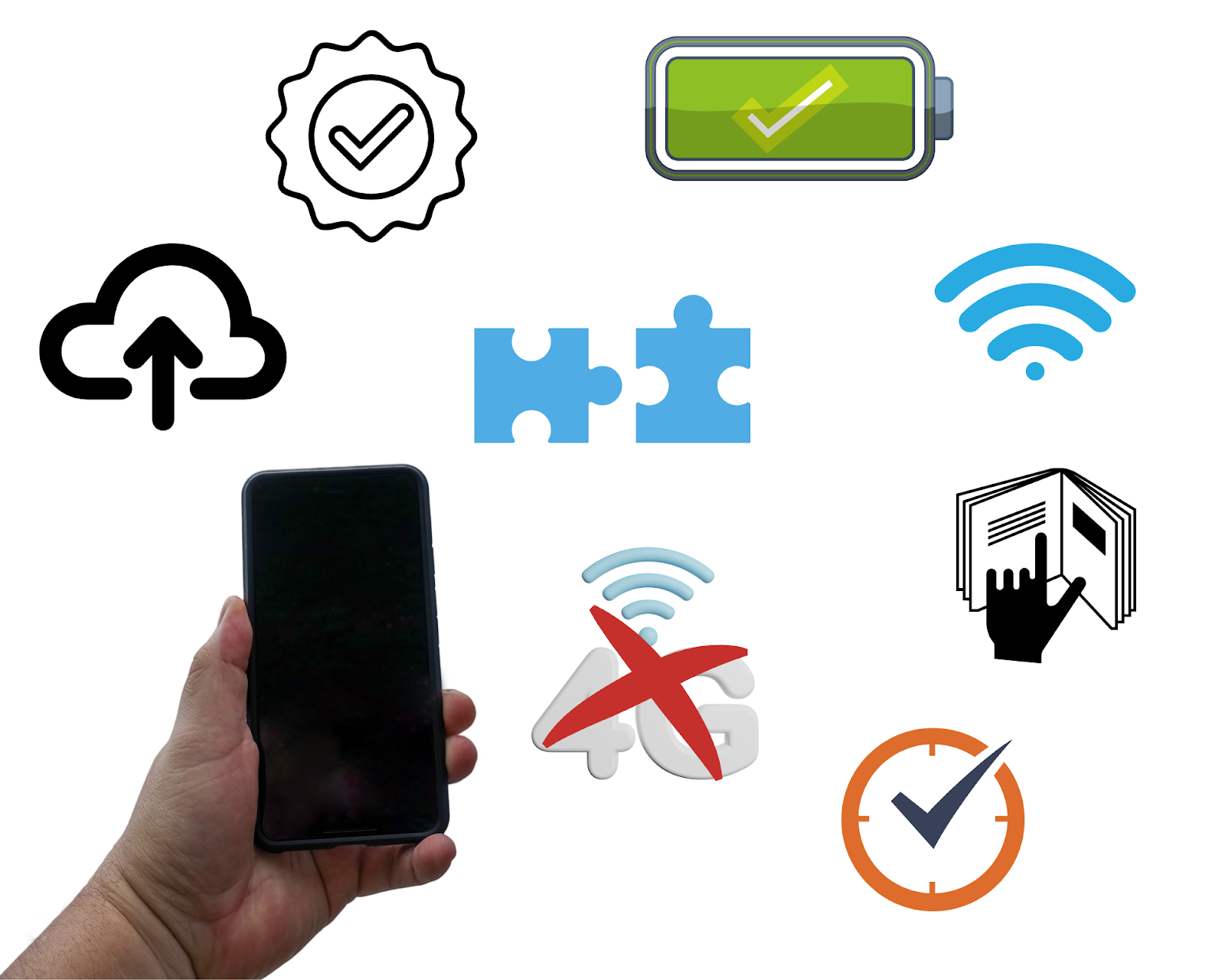 Những lưu ý khi cập nhật phần mềm (Nguồn: Mytour)
Khi nào bạn sẽ nhận được bản cập nhật mới của Android?
Thời điểm bạn nhận được bản cập nhật mới cho Android phụ thuộc vào nhiều yếu tố, bao gồm nhà sản xuất thiết bị, nhà mạng và quốc gia bạn đang sử dụng thiết bị. Thông thường, các thiết bị cao cấp sẽ được cập nhật trước, trong khi các thiết bị giá rẻ có thể phải đợi lâu hơn.
Bên cạnh đó, những nhà sản xuất thiết bị và nhà mạng thường kiểm tra và thực hiện các bản cập nhật trước khi phát hành để đảm bảo tính tương thích và tránh gây ra vấn đề bất ngờ cho người dùng. Điều này có thể dẫn đến việc trì hoãn việc cập nhật cho thiết bị của bạn.
Nếu bạn sử dụng điện thoại Google Pixel, khi có bản cập nhật Android mới, bạn sẽ ngay lập tức nhận được thông báo để nâng cấp hệ điều hành.
Trong trường hợp xảy ra lỗi phần mềm và bạn không nhận được thông báo nâng cấp Android, bạn có thể kiểm tra chi tiết về các bản cập nhật hệ thống trong phần Cài đặt.
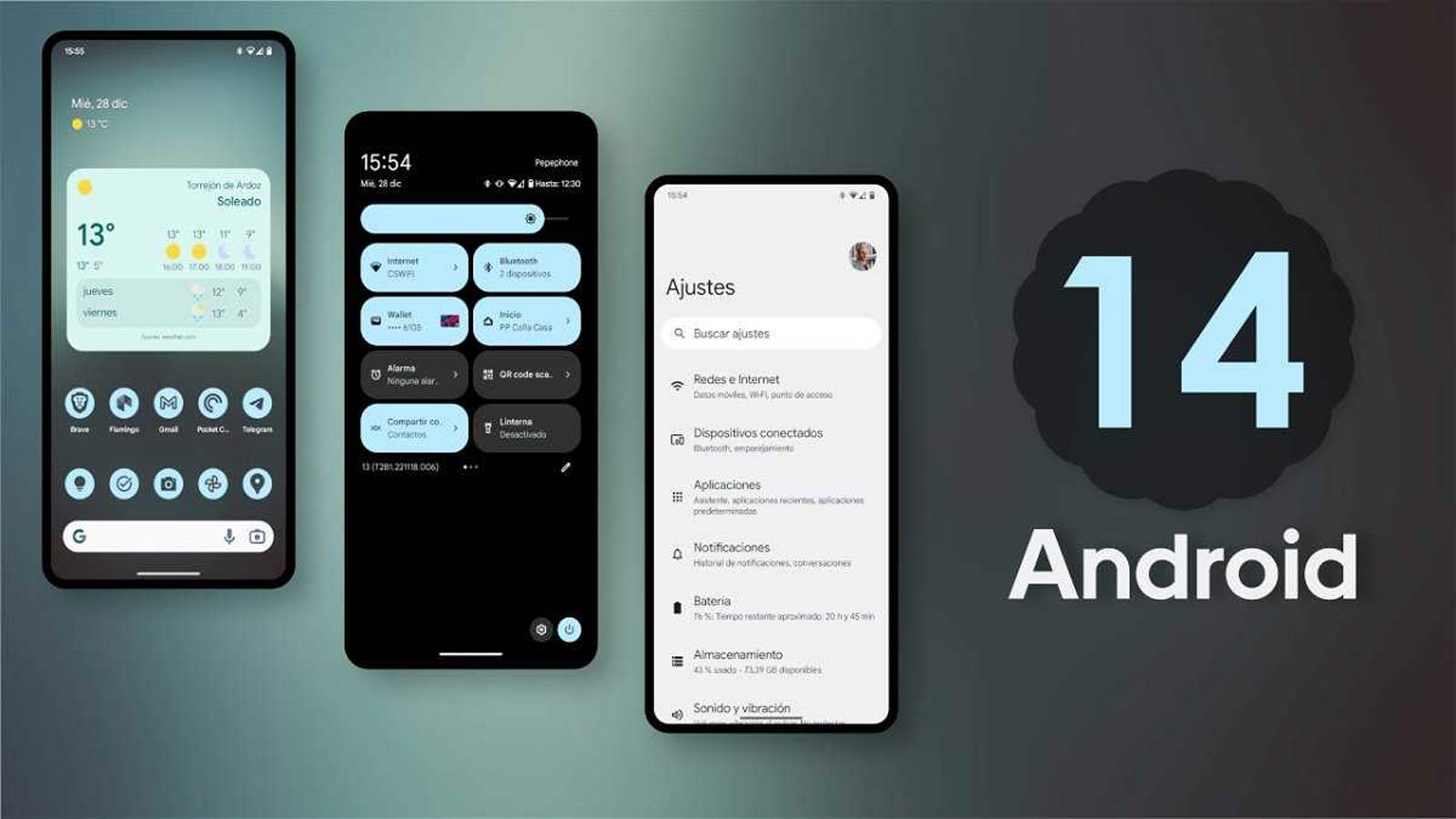 Android 14 hiện đang là phiên bản mới nhất của hệ điều hành Android (Nguồn: Internet)
Đó là cách Mytour hướng dẫn bạn về việc nâng cấp Android trên chiếc điện thoại của bạn. Việc thường xuyên nâng cấp Android sẽ giúp điện thoại của bạn hoạt động ổn định, hiệu quả hơn và trang bị những tính năng mới nhất. Hãy tiếp tục theo dõi Mytour để cập nhật thông tin mới nhất về điện thoại và công nghệ nhé!
Link nội dung: https://chodichvu.vn/cach-nang-cap-android-cho-may-khong-ho-tro-a55467.html