
Hướng dẫn, thủ thuật về iPhone - iOS
Việc phải tạm dừng xem phim ở YouTube để chuyển sang một công việc nào đó như lướt web hay sử dụng một ứng dụng khác trên iPhone khiến bạn vô cùng khó chịu. Vậy làm sao để vừa xem YouTube vừa có thể lướt web mà không bị gián đoạn? Bài viết bên dưới sẽ giải đáp thắc mắc này của bạn.
1. Cách vừa xem YouTube vừa lướt web trên iPhone với chế độ Picture-in-Picture
Video hướng dẫn cách vừa xem YouTube vừa lướt web trên iPhone với chế độ Picture-in-picture.
Đối với Google Chrome
Bước 1: Mở Chrome > Gõ YouTube.

Mở Chrome và gõ YouTube
Bước 2: Chọn video bạn muốn xem > Chọn Dấu 3 chấm.
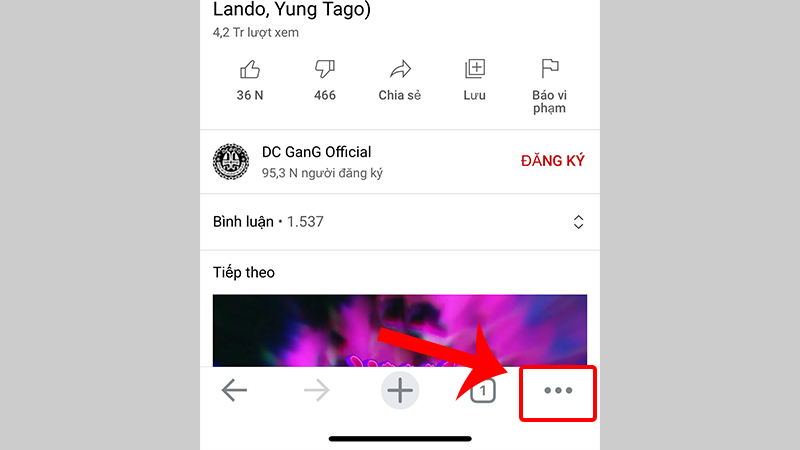
Chọn video bạn muốn xem và chọn Dấu 3 chấm
Bước 3: Nhấn chọn Yêu cầu trang web dành cho máy tính để bàn.

Nhấn chọn Yêu cầu trang web dành cho máy tính để bàn
Bước 4: Chạm vào để mở toàn bộ màn hình > Nhấn vào PIP để thu nhỏ video
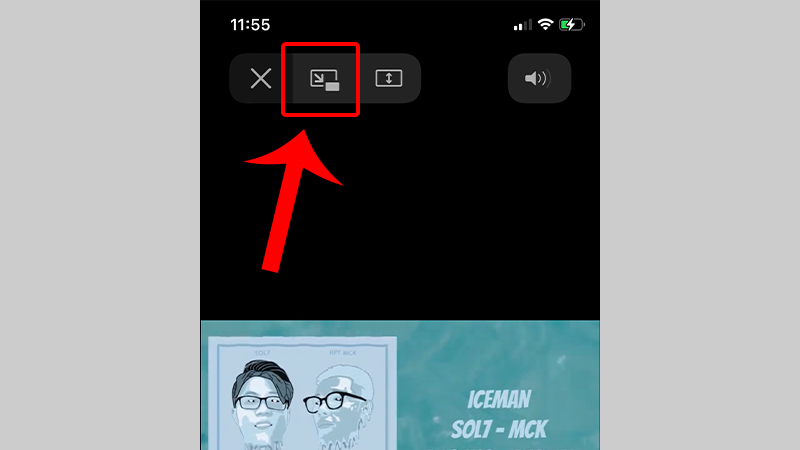
Nhấn vào PIP để thu cho video
Nhấn vào PIP để thu cho video
Vậy là bạn đã có thể vừa sử dụng ứng dụng khác vừa nghe nhạc trên YouTube.
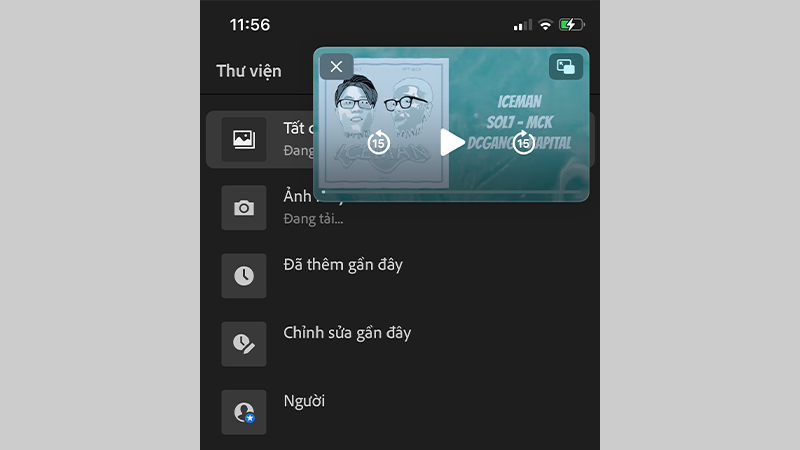
Kết quả
Kết quả
Đối với Safari
Bước 1: Mở Safari, gõ YouTube >Nhấn vào biểu tượng AA.
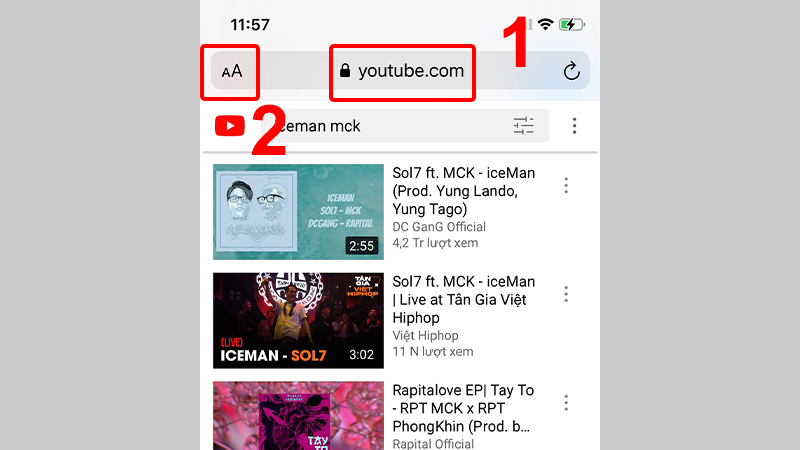
Mở Safari gõ YouTube và nhấn vào biểu tượng AA
Bước 2: Nhấn vào Yêu cầu trang web cho máy tính.
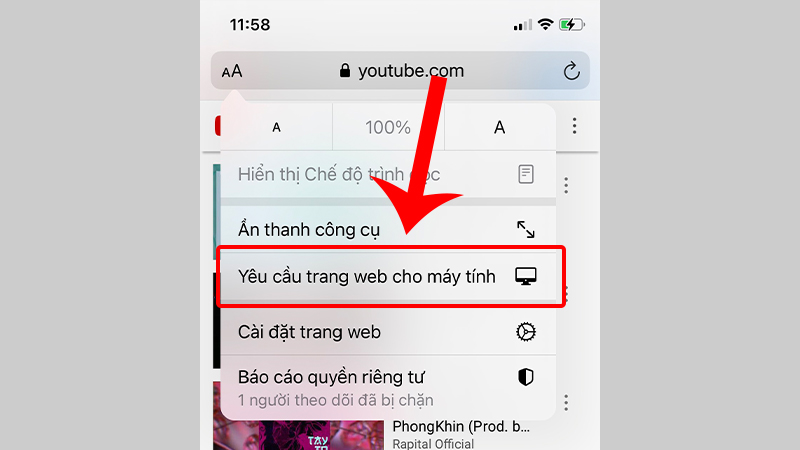
Nhấn vào Yêu cầu trang web cho máy tính
Bước 3: Chạm vào để mở toàn bộ màn hình > Nhấn vào PIP để thu cho video.
Nhấn vào PIP để thu cho video
Nhấn vào PIP để thu cho video
Vậy là bạn đã có thể vừa sử dụng ứng dụng khác vừa nghe nhạc trên YouTube.
Kết quả
Kết quả
2. Cách vừa xem YouTube vừa lướt web trên iPhone bằng ứng dụng
Video hướng dẫn cách vừa xem YouTube vừa lướt web trên iPhone bằng ứng dụng.
Bước 1: Tải ứng dụng UC Browser: TẠI ĐÂY.
Bước 2: Mở ứng dụng UC Browser > Gõ YouTube.
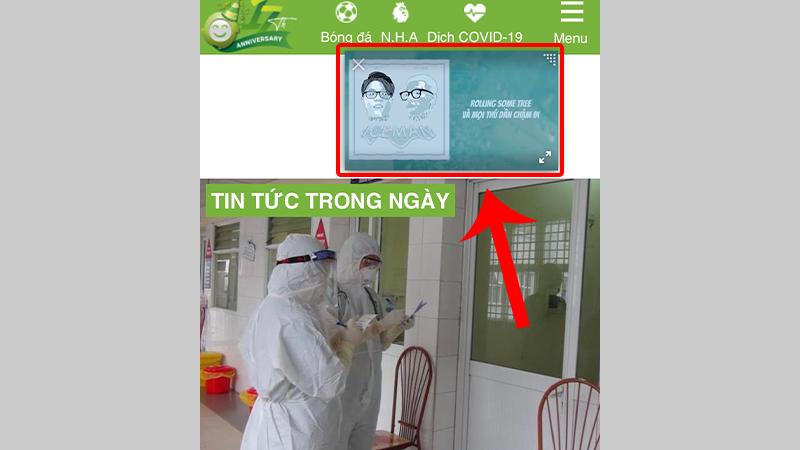
Mở ứng dụng UC Browser và gõ Youtube
Bước 3: Chọn video mà bạn muốn xem > Giữ và vuốt video xuống để thu nhỏ video.
Giữ và vuốt video xuống để thu nhỏ video
Vậy là bạn đã có thể vừa nghe nhạc vừa đọc báo được rồi.
Kết quả
3. Cách vừa xem YouTube vừa lướt web trên iPhone bằng Shortcut
Video hướng dẫn cách vừa xem YouTube vừa lướt web trên iPhone bằng Shortcut.
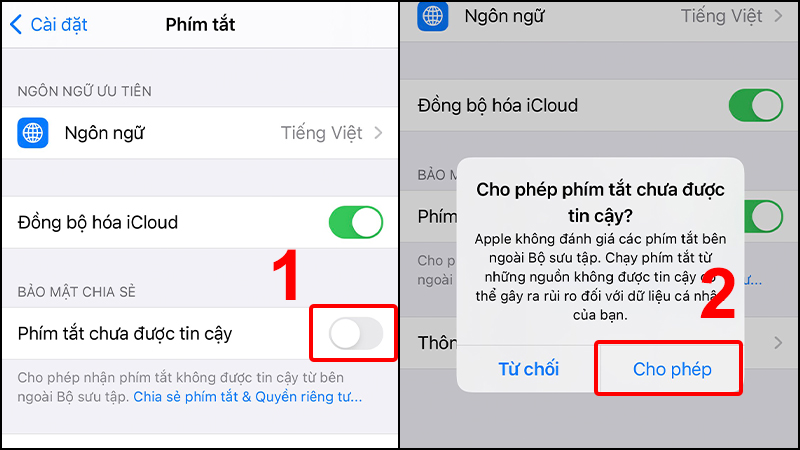
Để sử dụng được ứng dụng này đầu tiên bạn phải bật Phím tắt chưa được tin cậy bằng cách sau:
Vào Cài đặt, chọn Phím tắt > Bật công tắt Phím tắt chưa được tin cậy > Nhấn Cho phép để đồng ý cấp quyền.
Bật Phím tắt chưa được tin cậy
Bước 1: Tải Shortcut YouTube PiP: TẠI ĐÂY.
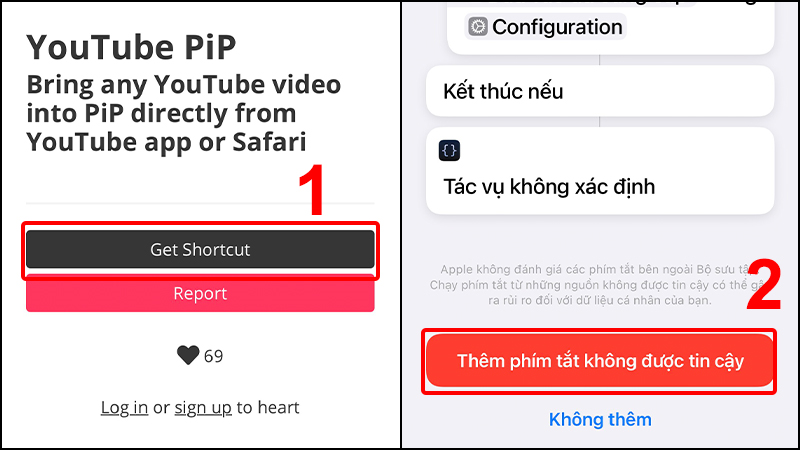
Bước 2: Nhấn Get Shortcut > Chọn Thêm phím tắt không được tin cậy.
Nhấn Get Shortcut và chọn Thêm phím tắt không được tin cậy
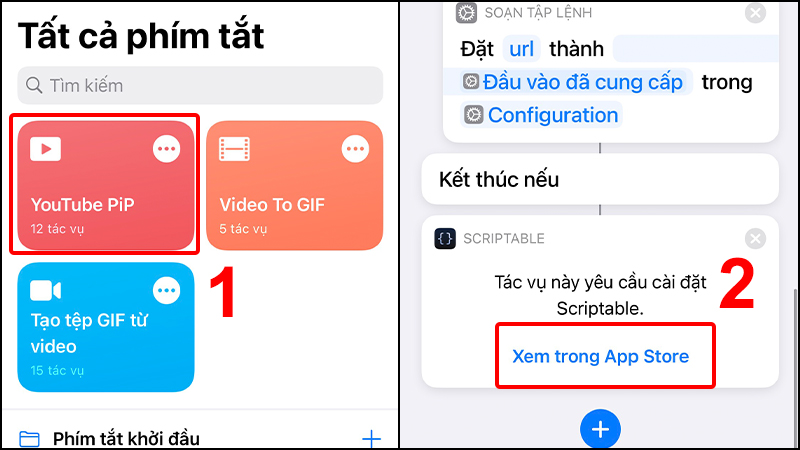
Bước 3: Nhấn vào phím tắt YouTube PiP > Chọn Xem trong App Store.
Nhấn vào phím tắt YouTube PiP và chọn Xem trong App Store
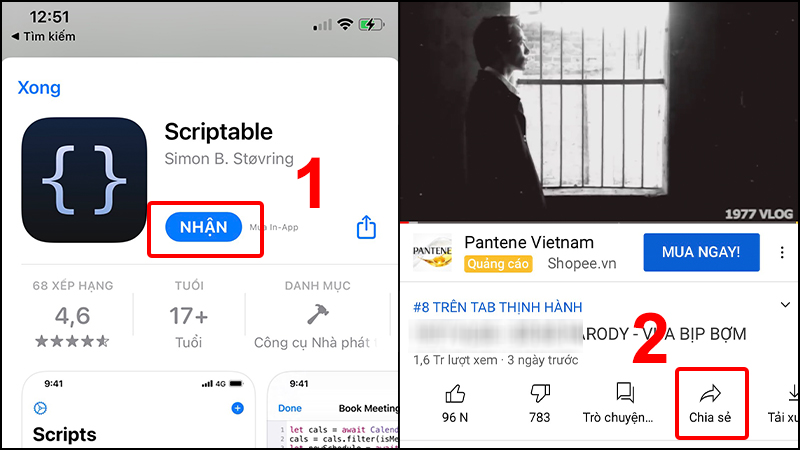
Bước 4: Bấm NHẬN để tải phần mềm Scriptable > Chọn xem 1 video trong YouTube, nhấn Chia sẻ.
Chọn xem 1 video trong Youtube và nhấn Chia sẻ
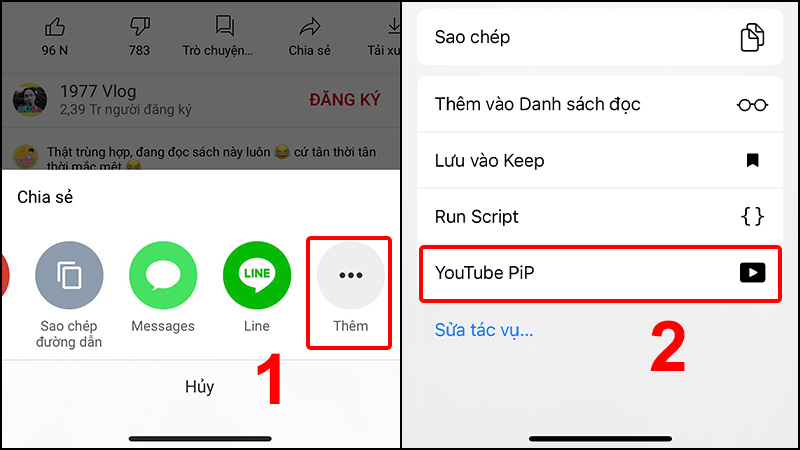
Bước 5: Nhấn vào Thêm > Chọn ứng dụng YouTube PiP.
Nhấn vào Thêm và chọn ứng dụng YouTube PiP
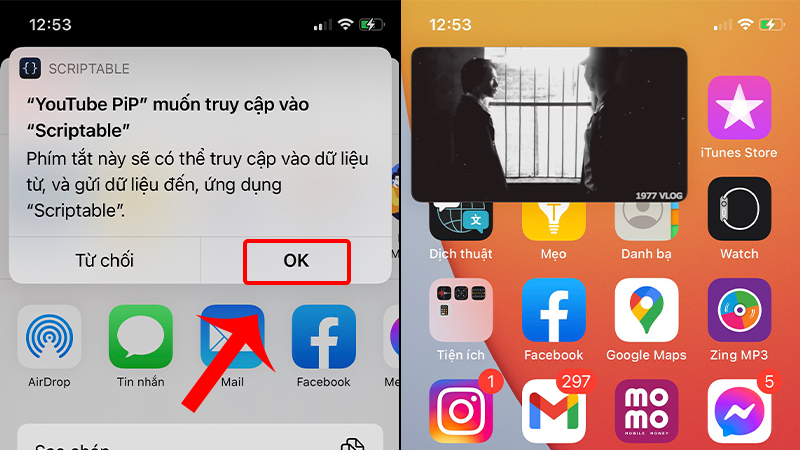
Bước 6: Nhấn OK để đồng ý quyền truy cập và bây giờ bạn đã có thể xem video vừa lướt những ứng dụng khác được rồi đấy.
Nhấn OK để đồng ý quyền truy cập
Một số mẫu iPhone đang kinh doanh tại Thế Giới Di ĐộngBài viết vừa rồi đã hướng dẫn bạn cách vừa xem YouTube vừa lướt web trên iPhone cực đơn giản. Chúc các bạn thực hiện thành công!
Link nội dung: https://chodichvu.vn/cach-xem-youtube-tren-web-a56608.html