
Cách tắt nguồn iPhone 11,11 Pro, 11 Pro Max NHANH NHẤT
Ngoài mục đích giải trí, nhiều người dùng bắt buộc phải sử dụng điện thoại với tần suất liên tục để giải quyết hết thảy khối lượng lớn công việc. Sau một thời gian dài hoạt động, "dế yêu" của bạn cũng không thể tránh được tình trạng liệt cảm ứng và không biết cách tắt nguồn. Hãy cùng Bệnh Viện Điện Thoại Laptop 24h tìm hiểu cách tắt nguồn iPhone 11, 11 Pro, 11 Pro Max chi tiết tại đây khi gặp sự cố này nhé!
1. Cách tắt nguồn iPhone 11, 11 Pro, 11 Pro Max bằng thủ công
Để tắt nguồn iPhone 11, 11 Pro, 11 Pro Max , bạn có thể sử dụng phím tắt quen thuộc. Hãy thực hiện các bước sau:
Bước 1: Bấm và giữ đồng thời nút nguồn và nút tăng hoặc nút giảm âm lượng.
Bước 2: Màn hình iPhone sẽ hiển thị một thanh trượt để tắt nguồn.

Bước 3: Vuốt thanh trượt từ trái sang phải để tắt nguồn iPhone 11, 11 Pro, 11 Pro Max.

Face ID iPhone 11 Pro Max của bạn gặp vấn đề? Khám phá cách fix lỗi Face ID iPhone 11 Pro Max hiệu quả tại đây.
2. Tắt nguồn iPhone 11, 11 Pro, 11 Pro Max bằng cài đặt chung
Cách tắt nguồn iPhone 11, 11 Pro, 11 Pro Max khi bị đơ màn hình, bạn cũng có thể sử dụng cách sau đây thông qua cài đặt chung:
Bước 1: Mở điện thoại và vào mục Cài đặt (Settings) > Cài đặt chung (General);
Bước 2: Cuộn xuống và chọn Tắt máy (Shut Down);
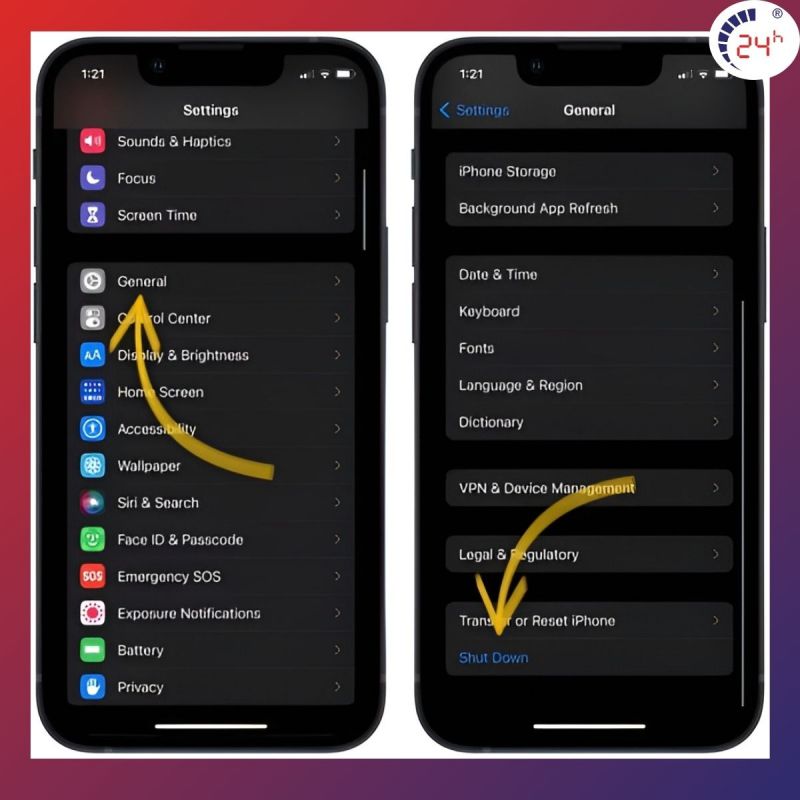
Bước 3: Trượt thanh điều khiển sang phải để tắt nguồn tự động.
3. Cách tắt nguồn iPhone 11, 11 Pro, 11 Pro Max bằng nút Home ảo (AssistiveTouch)
Cách tắt nguồn iPhone 11, 11 Pro, 11 Pro Max khi bị liệt cảm ứng bằng sử dụng nút Home ảo. Nút Home ảo là một tính năng tiện ích được Apple trang bị trên các dòng điện thoại iPhone, cho phép bạn tạo một phím điều hướng ngay trên màn hình thiết bị.
Để tắt nguồn iPhone 11 bằng nút Home ảo, làm theo các bước sau:
Bước 1: Mở Cài đặt > chọn Trợ năng và tìm mục Cảm ứng.
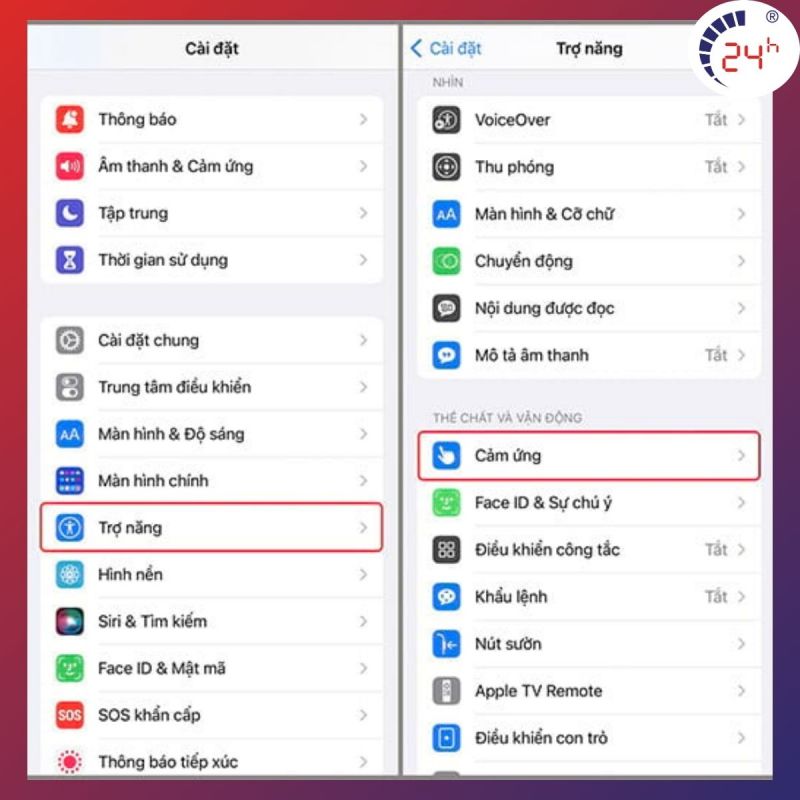
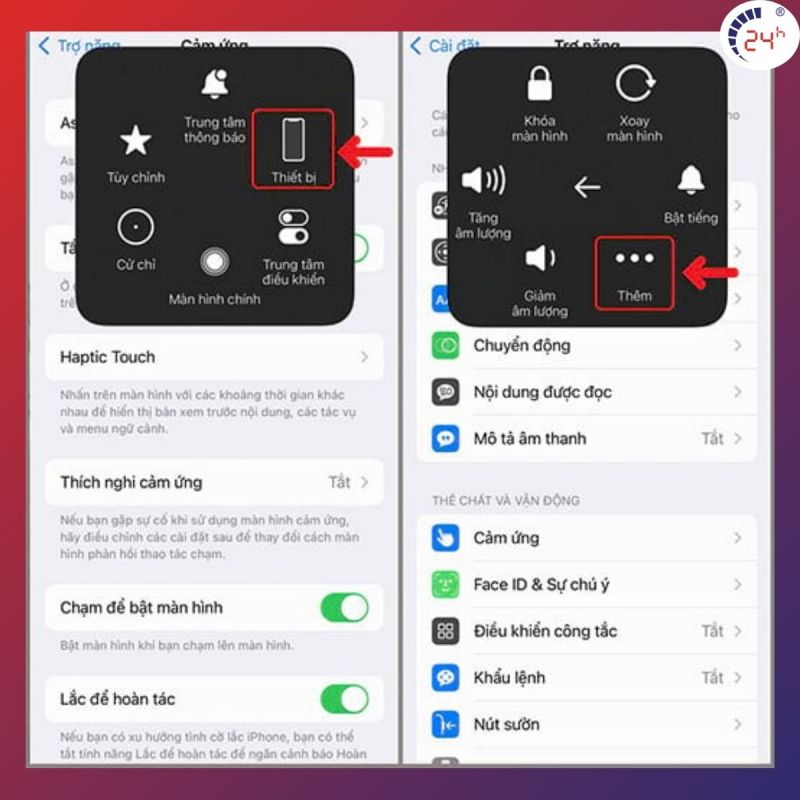
Bước 2: Trong mục Cảm ứng, bật tính năng Assistive Touch. Kéo thanh từ trái qua phải để bật nút Home ảo.
Bước 3: Một nút Home ảo sẽ xuất hiện trên màn hình > Bấm vào nút Home ảo > chọn Thiết bị và nhấn Thêm.
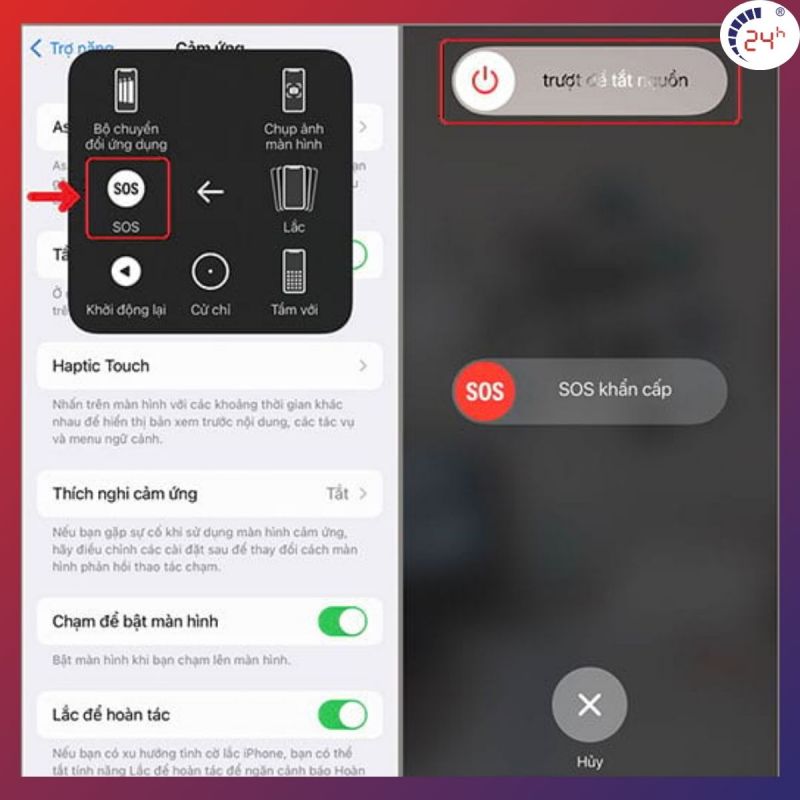
Bước 4: Chọn biểu tượng SOS và kéo thanh để tắt nguồn.
4. Cách reset iPhone 11, 11 Pro, 11 Pro Max bằng công cụ từ máy tính
Sử dụng phần mềm hỗ trợ trên máy tính là cách tắt nguồn iPhone 11 khi bị liệt cảm ứng được nhiều người thực hiện. Tuy vậy, thao tác này tương đối phức tạp, nó yêu cầu bạn phải tiến hành theo các bước khác nhau. Để áp dụng thành công, bạn sẽ cần tải một số phần mềm chuyên dụng về cho máy tính.
Bước 1: Đầu tiên, người dùng nên tải về máy tính phiên bản iTunes mới nhất của Apple. Nếu máy bạn đã đặt sẵn iTunes, bạn chỉ cần cập nhật lên phiên bản mới nhất là có thể tiến đến thao tác kế tiếp.
Bước 2: Sau đó, bạn tải thêm về máy tính một trong những phần mềm như 3uTools, iTools hay Tongbo… Không mất quá lâu để hoàn thành quá trình cài đặt những phần mềm này.
Bước 3: Tiếp theo, bạn có thể kết nối iPhone 11 với máy tính thông qua cnáp lightning chính hãng. Sau cùng, bạn chỉ cần truy cập vào phần mềm đã cài đặt, nhấn nút Shut Down hoặc Turn Off là hoàn tất.
5. Cách mở nguồn iPhone 11, 11 Pro, 11 Pro Max
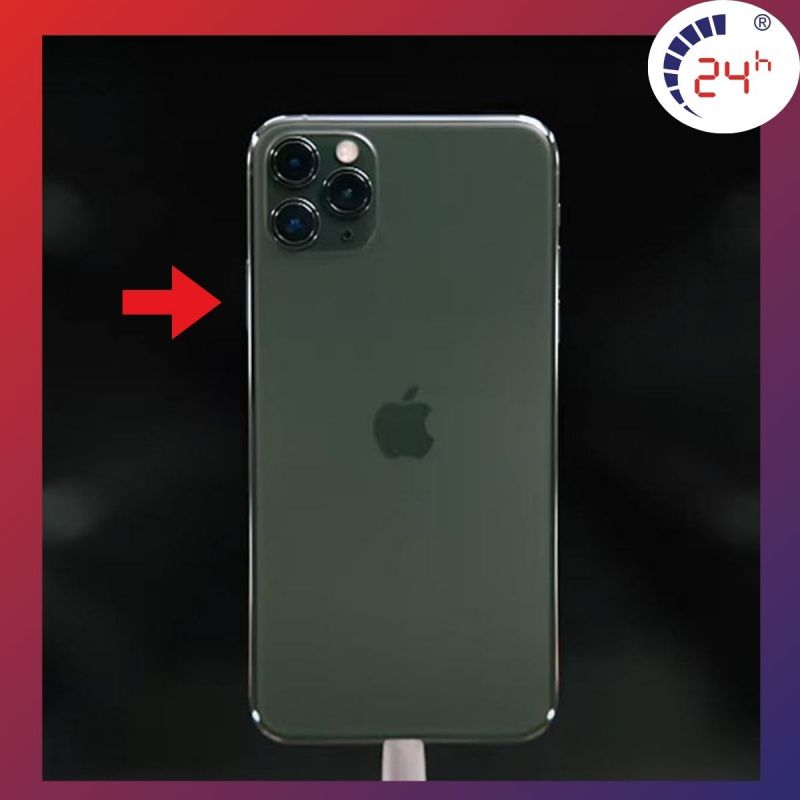
Ngoài việc tắt nguồn iPhone 11, 11 Pro, 11 Pro Max thì sau đây là cách mở nguồn điện thoại. Thao tác thực hiện hết sức đơn giản là bạn chỉ cần nhấn giữ nút nguồn đến khi logo "Trái táo bị cắn vỡ" của Apple xuất hiện là thành công.
Tham khảo ngay: Hướng dẫn cách tắt nguồn iPhone 15 khi bị đơ NHANH CHÓNG nhất
6. Một số lưu ý hạn chế tắt nguồn iPhone 11
Để tắt nguồn iPhone 11 trong những trường hợp cần thiết, bạn có thể làm như sau. Tuy nhiên, hãy nhớ đến một số điều sau để không ảnh hưởng đến tuổi thọ của máy.
6.1. Cách khắc phục lỗi iPhone 11 tự tắt nguồn liên tục:
Đôi khi, điện thoại có thể tự động tắt nguồn mà không rõ nguyên nhân. Điều này có thể làm gián đoạn trải nghiệm sử dụng khi màn hình đen tối. Để khắc phục tình trạng này, bạn có thể thử các cách sau đây:
-
Đóng tất cả các ứng dụng đang chạy ngầm để khắc phục lỗi CPU;
- Tắt kết nối 4G, WiFi khi không cần thiết để tránh máy hoạt động ngầm khi bạn không sử dụng. Điều này giúp tránh tình trạng sập nguồn;
- Vệ sinh định kỳ bằng cách tháo SIM hoặc thẻ nhớ để tránh việc SIM bị lỏng;
- Nhấn giữ nút nguồn điện thoại trong khoảng 5-7 giây để nút nguồn bung ra, tránh tình trạng nút bị kẹt.
6.2. Có nên tắt nguồn iPhone 11 khi đang sạc không?
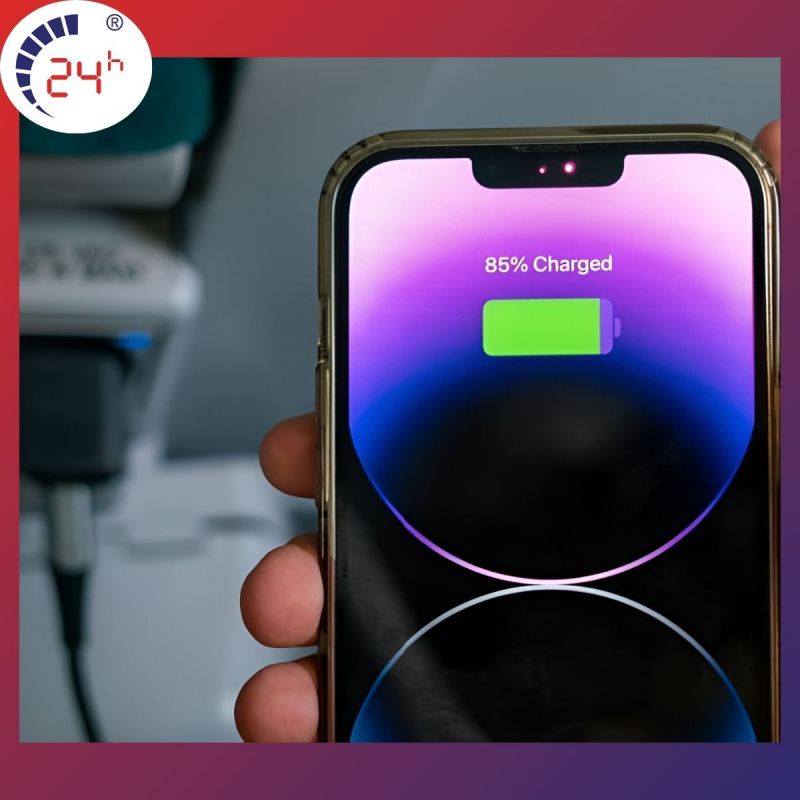
Nhiều người thắc mắc liệu có nên tắt nguồn iPhone 11 khi đang sạc pin hay không. Theo ý kiến cá nhân của tôi, việc này có một số ưu điểm nhất định, bao gồm:
-
Thời gian sạc nhanh hơn.
- Máy không bị nóng trong quá trình sạc.
Tuy nhiên, việc tắt nguồn có thể làm cho người khác không thể liên lạc với bạn khi cần thiết. Theo tôi, bạn chỉ cần tắt tất cả các kết nối internet và tạm thời không sử dụng điện thoại trong quá trình sạc pin là đủ.
Những nội dung trên đã chia sẻ cho bạn cách tắt nguồn iPhone 11, 11 Pro, 11 Pro Max hiệu quả nhất, hy vọng bạn có thể áp dụng các cách trên thành công. Nếu bạn thử hết cách trên mà vẫn không tắt nguồn được khi bị đơ, liệt màn hình thì hãy thay màn hình iPhone 11 để có trải nghiệm tốt nhất nhé! Đối với trường hợp bạn chẳng thể tắt nguồn và mở lại máy nhiều lần, đừng ngần ngại liên hệ Bệnh Viện Điện Thoại Laptop 24h để được hỗ trợ sửa chữa tận tình!
Link nội dung: https://chodichvu.vn/cach-tat-nguon-iphone-11-khi-bi-do-a57614.html