
Hướng dẫn vẽ đường thẳng trong Word 2010, 2013, 2016,... một cách đơn giản
Việc vẽ đường thẳng có thể dễ dàng khi sử dụng giấy và bút, nhưng làm thế nào để thực hiện điều này trên Word chỉ bằng chuột và bàn phím? Hãy cùng khám phá cách để vẽ đường thẳng trong Word ngay bây giờ. Đừng chần chừ, hãy bắt đầu ngay!
Bài viết này được thực hiện trên máy tính sử dụng hệ điều hành Windows với phiên bản Word 2016, và bạn cũng có thể áp dụng trên các phiên bản Word 2007, 2010, 2013, 2019 và trên MacOS với các thao tác tương tự.
I. Khi nào cần vẽ đường thẳng trong Word
- Khi cần phân tách giữa hai nội dung.
- Khi viết các tài liệu, giấy tờ quan trọng.
- Khi cần vẽ đường thẳng trong các bài toán toán học.
II. Cách vẽ đường thẳng trong Word
1. Hướng dẫn vẽ đường thẳng
Bước 1: Mở tệp Word > Chọn thẻ Insert > Nhấn vào Shapes.

Mở tệp Word > Chọn thẻ Insert > Nhấn vào Shapes
Bước 2: Trong mục Line > Nhấp vào hình đường thẳng.
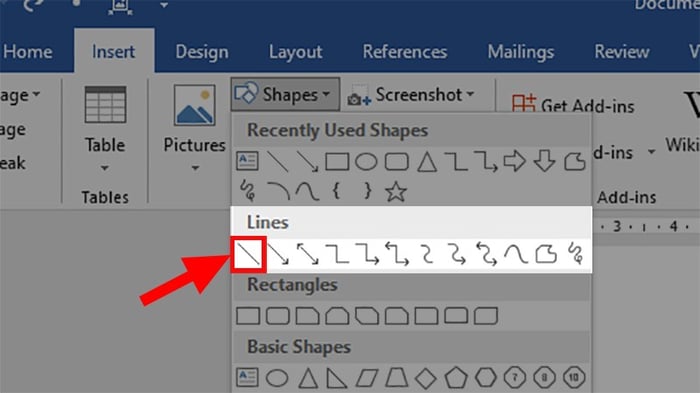
Trong mục Line > Nhấp vào hình đường thẳng
Bước 3: Chọn vị trí > Bắt đầu vẽ.
Mẹo: Để vẽ đường thẳng mà không bị lệch hoặc xéo, bạn hãy giữ phím Shift khi vẽ.
2. Hướng dẫn chỉnh sửa đường thẳng
Tại đây, mình sẽ hướng dẫn các bạn cách trang trí và chỉnh sửa đường thẳng theo ý muốn của bạn.
Bước 1: Click chuột phải vào đường thẳng bạn đã vẽ > Chọn Format Shape.
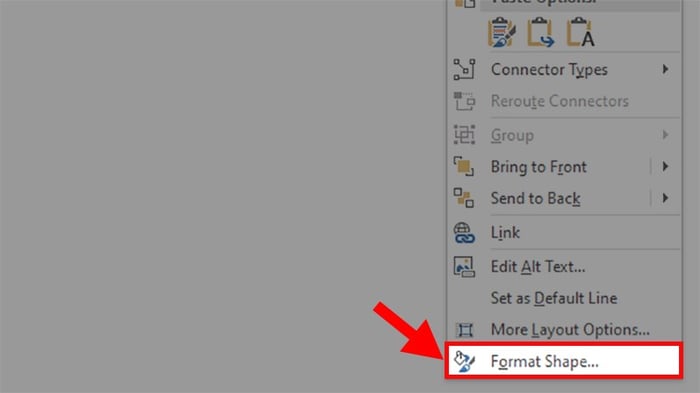
Click chuột phải vào đường thẳng bạn đã vẽ > Chọn Format Shape
Bước 2: Trong cửa sổ Format Shape xuất hiện ở bên phải màn hình, bạn có thể sử dụng các tùy chọn sau để chỉnh sửa:
Lưu ý: Bạn phải tích chọn vào Solid line để có thể chỉnh sửa, tô màu cho đường thẳng.
Trong đó:
- Màu sắc: Chọn màu cho đường thẳng.
- Độ trong suốt: Điều chỉnh độ mờ của đường thẳng (càng gần 100% sẽ càng mờ).
- Độ dày: Chọn độ dày của đường thẳng.
- Kiểu kết hợp: Nếu bạn có hai đường thẳng, chọn tùy chọn này để so sánh chúng.
- Kiểu gạch: Chọn kiểu gạch của đường thẳng.
- Loại mũi tên ở đầu: Chỉnh sửa hình dạng của mũi tên ở đầu đường thẳng.
- Kích thước mũi tên ở đầu: Điều chỉnh kích thước của mũi tên ở đầu đường thẳng.
- Loại mũi tên ở cuối: Chỉnh sửa hình dạng của mũi tên ở cuối đường thẳng.
- Kích thước mũi tên ở cuối: Điều chỉnh kích thước của mũi tên ở cuối đường thẳng.
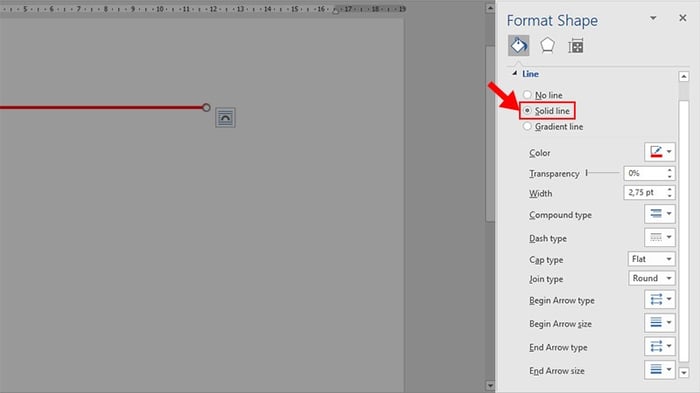
Các bước chỉnh sửa
Bước 3: Thêm ký hiệu vào đoạn thẳng bằng cách chọn thẻ Insert.
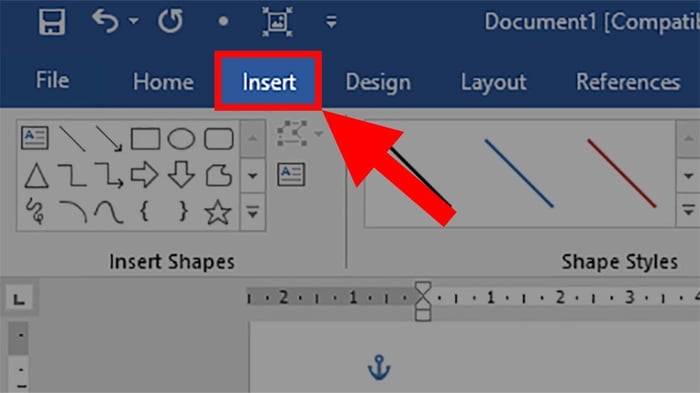
Thêm ký hiệu vào đoạn thẳng bằng cách chọn thẻ Insert
Bước 4: Chọn phần Text > Chọn Text Box > Chọn kiểu Simple Text Box.
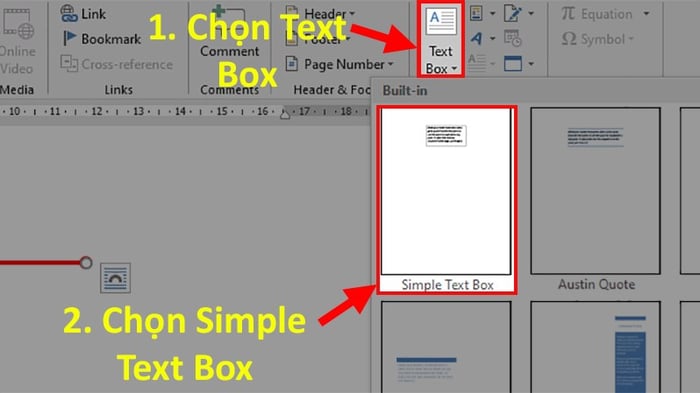
Chọn phần Text > Chọn Text Box > Chọn kiểu Simple Text Box
Bước 5: Nhập ký hiệu vào phần Text Box đã tạo.
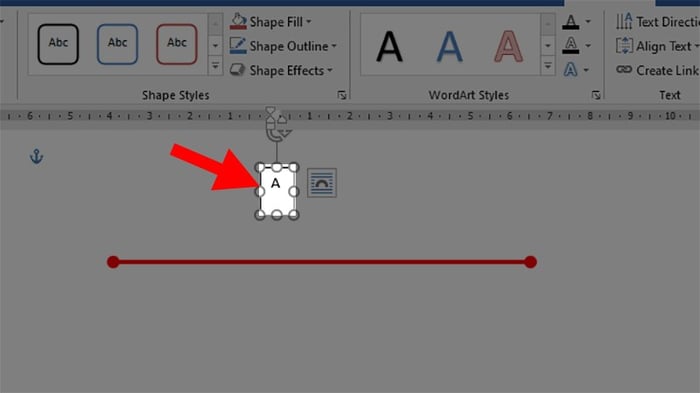
Nhập ký hiệu vào phần Text Box đã tạo
Bước 6: Di chuyển con trỏ đến cạnh của Text Box cho đến khi hiện ra mũi tên 4 chiều.
Bước 7: Click chuột phải > Chọn Format Shape.
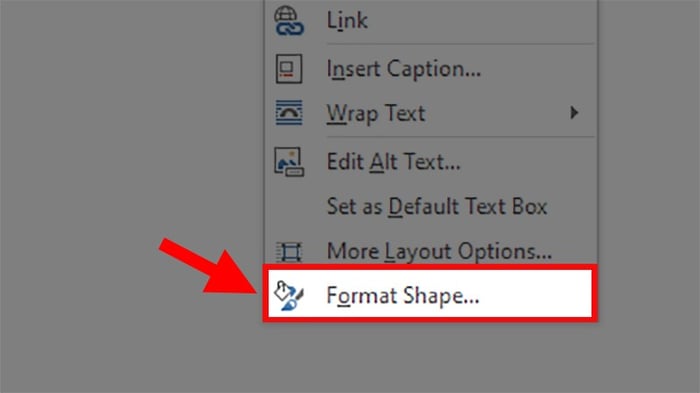
Click chuột phải > Chọn Format Shape
Bước 8: Trong cửa sổ xuất hiện ở bên phải > Vào phần Text Outline > Tích chọn No line.
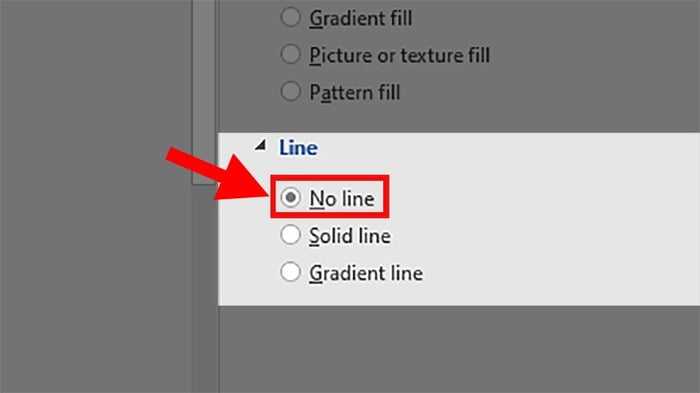
Trong cửa sổ xuất hiện ở bên phải > Vào phần Text Outline > Tích chọn No line
Bước 9: Đi đến phần Text Fill > Tích chọn No line.
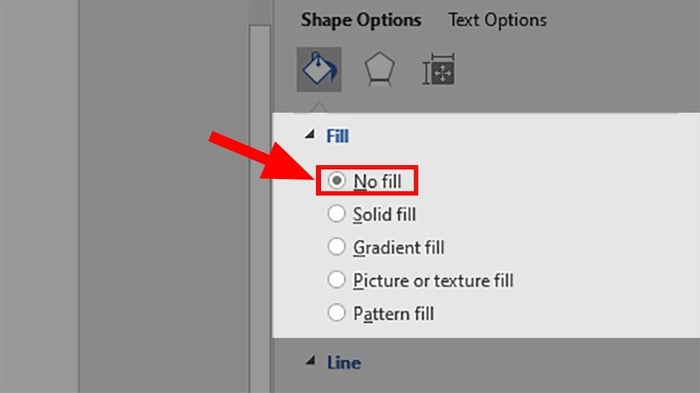
Đi đến phần Text Fill > Tích chọn No line
Bước 10: Dịch chuyển các ký tự đến phần đầu và cuối của đoạn thẳng để hoàn thành.
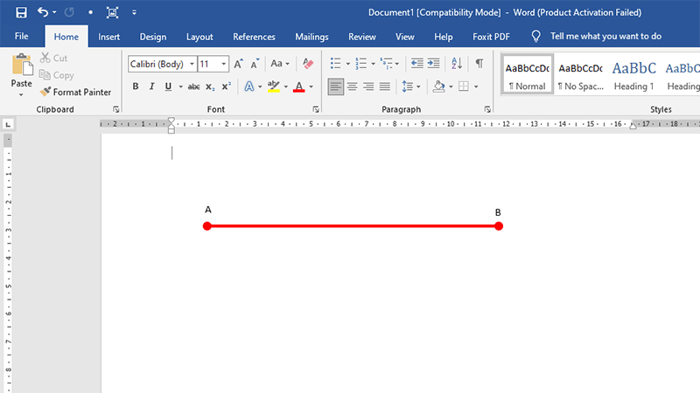
Dịch chuyển các ký tự đến phần đầu và cuối của đoạn thẳng là hoàn thành
3. Cách dịch chuyển đường thẳng
Mẹo: Để dịch chuyển đường thẳng, bạn hãy nhóm các ký tự và đoạn thẳng đã tạo lại với nhau. Bạn có thể tham khảo cách Nhóm trong Word tại link sau nhé!
Cách nhóm, bỏ nhóm trong Word cho mọi phiên bản chỉ với 3 bước cực đơn giản
Link nội dung: https://chodichvu.vn/cach-ve-duong-thang-trong-word-2010-a60930.html