
Hẹn giờ tắt iPhone tự động chỉ trong 3 bước
Bạn không chỉ có thể hẹn giờ tắt iPhone cho báo thức mà còn có thể hẹn tự tắt nhạc, video YouTube, tắt nguồn màn hình điện thoại một cách rất nhanh và đơn giản. Việc hẹn giờ tắt tự động sẽ giúp bạn quản lý và làm chủ thời gian một cách dễ dàng. Theo dõi bài viết dưới đây để được hướng dẫn cách hẹn giờ tắt mà hình, tắt nhạc, clip trên iPhone nhanh chóng nhé!
1. Hẹn giờ tắt iPhone là gì? Có cần hẹn giờ tắt iPhone không?
Hẹn giờ tắt iPhone là các thao tác thiết lập đếm ngược thời gian trên điện thoại. Khi thời gian đếm ngược đã hết, trở về 0s thì iPhone sẽ tự động tắt máy. Các bạn nên hẹn giờ tắt máy vì những lợi ích của tính năng này:
- Bạn có thể hẹn thời gian tắt điện thoại để bản thân có thể tập trung vào học tập, làm việc nhiều hơn.
- Phụ huynh có thể kiểm soát được thời gian sử dụng điện thoại iPhone của con em mình. Khi tới giờ ngủ hoặc học bài, thiết bị sẽ tự động tắt, cần đến mật khẩu mới mở được.
- Quản lý thời gian dùng iPhone. Việc dùng máy liên tục không ngừng nghỉ có thể gây ảnh hưởng đến lượng pin, giảm tuổi thọ máy.
- Hẹn giờ tắt nhạc hoặc video trên iPhone đề phòng trường hợp người dùng đang ngủ quên. Tránh việc điện thoại bị hết pin và tắt nguồn đột ngột gây nhiều bất tiện.
2. Cách hẹn giờ tắt nguồn iPhone tự động
Hiện tại, trên iPhone lẫn iPad đều có sẵn tính năng hẹn giờ tắt máy tự động. Cho nên bạn sẽ không cần phải tải về ứng dụng bên thứ 3 để hỗ trợ. Các cách làm sau sẽ được hướng dẫn trên iPhone nhưng vẫn có thể làm tương tự đối với iPad.
2.1 Hẹn giờ bằng Siri
Siri là một trợ lý ảo thông minh được tích hợp sẵn trên các thiết bị của Apple. Cho phép bạn có thể điều khiển các câu lệnh trên iPhone thông qua giọng nói trực tiếp. Bạn có thể dùng chúng để đặt câu hỏi hoặc yêu cầu mở các ứng dụng trên điện thoại của mình.
Để hẹn giờ tắt màn hình trên iPhone người dùng làm theo cách sau:
Bước 1: Đầu tiên bạn vào mục Cài đặt rồi đến tiện ích Siri & Tìm kiếm. Tại đây, bạn hãy kích hoạt tính năng Lắng nghe “Hey Siri”. Lựa chọn Ngôn ngữ và Giọng nói của Siri phù hợp.

Bước 2: Tiếp đến, bạn thoát ra màn hình chính của iPhone rồi đọc câu lệnh “Hey Siri”. Khi thấy trợ lý Siri trả lời hãy đọc tiếp câu lệnh “Set a timer on my Lock Screen”.
Bước 3: Lúc này Siri sẽ hỏi lại bạn “For how long” để hỏi thời gian mà bạn muốn tắt máy. Bạn cần trả lời thời gian mà mình muốn hẹn giờ.
Ví dụ “10 minutes” thì Siri sẽ thiết lập và hiển thị đồng hồ đếm giờ trong 10 phút ngay lập tức. Sau 10 phút màn hình điện thoại sẽ tự động tắt dù bạn đang dùng bất cứ ứng dụng nào.
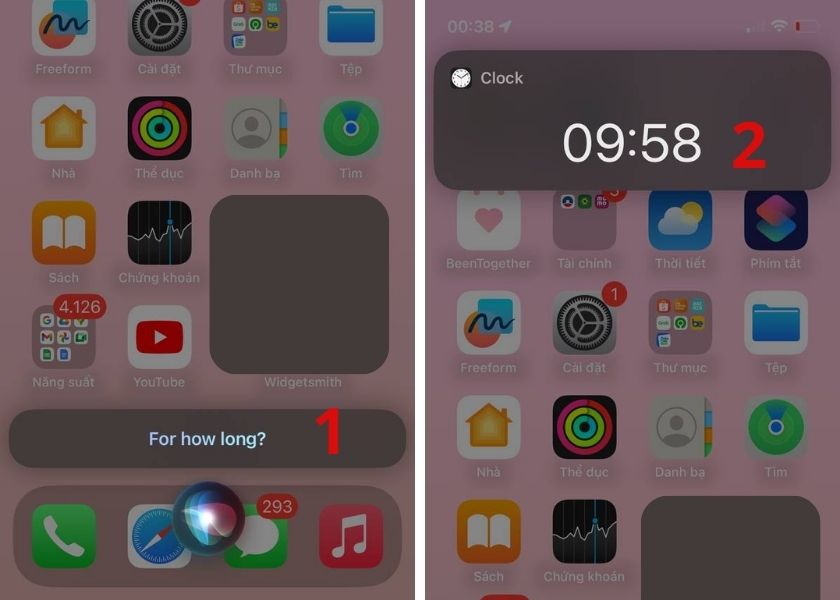
Hiện tại, Siri vẫn chưa hỗ trợ cho người dùng tiếng Việt. Vậy nên để thực hiện hẹn giờ tắt máy bạn cần dùng đến các câu lệnh tiếng Anh hoặc ngôn ngữ khác được cho phép. Trước khi dùng bạn cũng nên chắc chắn rằng mình đã kích hoạt tính năng Siri như đã hướng dẫn.
2.2. Hẹn giờ bằng ứng dụng Đồng hồ
Nếu bạn đang lo ngại sử dụng tiếng Anh trong khi dùng tiện ích Siri. Bạn hoàn toàn có thể hẹn giờ thủ công bằng ứng dụng Đồng hồ vô cùng đơn giản. Thực hiện theo các bước sau để hẹn giờ tắt iPhone tự động:
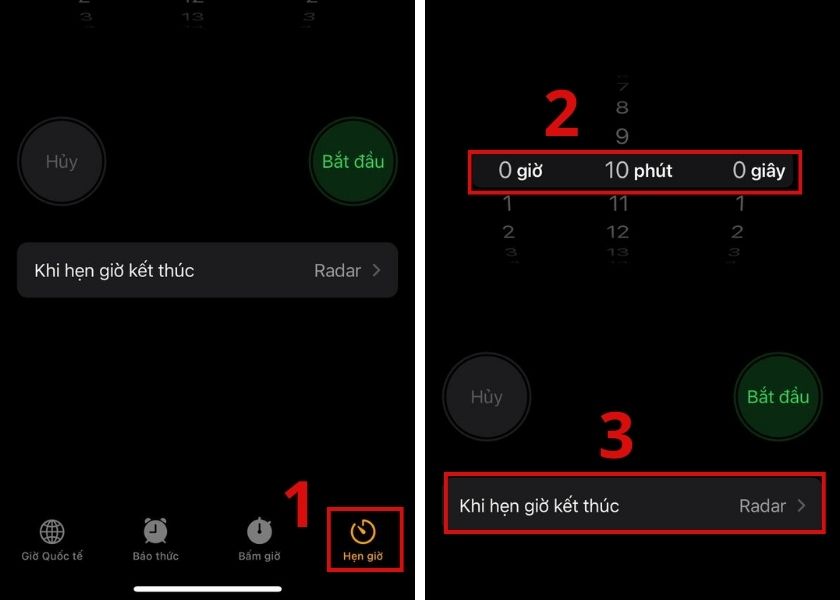
Bước 1: Tại màn hình chính iPhone chọn vào tiện ích Đồng hồ. Sau đó đến mục Hẹn giờ ở bên góc phải màn hình. Điều chỉnh khoảng thời gian mà mình muốn hẹn. Rồi chọn vào Khi hẹn giờ kết thúc để cài đặt nhạc chuông báo hoặc đặt câu lệnh tắt máy.
Bước 2: Tại đây, kéo xuống cuối màn hình để chọn vào Dừng phát rồi nhấn Thiết lập. Bấm vào nút Bắt đầu để kích hoạt đồng hồ đếm ngược.
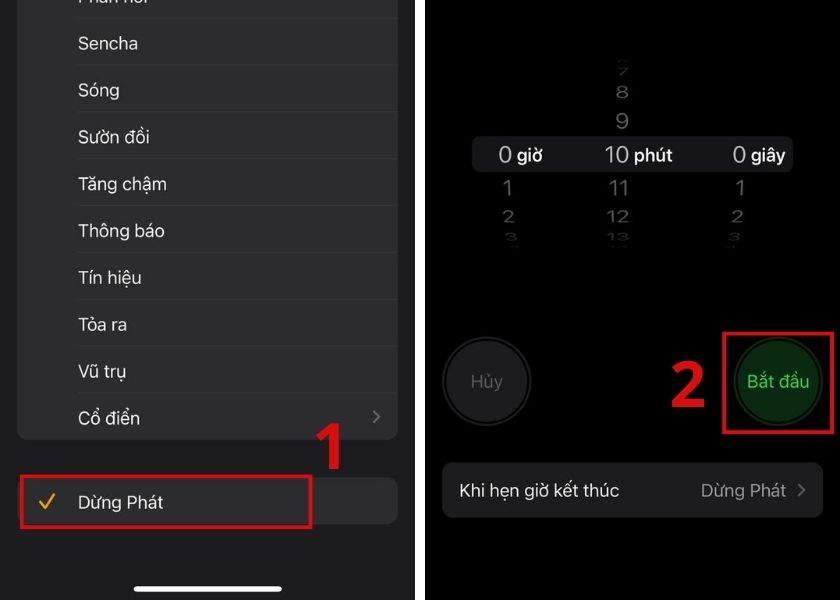
Như vậy là bạn đã thực hiện các bước để hẹn giờ tắt máy dễ dàng. Trong các trường hợp bạn muốn đồng hồ đếm ngược và reo chuông báo thay vì tắt máy. Ví dụ như canh thời gian để nấu ăn hay hẹn giờ báo thức. Lúc này bạn cần chọn một bài nhạc chuông yêu thích thay vì chọn chế độ Dừng phát.
3. Cách hủy, tạm dừng, cài lại hẹn giờ tự tắt máy trên iPhone
Nếu bạn đã hẹn giờ tắt iPhone như 2 cách làm trên đã hướng dẫn nhưng muốn ngừng hoặc hẹn nhầm thời gian và muốn hẹn lại. Tính năng hẹn giờ trên điện thoại sẽ cho phép bạn sửa đổi được những điều này dễ dàng.
3.1. Trên Siri
Sau đã kích hoạt thời gian đếm ngược bằng Siri, bạn có thể dừng lại bằng các bước sau:
Bước 1: Tại màn hình iPhone bạn hãy gọi “Hey Siri” để trợ lý ảo này bắt đầu hoạt động.
Bước 2: Bây giờ bạn có thể đọc các câu lệnh:
- Pause the Timer: Ngừng đồng hồ đếm giờ. Lúc đó màn hình sẽ hiển thị đồng hồ đếm giờ đang bị ngừng lại.
- UnPause the Timer: Để đồng hồ đếm ngược tiếp tục chạy hết thời gian sau khi tạm dừng.
- Cancel the Timer: Để iPhone hủy hẹn giờ tự tắt máy. Khi đã hủy thành công Siri sẽ hiển thị “It’s cancelled”.
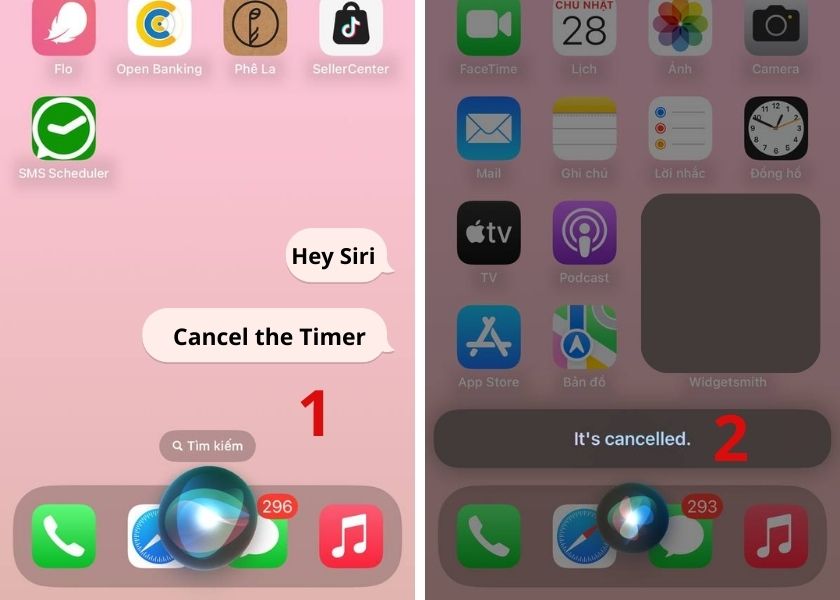
- Đọc lại câu lệnh “Set a timer on my Lock Screen” để cài lại hẹn giờ tự tắt máy khác. Siri sẽ hỏi lại để chắc chắn bạn muốn thay thế hẹn giờ cũ, lúc này trả lời “Yes” hoặc nhấn Confirm trên màn hình.
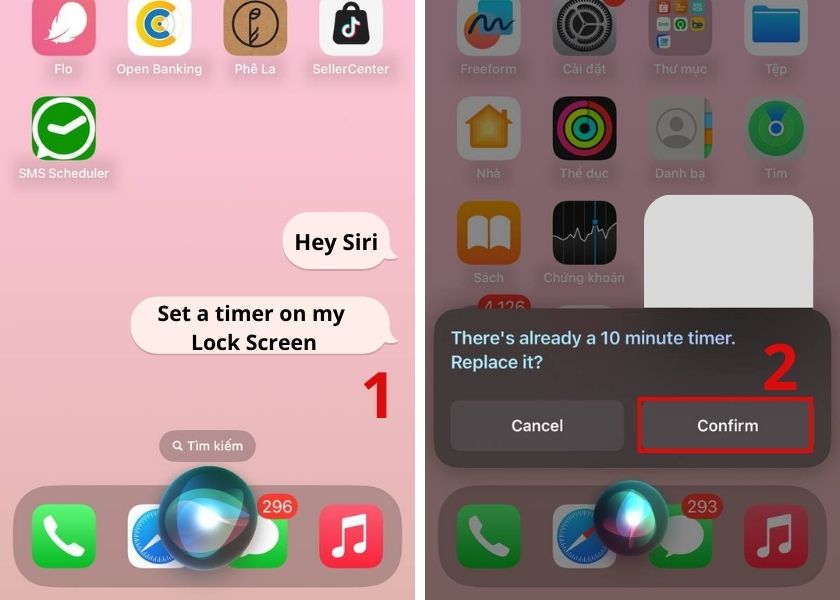
Nhờ các câu lệnh ngắn gọn ở trên bạn sẽ linh hoạt hơn trong cách thiết lập cài đặt hẹn giờ tự động tắt máy trên điện thoại iPhone.
3.2. Trên ứng dụng Đồng hồ
Đang hẹn giờ bằng ứng dụng Đồng hồ mà muốn tắt hoặc tạm dừng bạn cũng có thể dùng các câu lệnh Siri như trên. Hoặc thực hiện cách làm thủ công trong tiện ích Đồng hồ như sau:
Bước 1: Truy cập lại vào ứng dụng Đồng hồ sau khi đã bắt đầu đếm giờ.
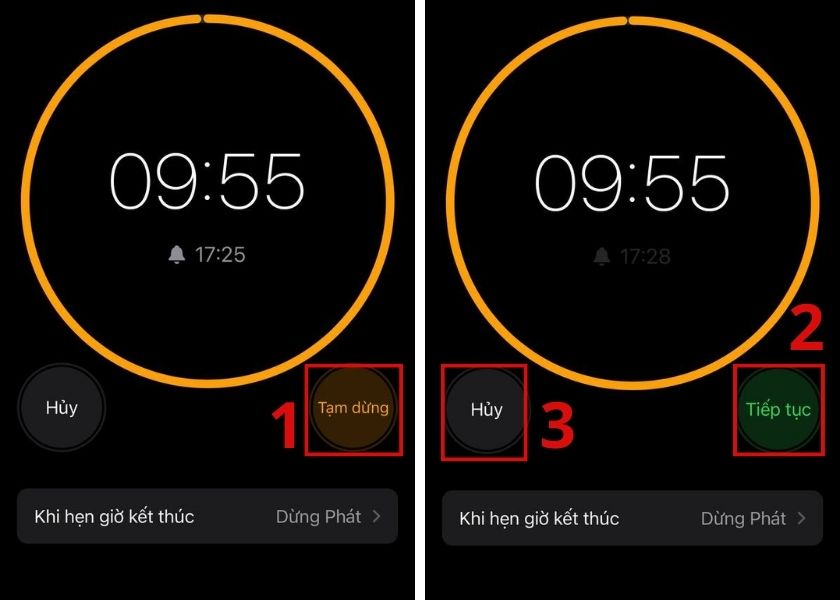
Bước 2: Lúc này trên màn hình sẽ hiện thời gian đang đếm còn lại cùng những nút lệnh:
- Nhấn Tạm dừng/ Tiếp tục để đồng hồ ngừng lại hoặc tiếp tục đếm thời gian.
- Nhấn Hủy nếu muốn tắt chế độ hẹn giờ đồng hồ tắt máy. Sau đó bạn có thể thiết lập lại một thời gian hẹn giờ tắt iPhone mới.
Nếu bạn đang hẹn giờ mà không dùng iPhone, màn hình điện thoại đang khoá. Bạn chỉ cần gõ nhẹ vào màn hình khóa, đồng hồ đếm giờ cũng sẽ hiển thị.
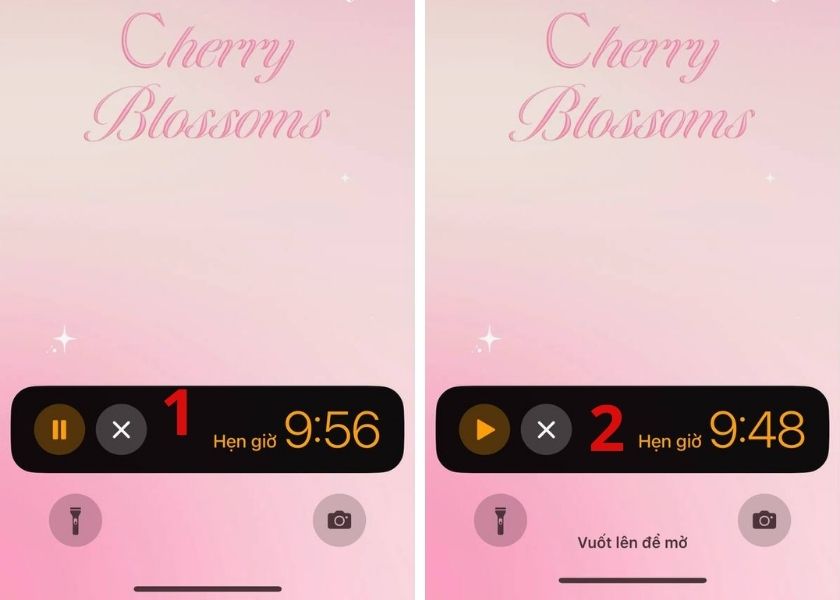
Lúc này người dùng sẽ được phép tạm dừng hoặc hủy cài đặt hẹn giờ nhanh chóng.
4. Cách hẹn giờ tự tắt, khóa màn hình trên iPhone
Như các bạn đã biết, nếu trong một khoảng thời gian không sử dụng điện thoại, màn hình iPhone sẽ tự động tắt đi. Để cài đặt hẹn giờ cho điện thoại iPhone tự tắt, khóa màn hình bạn thực hiện theo cách sau:
Bước 1: Đầu tiên bạn mở vào công cụ Cài đặt rồi chọn vào Màn hình & Độ sáng.
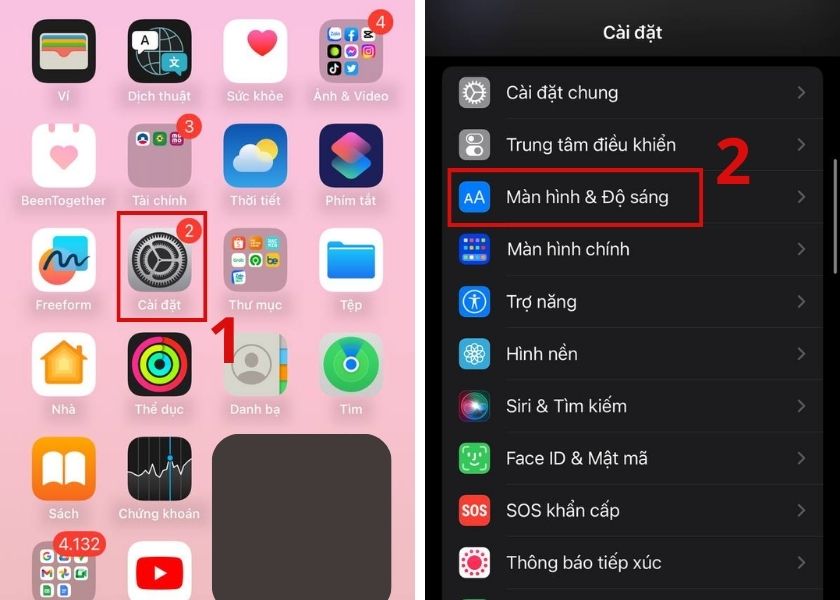
Bước 2: Tiếp đến, bạn kéo màn hình xuống dưới để chọn vào chức năng Tự động khóa. Tại đây bạn sẽ có thể chọn các mức thời gian 20 giây, 1 phút, 2 phút… để iPhone tự động khóa màn hình.
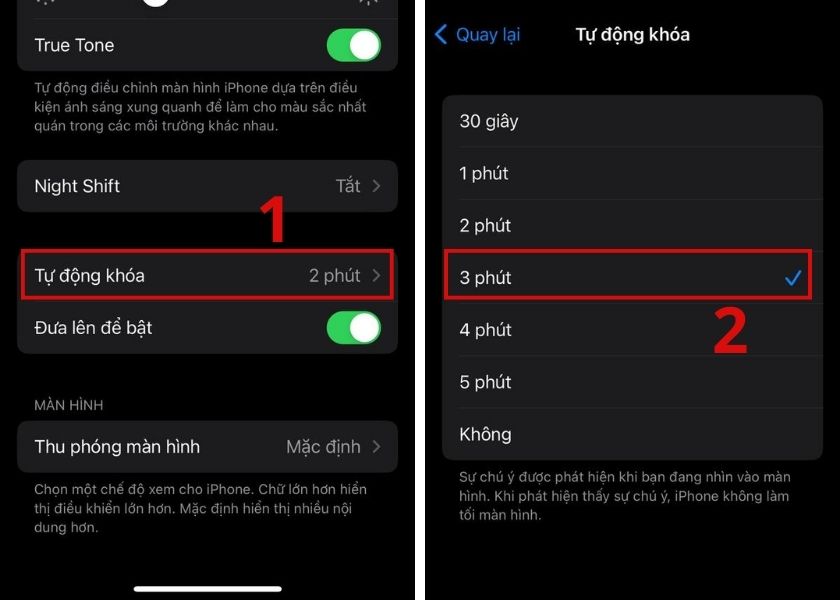
Nếu chọn Không thì màn hình iPhone sẽ luôn luôn bật cho đến khi bạn chủ động tắt máy. Điều này vô tình làm cho điện thoại mau hết pin. Do đó bạn không nên tích vào chế độ này nếu không cần thiết.
Ngoài ra cần lưu ý rằng điện thoại có thể phát hiện rằng bạn đang nhìn vào màn hình. Dù bạn không thao tác trên máy, iPhone cũng không khóa màn hình khi phát hiện bạn đang xem điện thoại.
5. Cách hẹn giờ tự tắt nhạc trên iPhone
Hẹn giờ tự tắt nhạc sẽ có phần giống với cách hẹn giờ tắt máy trên iPhone. Bạn thực hiện theo các bước sau để trình phát nhạc tự động tắt:
Bước 1: Trước tiên bạn mở vào trình phát nhạc của mình rồi chọn vào bài hát muốn nghe như bình thường.
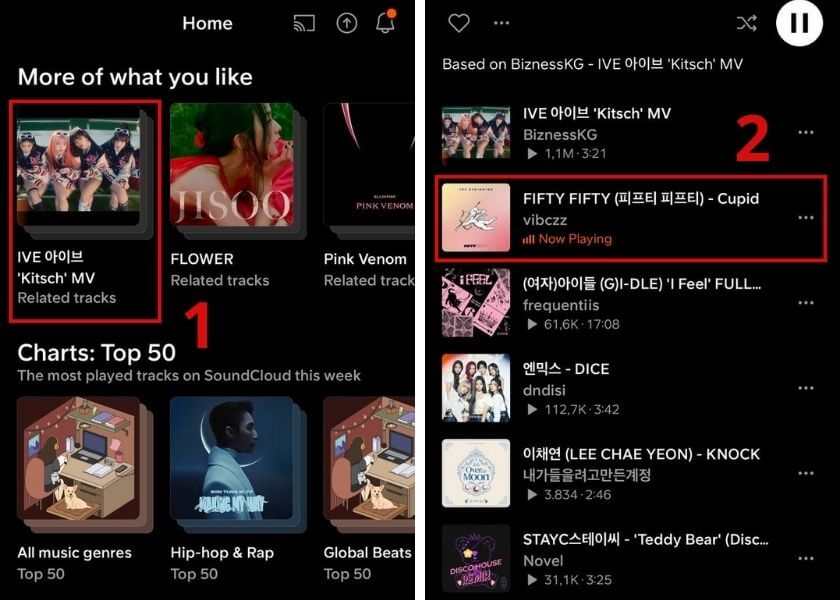
Bước 2: Tiếp theo, vuốt chéo màn hình từ góc bên phải sang trái theo hướng xuống dưới để mở Trung tâm điều khiển của iPhone. Sau đó bấm vào biểu tượng của ứng dụng hẹn giờ Đồng hồ.
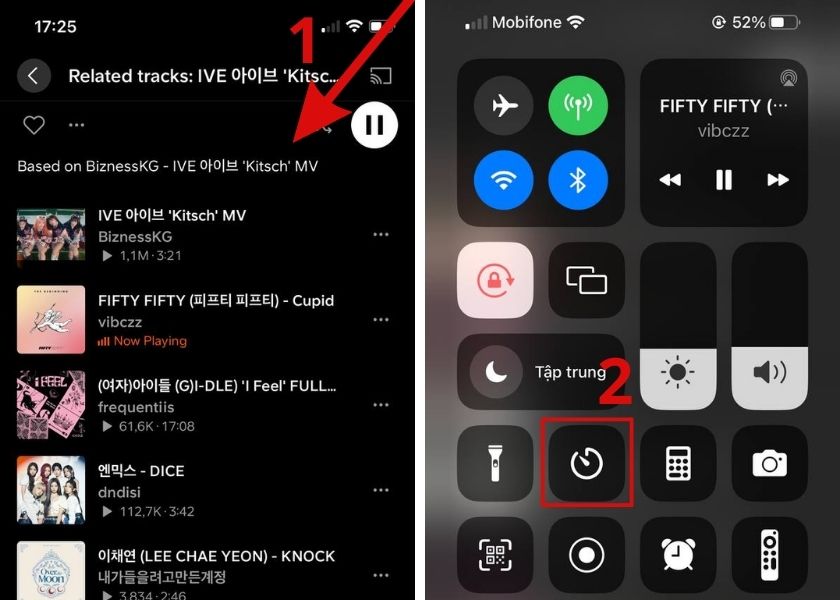
Bước 3: Giao diện Đồng hồ sẽ hiển thị và bạn sẽ thiết lập hẹn giờ tắt nhạc trên iPhone như cách làm đã hướng dẫn.
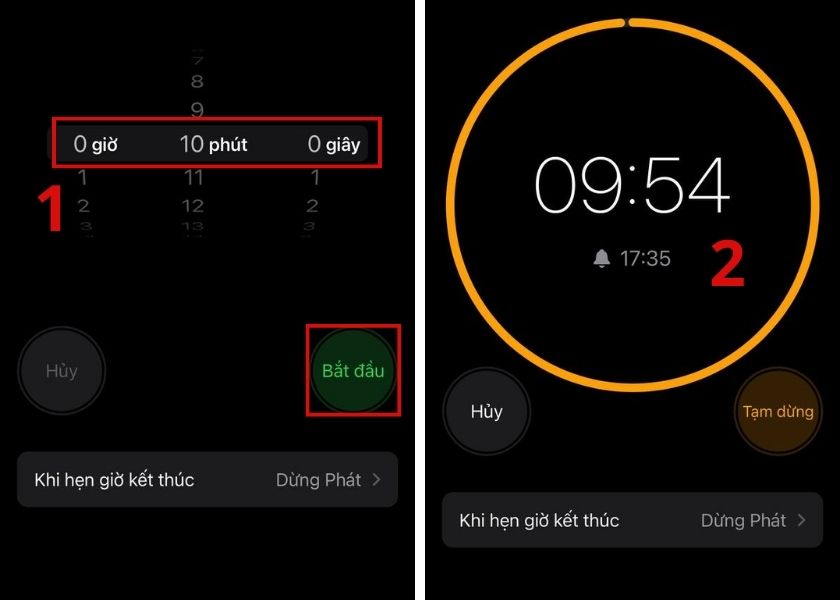
Khi đã cài đặt thành công, bạn chỉ cần tận hưởng giây phút thư giãn bên các bài hát yêu thích. Điện thoại iPhone của bạn sẽ tự động ngừng phát nhạc đến lúc thời gian đếm ngược kết thúc.
6. Cách hẹn giờ tự tắt video YouTube
Để hẹn giờ tắt xem video YouTube trên điện thoại iPhone, bạn có thể thực hiện bằng 2 cách. Cách đầu tiên bạn vào YouTube và thực hiện lại các bước tương tự hẹn tắt nhạc. Ngoài ra bạn còn có thể tắt video bằng cách làm như sau:
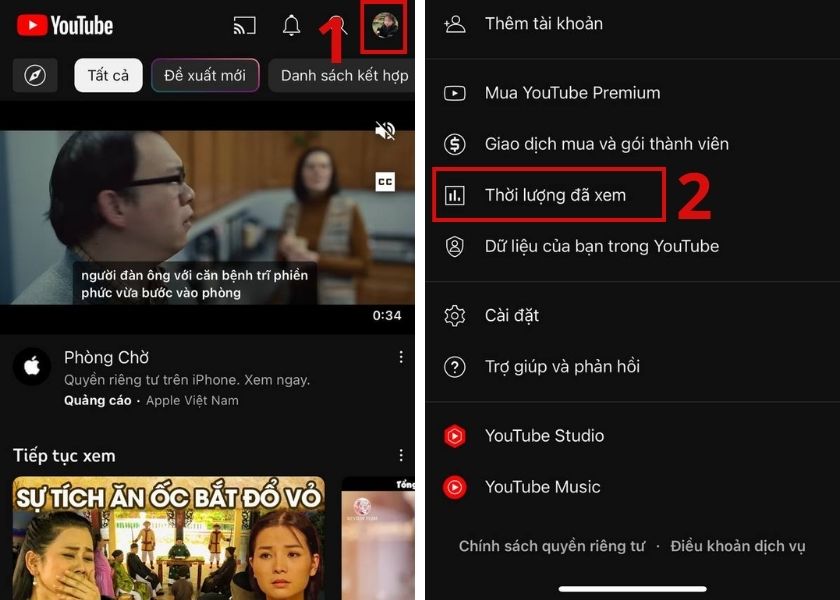
Bước 1: Trước hết bạn vào ứng dụng YouTube sau đó chọn vào avatar tài khoản bên góc phải màn hình. Tiếp đến nhấn vào mục thống kê Thời lượng đã xem.
Bước 2: Tại đây bạn sẽ thấy rõ thời gian mà mình đã xem video trên YouTube trong tuần qua. Để hẹn giờ nhấn kích hoạt ở mục Nhắc tôi dừng xem. Kéo chọn thời gian cần dừng video rồi bấm OK là xong. Ngoài ra bạn cũng có thể bật tính năng Nhắc tôi khi đến giờ đi ngủ ngay phía bên dưới màn hình.
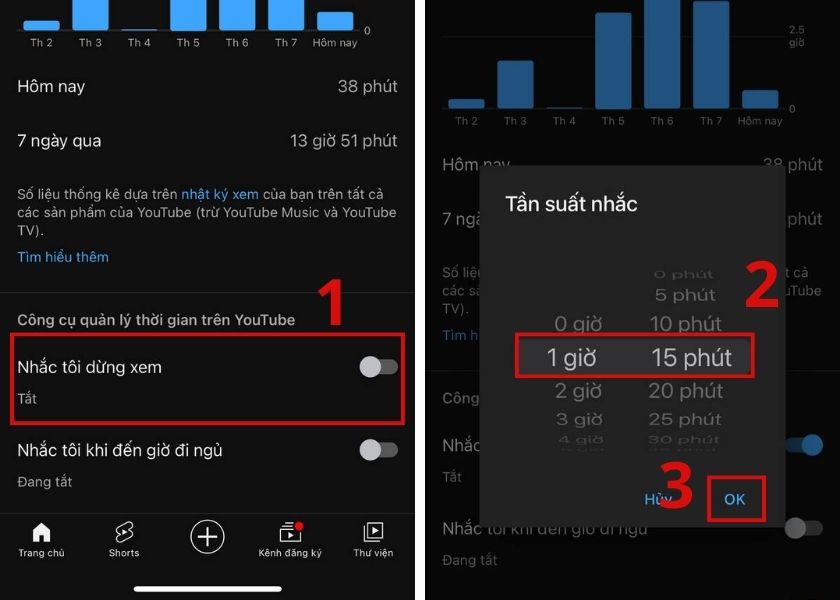
Tùy thuộc vào thời gian mà bạn đã cài đặt, ứng dụng YouTube sẽ tự động ngừng phát video và đưa ra lời nhắc nhở.
7. Một số tính năng hẹn giờ khác bổ ích trên iPhone iFan nên biết
Bên cạnh tính năng hẹn giờ tắt iPhone, các tín đồ công nghệ cũng rất quan tâm đến việc hẹn giờ báo thức và gửi tin nhắn. Điều này sẽ giúp bạn gửi các tin nhắn quan trọng mà không lo bị lãng quên hoặc trễ hẹn. Vậy nên đối với những người bận rộn việc thiết lập trước tin nhắn sẽ gửi rất cần thiết.
7.1. Cách hẹn giờ báo thức trên iPhone
Hẹn giờ báo thức trên điện thoại là một tiện ích đã quá quen thuộc đối với người dùng smartphone. Để hẹn giờ báo thức trên iPhone bạn thực hiện như sau:
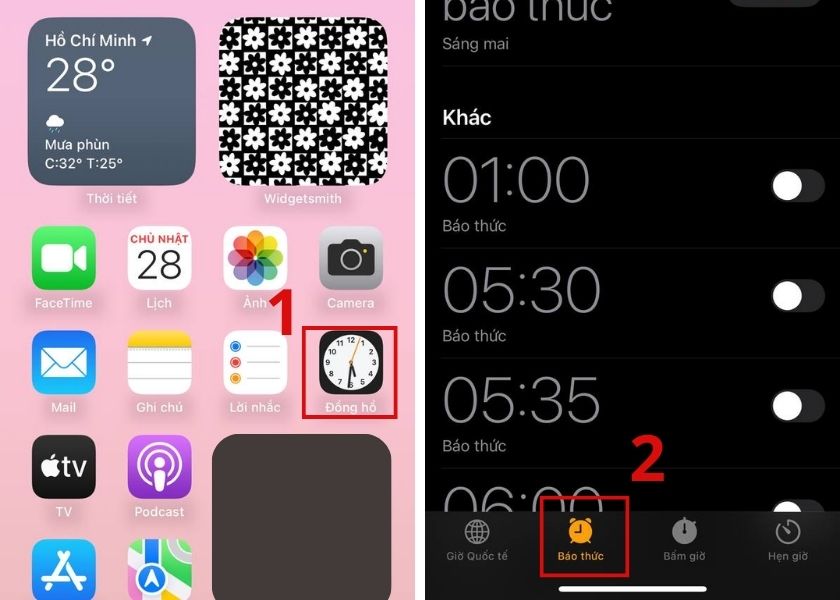
Bước 1: Mở tiện ích Đồng hồ trên màn hình chính và chọn tính năng Báo thức.
Bước 2: Nhấn vào Biểu tượng dấu cộng bên góc phải màn hình iPhone. Tiếp đó điều chỉnh đến giờ giấc muốn báo thức. Tùy chọn vào các cài đặt về nhạc chuông báo thức, chế độ lặp lại nếu muốn bên dưới rồi nhấn Lưu.
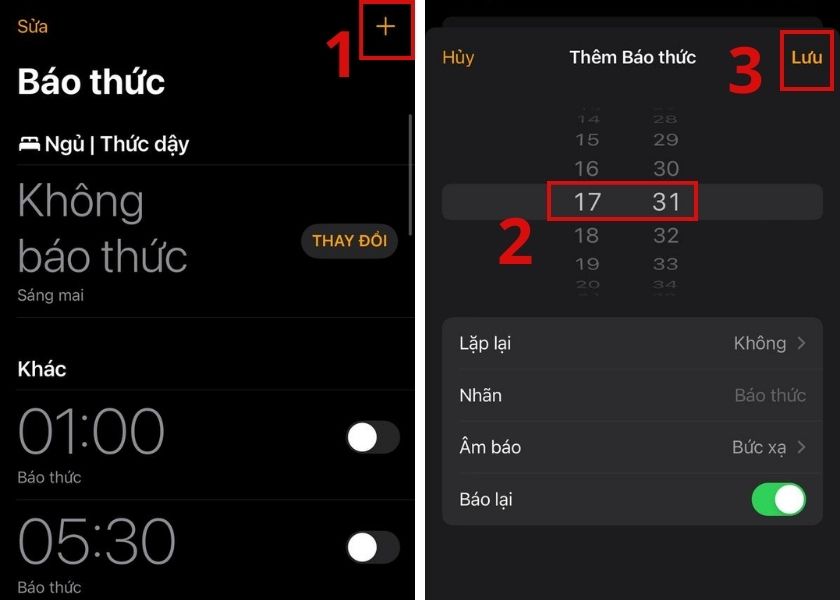
Thực hiện đủ các thao tác trên, iPhone sẽ ghi nhớ báo thức và đổ chuông đúng chính xác giờ đã hẹn.
7.2. Cách hẹn giờ gửi tin nhắn trên Telegram
Telegram là một nền tảng nhắn tin, chia sẻ hình ảnh, dữ liệu miễn phí được nhiều người sử dụng. Không chỉ hỗ trợ người dùng soạn thảo các tin nhắn thông thường, ứng dụng này còn cho phép họ hẹn giờ gửi tiện lợi. Dưới đây là hướng dẫn hẹn giờ gửi tin nhắn Telegram cực đơn giản:
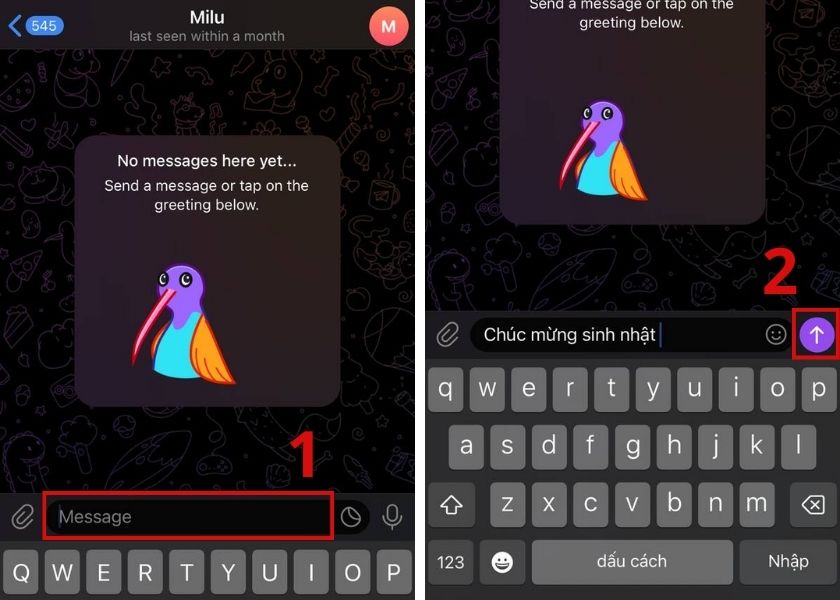
Bước 1: Bạn mở ứng dụng Telegram rồi nhấn vào người cần gửi tin nhắn. Tiếp đến, soạn thảo tin nhắn cần gửi rồi nhấn giữ biểu tượng Gửi.
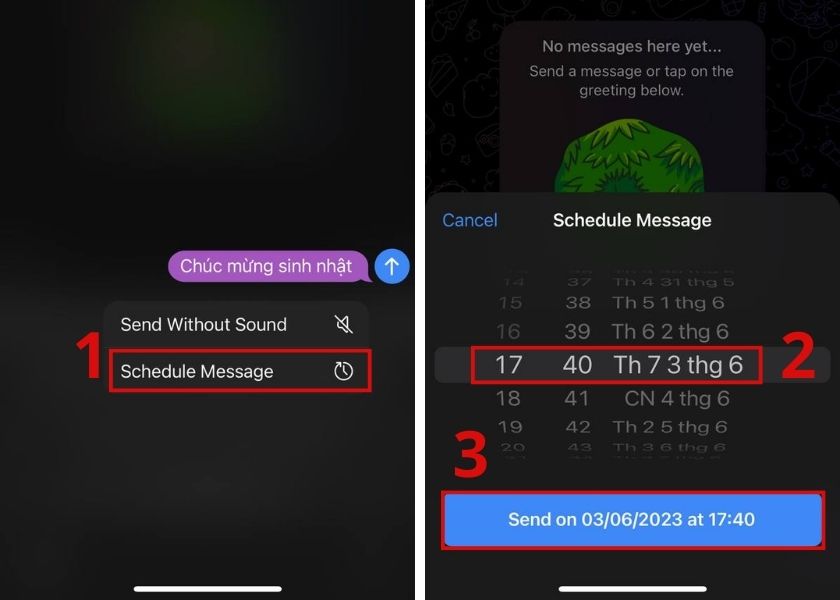
Bước 2: Lúc này màn hình sẽ hiển thị 2 chế độ tùy chọn, bạn nhấn vào Schedule Message. Tiếp đến kéo đến thời gian và ngày để lên lịch gửi tin nhắn và nhấn Send on…
Ngay lập tức tin nhắn được hẹn sẽ hiển thị trong mục chat Schedule Message. Bạn có thể điều chỉnh thời gian gửi hoặc nội dung tin nhắn bằng cách nhấn giữ vào văn bản này.
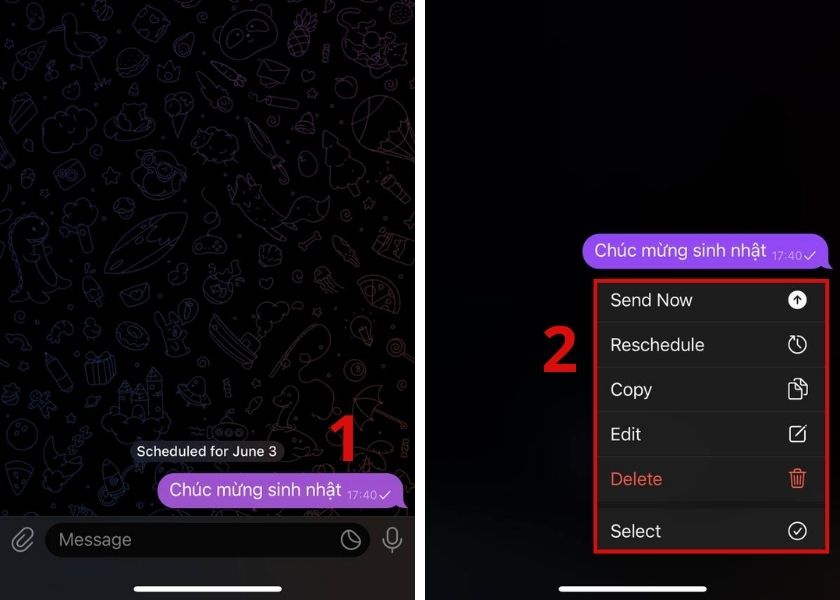
Bạn cũng có thể lên lịch cho các tin nhắn khác khi tiếp tục soạn và gửi trong mục chat Schedule Message. Khi đến lịch hẹn, tin nhắn sẽ được gửi trong đoạn chat chính và app sẽ nhảy thông báo với người nhận.
7.3. Cách hẹn giờ gửi tin nhắn SMS trên iPhone
Không chỉ có thể cài đặt hẹn giờ gửi tin nhắn trên các nền tảng online như Telegram. Bạn cũng có thể gửi tin nhắn tự động theo lịch trình qua tin nhắn SMS trên iPhone. Tuy nhiên để thực hiện được điều này bạn phải cần đến sự trợ giúp của bên thứ 3. Đó chính là app SMS Scheduler - Auto Reminder.
Hướng dẫn hẹn giờ gửi tin nhắn SMS trên điện thoại iPhone:
Bước 1: Trước khi dùng bạn cần phải tải ứng dụng này về máy. Mở App Store rồi tìm SMS Scheduler - Auto Reminder và chọn Nhận để cài đặt.
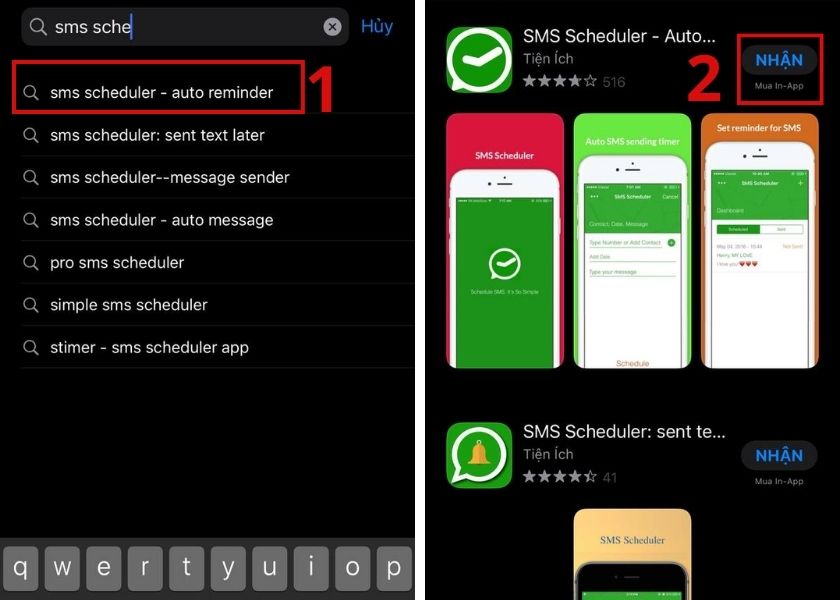
Bước 2: Truy cập vào ứng dụng sau khi đã tải về rồi chọn vào dấu cộng ở bên góc phải màn hình. Nhập vào nội dung và số điện thoại người nhận cùng với thời gian muốn gửi, nhấn Schedule.
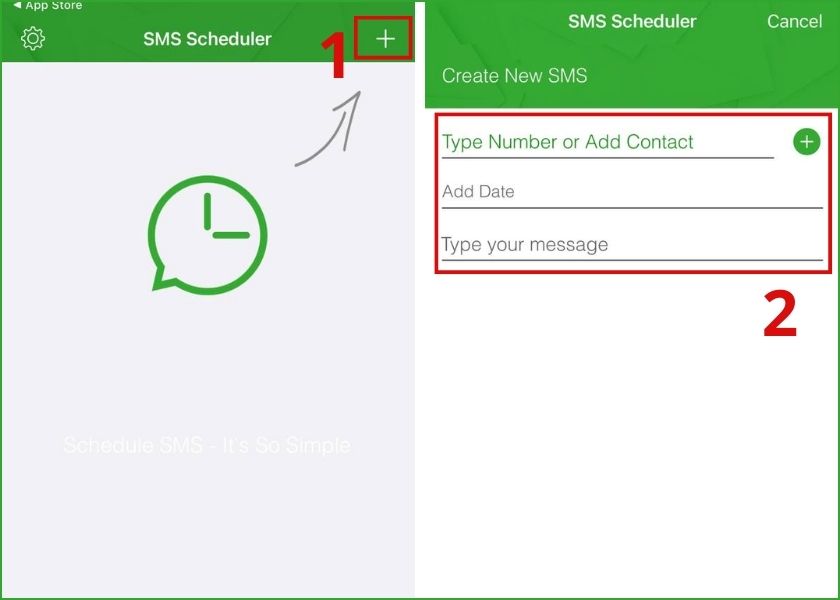
Nội dung tin nhắn bạn đã soạn sẵn sẽ gửi đến đúng số điện thoại cùng với thời gian mà bạn đã thiết lập.
Trên đây là toàn bộ các cách hẹn giờ tắt iPhone cho âm nhạc, video YouTube hoặc tự tắt nguồn màn hình điện thoại đơn giản và hiệu quả nhất. Hy vọng rằng bạn có thể quản lý được thời gian của bản thân để chủ động hơn trong công việc của mình. Hãy bình luận thêm nếu còn thắc mắc và đừng quên chia sẻ bài viết bổ ích này để các bạn iFan không bị bỏ lỡ nhé!
Cập nhật các tin tức mẹo hay về iPhone mỗi ngày tại website CareS!
Link nội dung: https://chodichvu.vn/cach-hen-gio-tat-dien-thoai-iphone-a69383.html