
Cách cài nhạc chuông cho iPhone đơn giản, nhanh chóng
Bạn cảm thấy tiếng chuông điện iPhone của mình đã có vẻ chán, bạn đang muốn thay đổi một tí cho chiếc iPhone của mình. Cùng đến ngay với bài viết chia sẻ cách cài đặt nhạc chuông iPhone bằng iTunes hay cài nhạc chuông iPhone không cần máy tính và trên máy tính cực kỳ hữu ích nhé. Hãy cùng Điện Thoại Vui - Hệ thống sửa chữa iPhone uy tín, tìm hiểu ngay.
Các cách cài nhạc chuông iPhone bằng máy tính
Ngoài sử dụng các phần mềm trên điện thoại, người dùng cũng có thể cài nhạc chuông điện thoại iPhone bằng máy tính Windows hay Macbook qua các cách sau.
Cách cài nhạc chuông cho iPhone bằng iTunes
Để tiến hành cách cài đặt nhạc chuông cho iPhone bằng iTunes trên Macbook, các bài tiến hành như sau:
- Bước 1: Trên máy tính, truy cập vào https://www.apple.com/iTunes/ và tải iTunes về
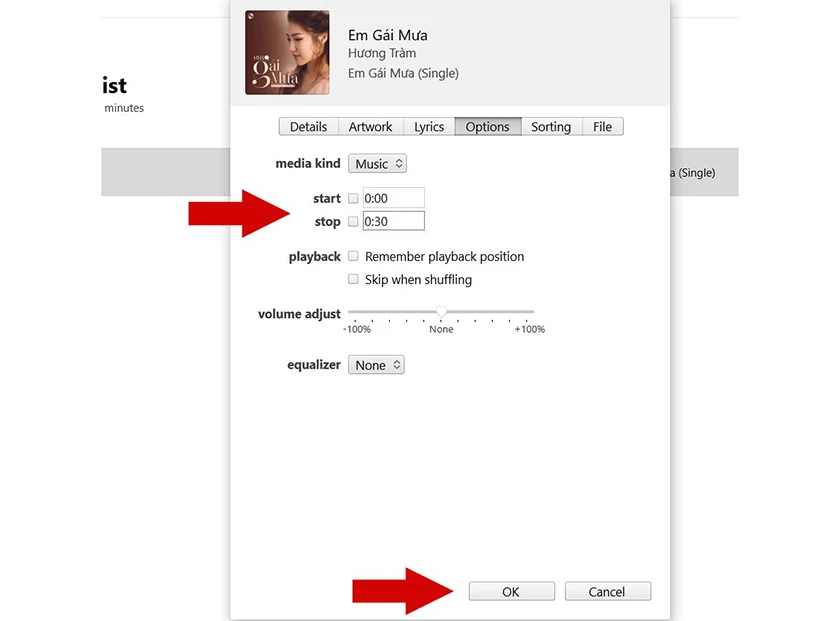
- Bước 2: Chọn bài nhạc bạn muốn sử dụng làm nhạc chuông iPhone và nhấp chuột phải tuỳ chỉnh edit nhạc (lưu ý tối đa 30 giây) và bấm OK
Khi thực hiện lựa chọn thời gian của bạn, hãy đảm bảo bạn đặt thời gian theo phút và giây. Vì vậy, nếu bạn muốn bắt đầu nhạc chuông ở 1 phút 34 giây, hãy nhập 1:34 vào trường bắt đầu. Sau đó, đặt nó kết thúc sau 30 giây lúc 2:04. Sau khi bạn chọn thời gian của mình, hãy nhớ phát lại để đảm bảo đó là đoạn của bài hát bạn thực sự muốn.
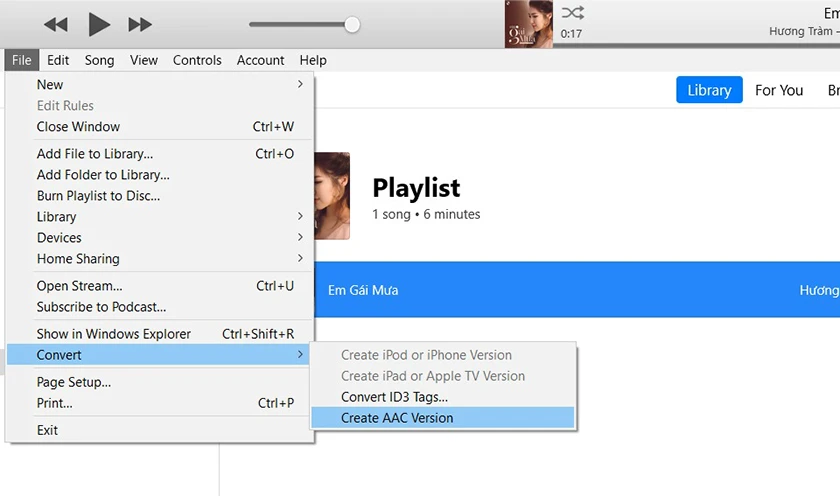
- Bước 3: Nhấp chọn 'Tạo phiên bản AAC.' cho file nhac vừa rồi

- Bước 4: Đổi đuôi file nhac từ .m4a thành .m4r.
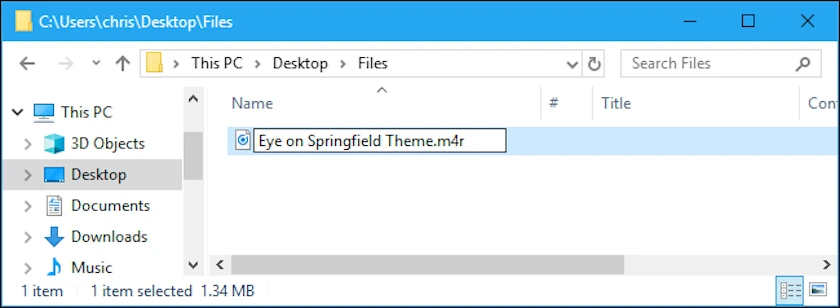
Apple sử dụng đuôi .m4r cho nhạc chuông thay vì .m4a quen thuộc.
- Bước 4: Sử dụng cáp USB-C để kết nối iPhone và máy tính, sau đó di chuyển file nhạc chuông từ máy tính sang iPhone vào folder On my Device và vào mục Ringtones (âm báo)
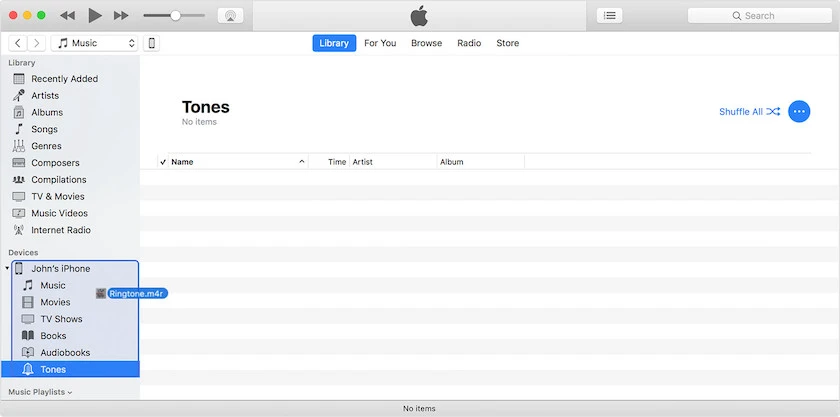
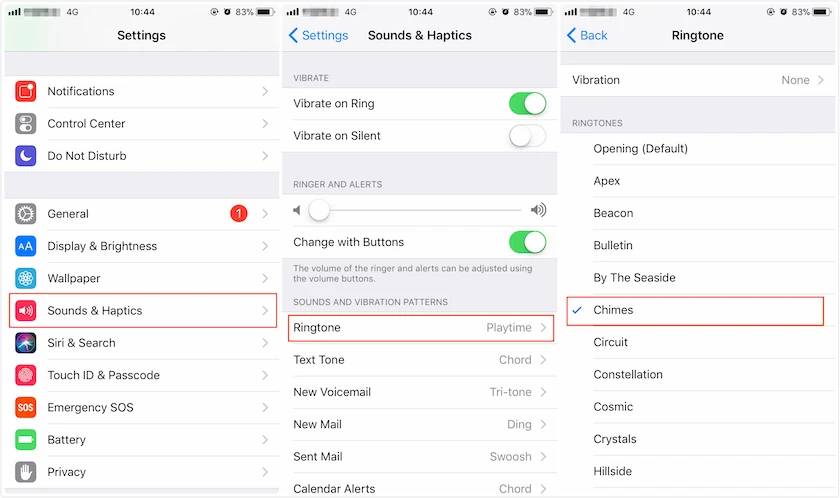
- Bước 5: Ở iPhone của bạn, vào cài đặt => Âm thanh & Cảm ứng => Nhạc chuông và chọn tên file nhạc chuông vừa nảy bạn di chuyển từ máy tính sang iPhone.
Cách cài nhạc chuông bằng phần mềm itools
Để thực hiện cách cài nhạc chuông điện thoại iPhone bằng iTool, thực hiện những bước sau:
Lưu ý: trước đó bạn cần cài đặt ứng dụng iTool tại https://www.itools4.com/
- Bước 1: Kết nối điện thoại iPhone với máy tính qua dây cáp
- Bước 2: Mở ứng dụng iTool → Chọn mục Nhạc → Chọn tới Thư viện.
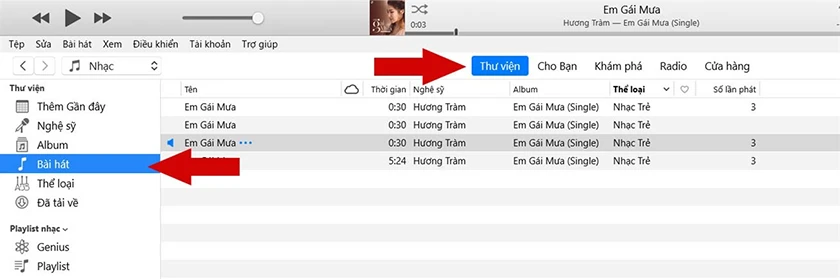
- Bước 3: Vào File → Chọn Add File to Library để chọn bài hát.
Lưu ý: Bài hát được chọn phải ở định dạng mp3.
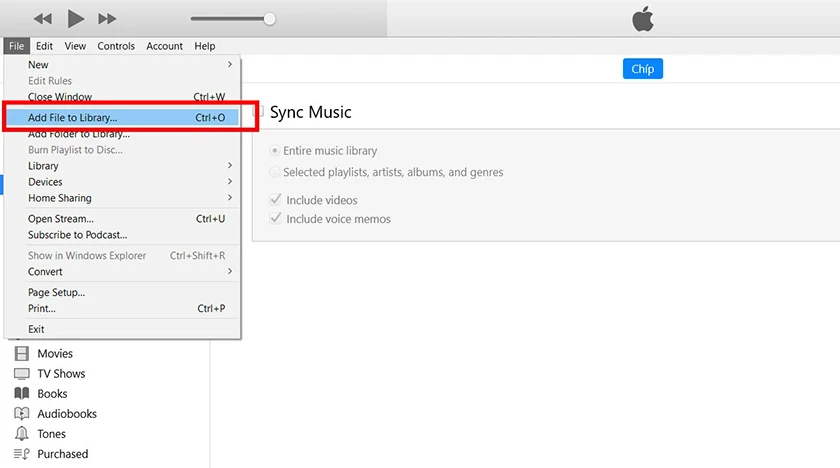
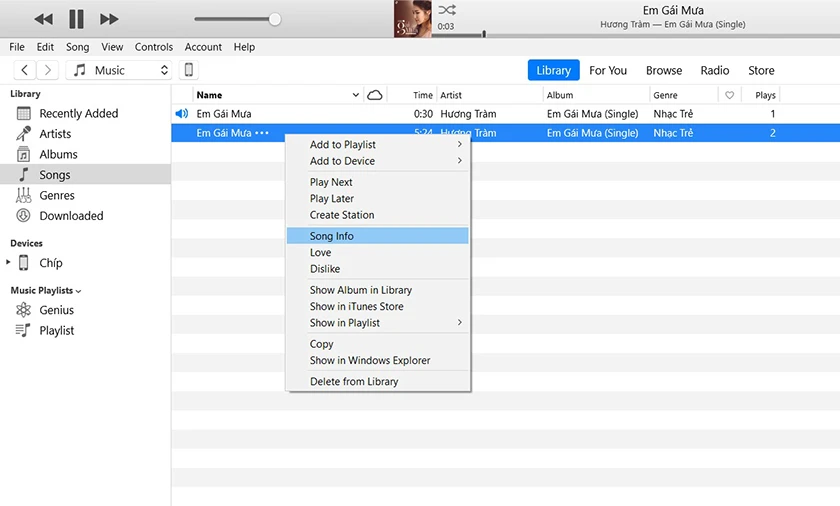
- Bước 4: Nhấn chuột vào bài hát muốn làm nhạc chuông → Chọn Lấy thông tin (Song Info).
- Bước 5: Vào Options → Điền thông số vào mục Stop, nên chọn dưới 40 → Sau đó nhấn OK.
- Bước 6: Vào File → Chọn Convert → Chọn Create AAC Version để tạo phiên bản AAC.
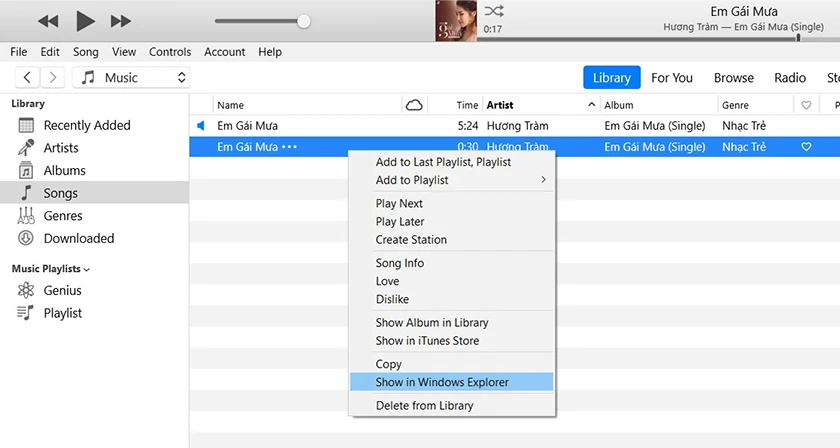
- Bước 7: Tiếp tục nhấn chuột phải vào bài hát vừa cắt.
- Bước 8: Chọn Hiển thị trong Windows Explorer (Show in Windows Explorer) để đưa vào mục nhạc chuông.
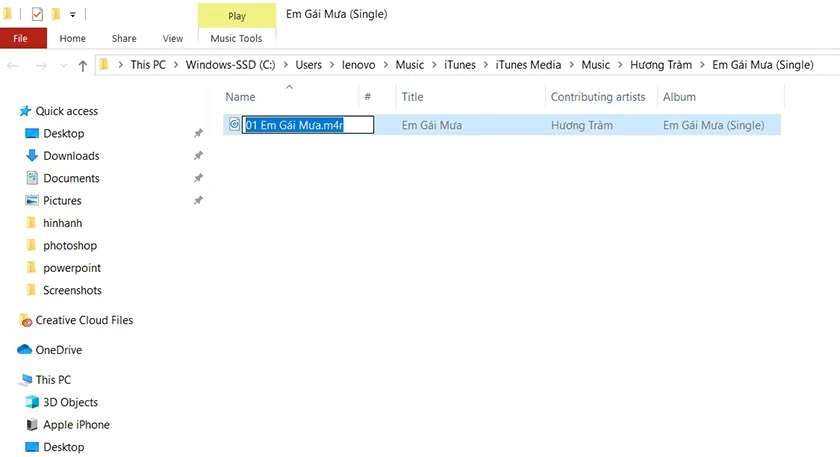
- Bước 9: Đổi đuôi file nhạc vừa tạo về.m4r.
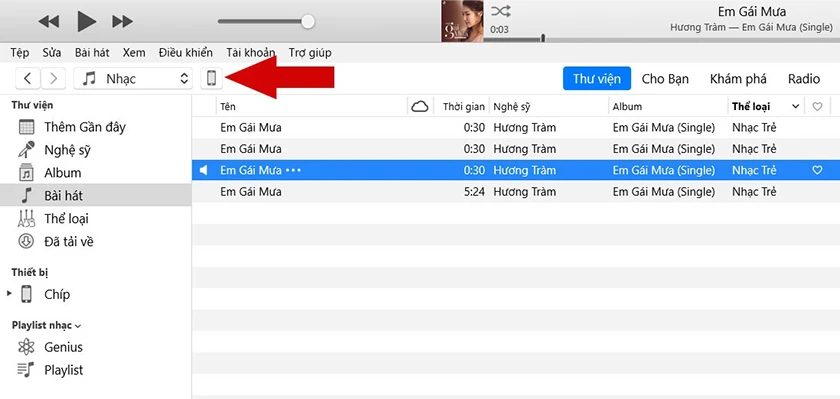
- Bước 10: Nhấn vào biểu tượng điện thoại iPhone.
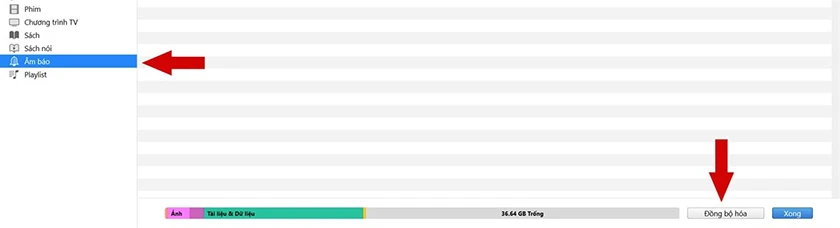
- Bước 11: Chọn mục âm báo → Nhạc chuông → Đồng bộ hóa
- Bước 12: Chờ đợi quá trình đồng bộ kết thúc → Ngắt kết nối cable
- Bước 13: Trên điện thoại iPhone → Vào cài đặt → Chọn Âm thanh
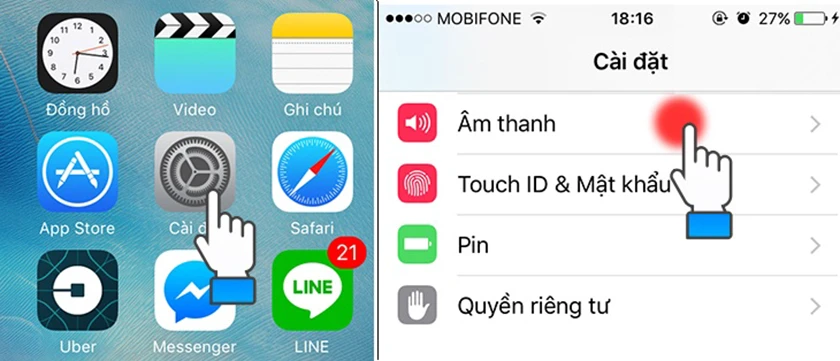
- Bước 14: Tìm tới mục nhạc chuông → Chọn nhạc chuông vừa tạo.
Tương tự bạn cũng có thể gán những bản nhạc đặc biệt cho người yêu trong danh bạ. Chỉ qua vài bước đơn giản bạn đã cài nhạc chuông xong. Chúc bạn thành công nhé!
Cách cài nhạc chuông cho iPhone với phần mềm Zedge
Để cài nhạc chuông cho iPhone với phần mềm Zedge, thực hiện như sau:
- Bước 1: Cài đặt phần mềm Zedge
- Bước 2: Chọn mục Select your device.
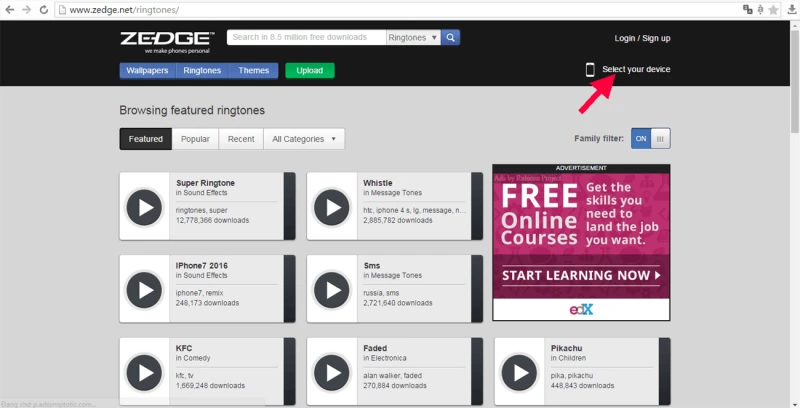
- Bước 3: Nhập tên điện thoại iPhone bạn đang dùng
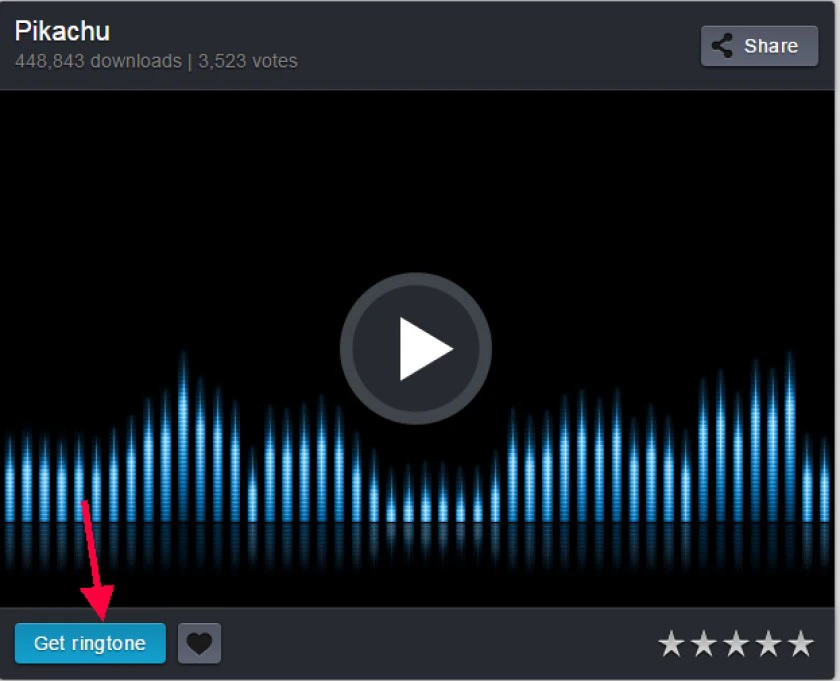
- Bước 4: Chọn bài hát yêu thích → Nhấn chọn tải nhạc chuông iPhone (Get Ringtone) với địng đạng.m4r
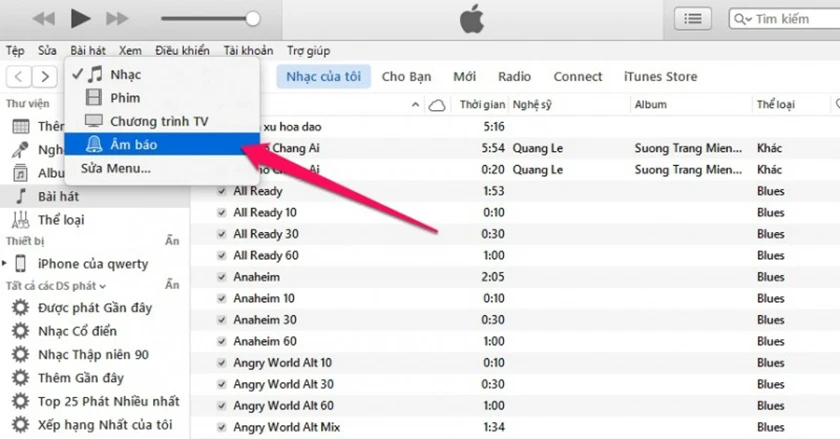
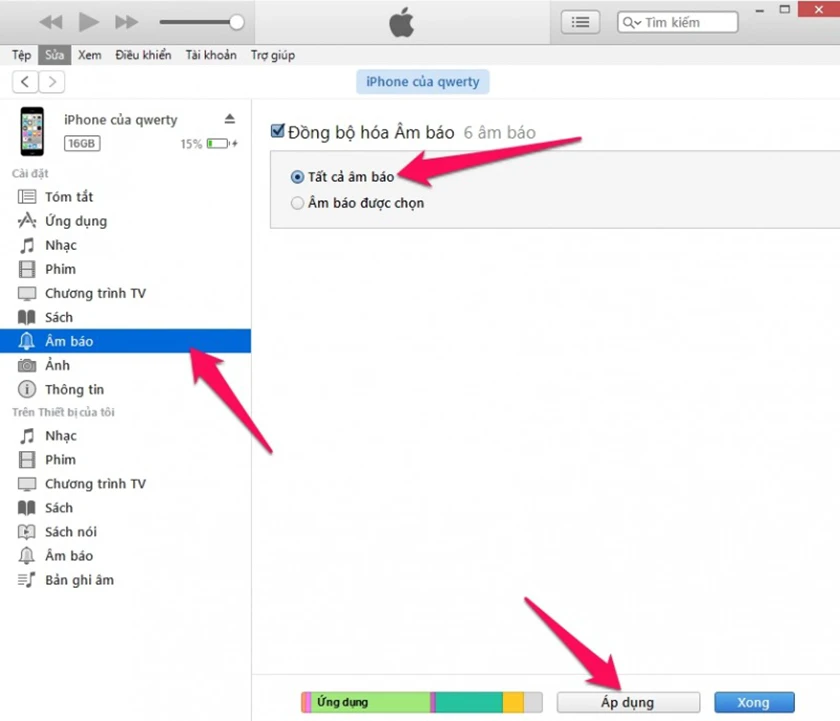
- Bước 5: Mở ứng dụng iTunes → Chọn Âm báo → Kéo thả nhạc chuông vừa tải → Nhấn đồng bộ âm báo.
Hướng dẫn cài đặt và sử dụng app auto click chuẩn và nhanh nhất hiện nay.
Cách tải, cài nhạc chuông iPhone không cần máy tính
Để cài được nhạc chuông thì anh em cũng nên cần chuẩn bị trước một vài bài hát mình thích. Hôm nay chúng ta sẽ làm mọi thứ trên điện thoại nên mình hướng dẫn anh em tải nhạc trực tiếp vào máy.
Yêu cầu đã lên iOS 11 (vì ứng dụng này của Apple nên phải lên mới được tải miễn phí). Có sẵn iCloud trên máy để tiện lưu file nhạc. Trước tiên anh em tải 2 ứng dụng này về: Documents và GarageBand
Cách tải nhạc chuông cho iPhone về iCloud bằng Documents
Trong khuôn khổ bài này mình sẽ hướng dẫn ngắn gọn cho anh em. Mình sẽ demo trên bài viết 'Mời tải về những bản nhạc iPhone remix cực độc'. Anh em nhấp vào bài rồi sao chép link nhé.
- Bước 1: Mở ứng dụng Document lên và chọn phần trình duyệt ở góc dưới bên phải.
- Bước 2: Dán link đã sao chép vào và chọn bài hát để tải về.
- Bước 3: Mình sẽ chọn bài HAVANA để tải về. Nhấn nút 3 chấm ••• để Sao chép liên kết.
- Bước 4: Dán lại liên kết lên khung tìm kiếm và nhấn vào nút tải về thư mục Download của Documents. Ở bước này bạn có thể chọn tải về trực tiếp iCloud luôn mà không cần đến bước trên.
- Bước 5: Sau khi tải xong file nhạc sẽ được lưu vào trong thư mục Download của ứng dụng Documents.
- Bước 6: Tiếp theo phải dời nó qua iCloud để có thể sử dụng tiếp trên GaragaBand.
Tóm tắt bạn chỉ cần dùng trình duyệt trên Documents như Safari để tìm các bài hát yêu thích và tải về lưu trong bộ nhớ để sử dụng.
Sau khi chuyển file nhạc vào iCloud xong thì đóng ứng dụng và mở GarageBand lên để bắt đầu cài nhạc chuông iPhone nhanh chóng.
Cách cài nhạc chuông iPhone bằng ứng dụng Garageband của Apple
Cách cài nhạc chuông iPhone bằng Garageband, thực hiện theo những thủ thuật iPhone dưới đây như sau:
- Bước 1: Tải về ứng dụng Garageband trong Appstore
- Bước 2: Mở ứng dụng Garageband → Vuốt qua phải → Nhấn chọn Bộ thu âm thanh.
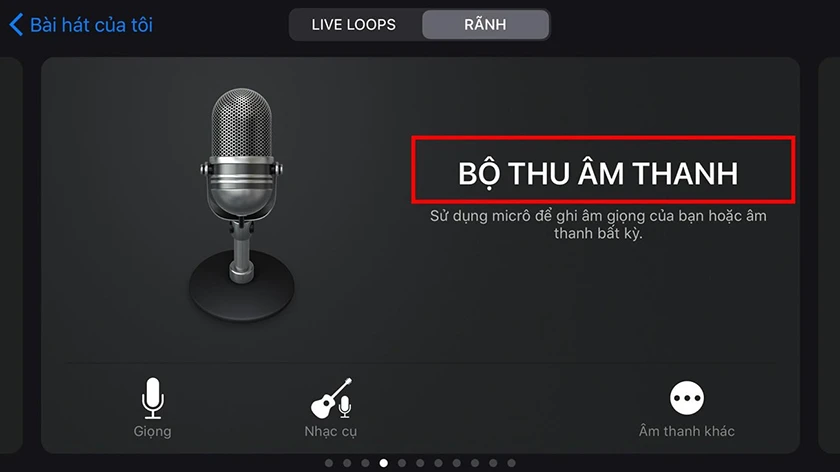
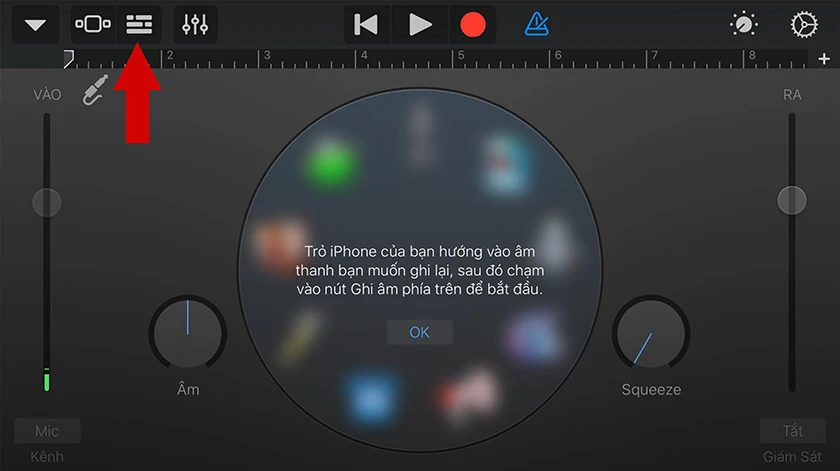
- Bước 3: Chọn biểu tượng 3 gạch đứt góc trên màn hình
- Bước 4: Chọn tiếp chọn biểu tượng Loop góc trên bên phải màn hình
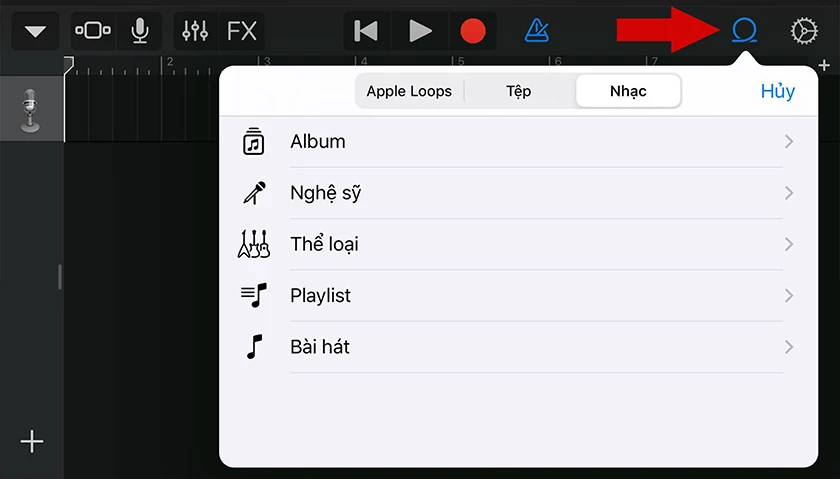
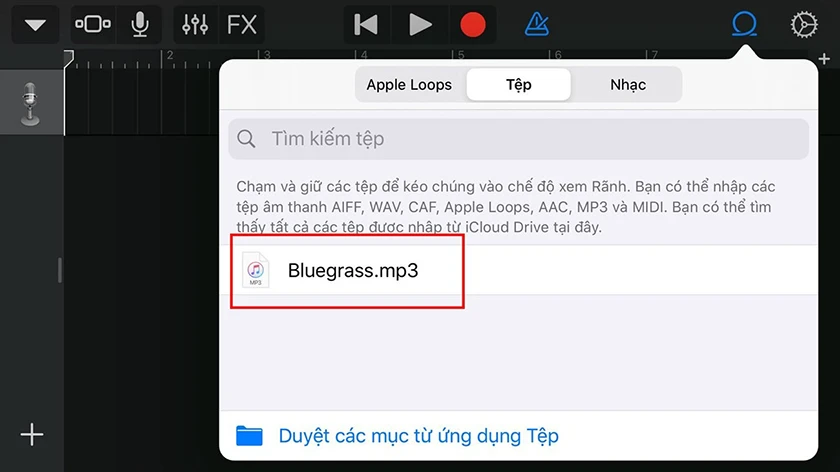
- Bước 5: Lựa chọn bài hát muốn cài làm nhạc chuông
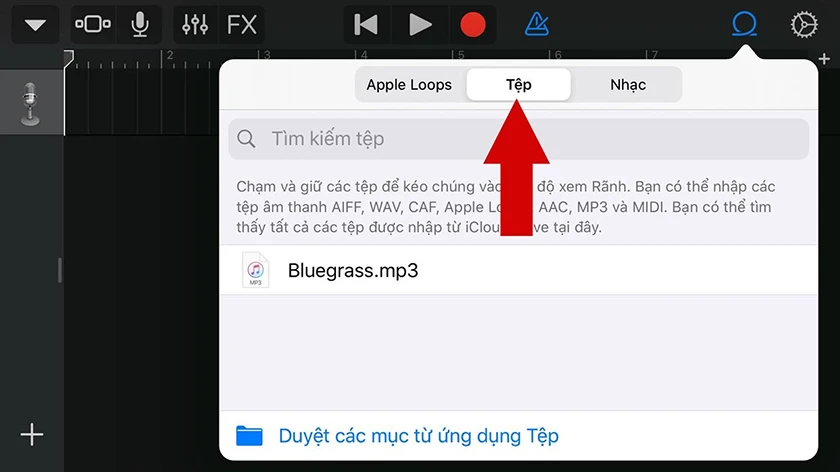
- Bước 6: Nhấn giữ và kéo file nhạc vào khu vực chỉnh sửa bài hát
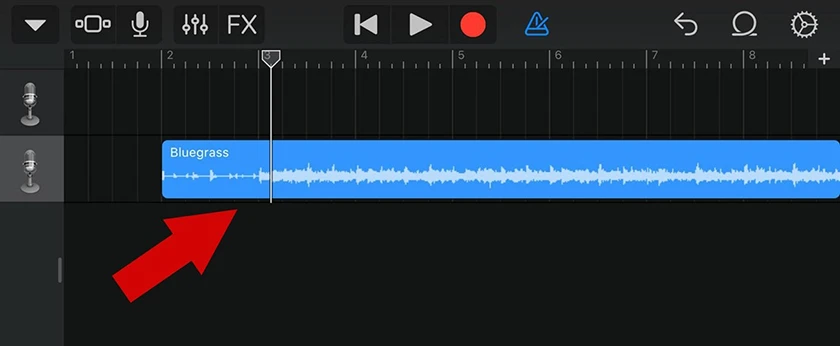
- Bước 7: Kéo hai đầu mút để điều chỉnh độ dài bài hát.
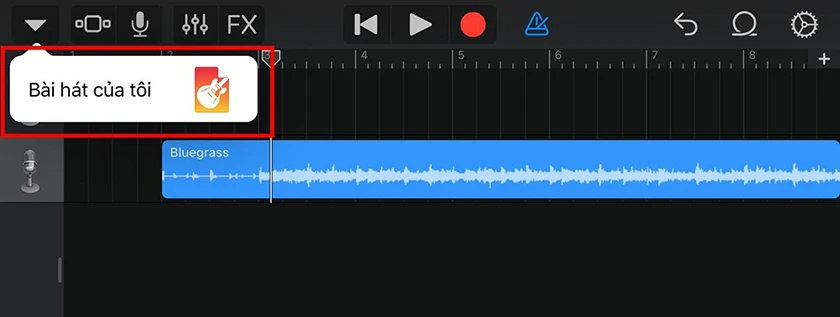
- Bước 8: Chọn biểu tượng tam giác ngược góc trên bên trái → Chọn Bài hát của tôi.
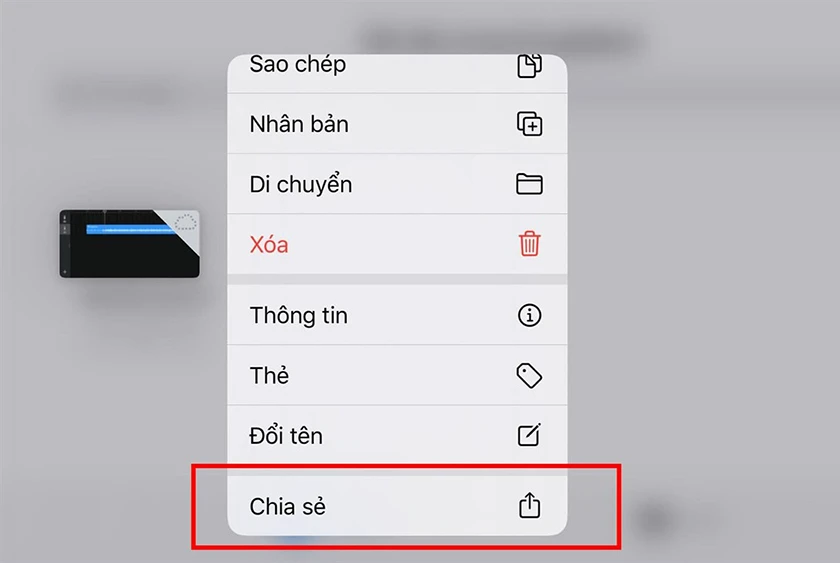
- Bước 9: Nhấn giữ bài hát → Chọn Chia sẻ
- Bước 10: Chọn mục nhạc chuông → Sau đó nhấn xuất.
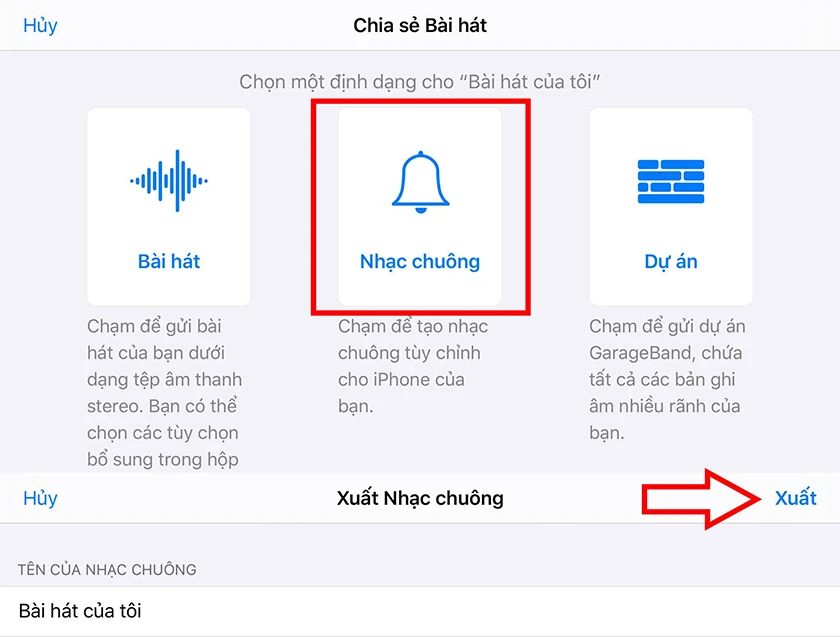
Như vậy bạn đã thay đổi nhạc chuông bằng bài hát vừa tạo thành công.
Cách cài nhạc chuông cho iPhone bằng Zing Mp3
Bạn biết nhiều cách cài nhạc chuông cho iPhone bằng Zing Mp3 trên điện thoại Android nhưng tính năng này vẫn chưa được hỗ trợ trên điện thoại iPhone.
Video cài nhạc chuông iPhone không cần máy tính trên trên iOS 14 | Điện Thoại Vui TV
Trên đây là một số cách giúp cài nhạc chuông iPhone bằng điện thoại hoặc laptop đơn giản, chúc các bạn thực hiện thành công. Ngoài ra, nếu bạn đang gặp các vấn đề cần sửa chữa điện thoại thì bạn có thể mang máy tới các cửa hàng của Điện Thoại Vui để được tư vấn sửa chữa một cách tốt nhất nhé.
Link nội dung: https://chodichvu.vn/cach-tai-nhac-chuong-cho-iphone-4-a69501.html