
Add là gì trên Facebook và cách sử dụng chức năng này hiệu quả
Tham khảo ngay sạc dự phòng giá giảm SHOCK nhất:
Chắc hẳn bạn đã nghe nhiều về "Add". Vậy add là gì? Và nó có liên quan gì đến Facebook - mạng xã hội phổ biến tại Việt Nam? Hãy cùng mình tìm hiểu thông qua bài viết này này nhé!

Add là gì trên Facebook và cách sử dụng chức năng này hiệu quả
I. Add là gì?
1. Khái niệm:
Add là một từ viết tắt của "address", có nghĩa là thêm vào, cộng vào. Nhưng trong ngữ cảnh của Facebook, add có nghĩa là thêm bạn bè, gửi lời mời kết bạn với ai đó. Vì vậy, khi ai đó bảo họ "add" bạn trên Facebook, tức là họ kết bạn với bạn.
Add trên Facebook là chức năng cho phép bạn tìm kiếm và kết bạn với những người có cùng sở thích, quan điểm hoặc quen biết với bạn trên mạng xã hội này.
Khi bạn add một người nào đó, bạn sẽ có thể xem được những bài viết, hình ảnh, video và thông tin cá nhân của họ trên dòng thời gian của bạn, cũng như nhắn tin và gọi điện cho họ qua Messenger.
-800x450.jpg)
Add trên Facebook là gì?
2. Cách thực hiện add trên Facebook
A. Hướng dẫn nhanh
Để add một người nào đó trên Facebook, bạn chỉ cần thực hiện các bước sau:
Gõ tên (số điện thoại hoặc email) vào ô tìm kiếm > Chọn tài khoản của người đó trong danh sách kết quả tìm kiếm > Nhấn nút “Thêm bạn bè”.
B. Hướng dẫn chi tiết
Bước 1: Truy cập vào trang chủ Facebook.
-800x450.jpg)
Đăng nhập vào Facebook
Bước 2: Nhập tên hoặc email của người mà bạn muốn thêm bạn bè vào thanh tìm kiếm ở góc trên bên phải.Nhấn phím Enter.
Nhập tên hoặc email, số điện thoại người dùng vào thanh tìm kiếm
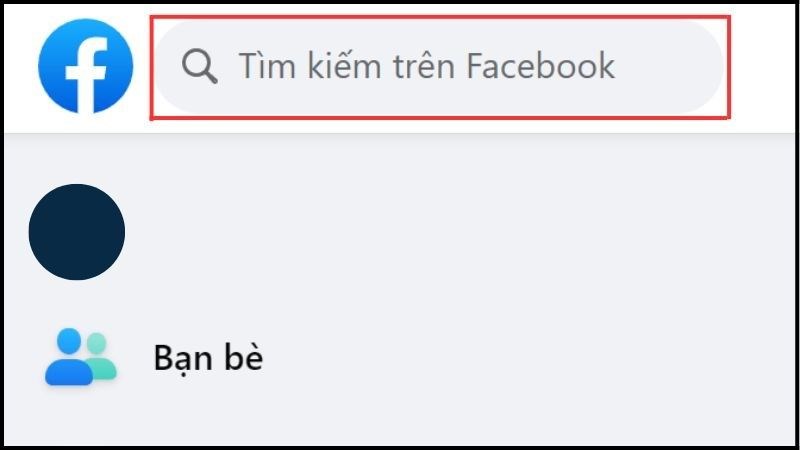
Nhập tên hoặc email, số điện thoại người dùng vào thanh tìm kiếm
Bước 3: Nếu người đó có tài khoản Facebook, tên của họ sẽ xuất hiện trong kết quả tìm kiếm. Nhấn vào tên của họ để truy cập trang cá nhân.
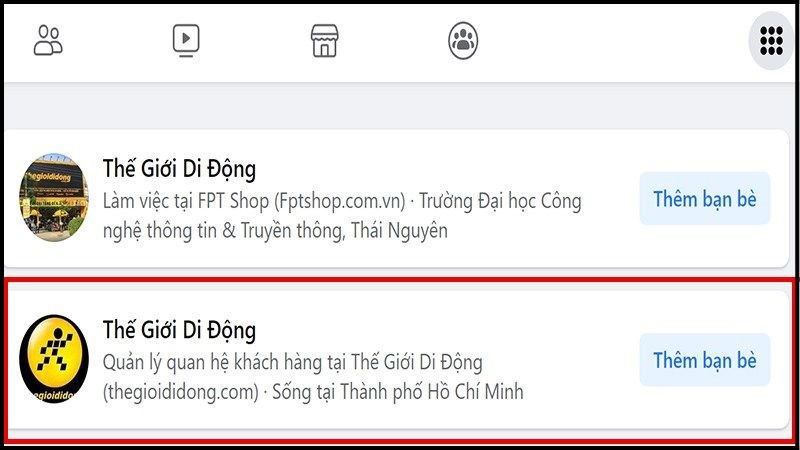
Tài khoản người dùng sẽ hiển thị nếu người dùng có xài Facebook
Bước 4: Nhấn nút "Thêm bạn bè" để gửi lời mời kết bạn.
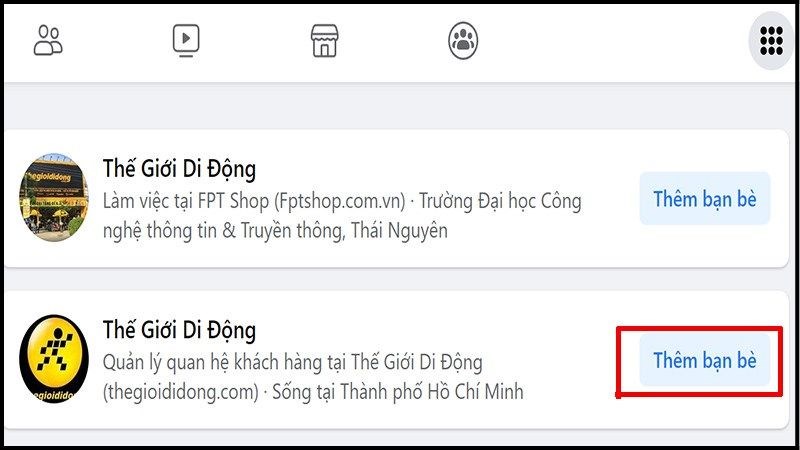
Nhấn nút "Thêm bạn bè"
3. Lợi ích và rủi ro của việc add trên Facebook
Việc Add trên Facebook mang lại nhiều lợi ích cho người dùng, như:
- Giúp bạn kết nối và giao lưu với nhiều người trên toàn thế giới, không bị giới hạn bởi khoảng cách địa lý hay thời gian.
- Cập nhật thông tin, tin tức, sự kiện mới nhất từ bạn bè, gia đình và những người quan tâm.
- Chia sẻ được những suy nghĩ, cảm xúc, ý kiến và trải nghiệm của mình với mọi người.
- Học hỏi được nhiều kiến thức, kỹ năng và ý tưởng mới từ những người có chuyên môn hoặc sở thích giống mình.
- Nắm bắt cơ hội hợp tác, làm việc hoặc kinh doanh với những người có nhu cầu hoặc tiềm năng.
-800x450.jpg)
Lợi ích và rủi ro của việc add trên Facebook
Tuy nhiên, việc Add trên Facebook cũng có thể gây ra những rủi ro cho người dùng, như:
- Dễ bị xâm phạm quyền riêng tư và an ninh cá nhân khi bạn add những người không xứng đáng hoặc có ý đồ xấu.
- Gây phiền toái và khó chịu khi bạn add quá nhiều người hoặc add những người không muốn kết bạn với bạn.
- Gây ra sự hiểu lầm và xung đột khi bạn add những người có quan điểm hoặc lập trường khác biệt với bạn.
- Gây ra sự sao lãng và lãng phí thời gian khi bạn add quá nhiều người và không quản lý được danh sách bạn bè của mình.
Tham khảo ngay các mẫu tai nghe Bluetooth giảm giá SHOCK:
II. Có những loại add nào trên Facebook?
1. Add bạn bè
Add vào nhóm là chức năng cho phép bạn tham gia vào một nhóm nào đó trên Facebook, để có thể xem và tham gia vào các bài viết, bình luận, thảo luận và hoạt động của nhóm đó.
Có nhiều loại nhóm trên Facebook, chẳng hạn như nhóm học tập, nhóm mua bán, nhóm chia sẻ, nhóm hỗ trợ,… Bạn có thể tìm kiếm và add vào nhóm theo sở thích, nhu cầu hoặc lĩnh vực của mình.
2. Add vào nhóm
Add vào nhóm là chức năng cho phép bạn tham gia vào một nhóm nào đó trên Facebook, để có thể xem và tham gia vào các bài viết, bình luận, thảo luận và hoạt động của nhóm đó.
Có nhiều loại nhóm trên Facebook, chẳng hạn như nhóm học tập, nhóm mua bán, nhóm chia sẻ, nhóm hỗ trợ,… Bạn có thể tìm kiếm và add vào nhóm theo sở thích, nhu cầu hoặc lĩnh vực của mình.
3. Add vào trang
Add vào trang là chức năng cho phép bạn theo dõi một trang nào đó trên Facebook, để có thể xem và tương tác với các bài viết, hình ảnh, video và thông tin của trang đó.
Có nhiều loại trang trên Facebook, chẳng hạn như trang cá nhân, trang doanh nghiệp, trang tổ chức, trang sự kiện, v.v… Bạn có thể tìm kiếm và add vào trang theo sở thích, nhu cầu hoặc lĩnh vực của mình.

Có những loại add nào trên Facebook?
III. Làm thế nào để quản lý danh sách add trên Facebook?
1. Cách xem danh sách bạn bè, nhóm và trang đã add
Để xem danh sách bạn bè, nhóm và trang mà bạn đã add trên Facebook, bạn có thể làm theo các bước sau:
Vào phần “Cá nhân”, chọn thanh "Bạn bè"
Tại đây bạn sẽ xem được danh sách bạn bè đã add. Hoặc bạn có thể kéo xuống để xem danh sách nhóm và trang đã add.
-800x450.jpg)
Chọn "Bạn bè" để xem danh sách bạn bè, trang, nhóm
2. Cách xóa bạn bè, rời nhóm và bỏ theo dõi trang đã add
Để xóa bạn bè, rời nhóm và bỏ theo dõi trang mà bạn đã add trên Facebook, bạn có thể làm theo các bước sau:
Bước 1: Vào phần “Cá nhân”, chọn “Bạn bè” để xem danh sách bạn bè đã add.
Bước 2: Chọn bạn bè mà bạn muốn xóa và nhấn vào nút “Hủy kết bạn” ở bên phải của tên họ.
-800x450.jpg)
Hủy kết bạn trên Facebook
Làm tương tự với trang và nhóm bạn muốn bỏ theo dõi.
3. Cách chặn hoặc báo cáo những người, nhóm hoặc trang không mong muốn add
Để chặn hoặc báo cáo những người, nhóm hoặc trang mà bạn không mong muốn add trên Facebook, bạn có thể làm theo các bước sau:
Bước 1: Vào phần “Cá nhân”, chọn “Bạn bè” để xem danh sách bạn bè đã add.
Chọn "Bạn bè" để xem danh sách bạn bè, trang, nhóm
Bước 2: Chọn bạn bè mà bạn muốn chặn hoặc báo cáo và nhấn vào nút “…” ở bên phải của tên họ.
-800x450.jpg)
Chọn bạn bè bạn muốn chặn hoặc báo cáo
Bước 3: Chọn “Chặn” để ngăn họ liên lạc với bạn hoặc “Báo cáo” để thông báo cho Facebook về hành vi xấu của họ.
Chọn “Chặn” để ngăn họ liên lạc với bạn hoặc “Báo cáo” để thông báo cho Facebook về hành vi xấu của họ.
Hy vọng bài viết này đã giúp bạn hiểu rõ hơn về Add là gì trên Facebook và cách sử dụng chức năng này hiệu quả. Nếu bạn có thắc mắc hay góp ý gì, hãy để lại bình luận phía dưới. Cảm ơn bạn đã đọc!
Link nội dung: https://chodichvu.vn/cach-add-tren-facebook-a70797.html