
Cách trình chiếu Powerpoint liên tục mà bạn cần biết
Slide PowerPoint không chỉ dùng để thuyết trình mà còn được sử dụng vào rất nhiều mục đích khác nhau như làm video trình chiếu nội dung nào đó như trong đám cưới, hội nghị. Bài viết dưới đây EDUSA sẽ hướng dẫn bạn cách trình chiếu Powerpoint liên tục. Cùng theo dõi nhé!

1. Hướng dẫn trình chiếu Powerpoint liên tục
Bước 1: Tại slide PowerPoint chúng ta nhấn vào nhóm Slide Show rồi nhấn tiếp vào biểu tượng Set Up Slide Show
Bước 2: Trong giao diện mới tại phần Show options bạn tích chọn vào Loop Continuously until Esc rồi nhấn Ok ở bên dưới.
Như vậy khi bạn click chuột thì slide sẽ tự động được lặp lại. Tuy nhiên, cách này chỉ áp dụng khi chúng ta thuyết trình do bạn có thể click chuột khi trình chiếu. Nếu trình chiếu Powerpoint liên tục thì bạn cần thiết lập thêm bước tự động chuyển slide dưới đây.
Bước 3: Để thiết lập chuyển đổi slide tự động mà không cần bạn phải click chuột, cũng tại giao diện Set Up Show, bạn tích chọn vào Using Timings, If Present trong nhóm Advance Slides.
Tiếp đến tích chọn vào Browsed at a Kiosk (Full Screen). Khi đó giao diện thiết lập hiển thị như hình dưới đây. Nhấn Ok để lưu lại.
Việc tích vào tùy chọn Browsed at a Kiosk (Full Screen) sẽ vô hiệu hóa phím quay lại và chuyển tiếp khi trình chiếu trên slide và slide được chiếu tự động cho dù có click vào màn hình.
Bước 4: Tiếp tục thiết lập thời gian chuyển giữa các slide. Quay trở lại slide thuyết trình nhấn vào tab Transitions, sau đó tại nhóm Timing tích chọn vào After rồi chọn thời gian mà bạn muốn mỗi slide thuyết trình. Sau đó nhấn Apply to All.
Như vậy slide trình bày sẽ phát liên tục tự động cho tới khi bạn nhấn vào nút Esc để dừng lại.
2. Thiết lập chế độ tự lặp lại slide khi trình chiếu xong
Muốn tự động trình chiếu Powerpoint liên tục giữa các slide với nhau, sau khi trình chiếu xong thì tự động lặp lại, thì bạn làm như sau:
Bước 1: Bạn chọn vào 1 slide bất kỳ, tiếp theo vào Transitions để thiết lập thời gian chuyển tiếp giữa các Slide, sau đó nhớ chọn Apply To All để áp dụng cho tất cả các slide trong Powerpoint nhé.
Bước 2: Vào Tab Slide Show và chọn vào Set Up Slide Show.
Lúc này 1 hộp thoại Set up Show sẽ xuất hiện, bạn tích chọn vào tuỳ chọn Browsed at a kiosk(full Screen) sau đó bấm OK.
Bây giờ các slide của bạn sẽ tự động chuyển và sau khi chạy xong sẽ tự động lặp lại từ đầu.
Để tắt tính năng tự động lặp lại khi chiếu hết Slide thì bạn làm tương tự nhé, bỏ tùy chọn Browsed at a kiosk(full Screen) sau đó bấm OK là được.
Xem thêm: Làm thế nào để thiết lập slide tự chạy lặp lại trong PowerPoint: Các bước đơn giản.
Xem thêm: Chi tiết về cách để slide chạy liên tục bạn cần biết
3. Trung tâm đào tạo các khóa học Powerpoint uy tín - EDUSA
Nếu bạn đang tìm cho mình địa điểm học Powerpoint đảm bảo bạn thi là sẽ đạt nhưng vẫn đang băn khoăn chưa biết chọn đâu uy tín thì EDUSA là lựa chọn tuyệt vời dành cho bạn. Hiện nay trung tâm có khóa học và thi tin học Powerpoint cam kết đậu ngay từ lần thi đầu tiên, hoàn 100% lệ phí học và thi khi thi không đạt chứng chỉ. Khi đăng ký khóa học, học viên sẽ được hưởng trải nghiệm các dịch vụ và lợi ích sau:
- EDUSA cam kết giúp các học viên đạt chứng chỉ ngay từ lần thi đầu tiên.
- Các bài giảng được đội ngũ giảng viên hệ thống lại kiến thức chi tiết, cụ thể, ngắn gọn, dễ hiểu phù hợp với các trình độ.
- Học bất cứ thời gian nào rảnh, tổng thời lượng học kéo dài trong 1-2 giờ
- Lộ trình học rõ ràng, chi tiết giúp các bạn học viên nắm vững kiến thức sau mỗi buổi học.
- Cam kết học và thi lại miễn phí 100% nếu học viên thi không đạt chứng chỉ.
- Hỗ trợ đăng ký thi, nhận chứng chỉ và giao chứng chỉ đến tận nhà học viên.
- Đội ngũ giảng viên chuyên nghiệp, nhiệt tình.

4. Các khóa học Powerpoint chất lượng tại EDUSA
4.1 Khóa học Powerpoint 100% Online tại EDUSA:
Với xu hướng học trực tuyến như hiện nay, EDUSA đã tạo ra một khóa học 100% online dành cho các bạn có khả năng tự học và chủ động ôn luyện Powerpoint khi bạn có thời gian rảnh. Khóa học này cung cấp cho bạn đầy đủ kiến thức và bài tập để các bạn thực hành trên phần mềm luyện thi trực tuyến. Từ đó, giúp các bạn làm quen và không bỡ ngỡ khi thi chính thức.
4.2 Khóa học Powerpoint Online kèm GV tại EDUSA:
- Bên cạnh khóa học online 100%, EDUSA còn có một khóa học Powerpoint online kèm GV giúp cho các bạn học sinh, sinh viên hay những bạn đi làm ôn luyện và thi lấy chứng chỉ nhanh nhất có thể. Khóa học này sẽ được sắp xếp tùy theo thời gian của học viên để các bạn không bỏ lỡ một bài giảng nào.
- Các bài giảng sẽ được biên soạn, thiết kế theo một lộ trình cụ thể để đảm bảo các học viên có thể hiểu được những kiến thức cơ bản và thi một cách tốt nhất. Với cam kết 100% học viên có được chứng chỉ tin học ứng dụng văn phòng ngay lần thi đầu tiên, EDUSA cũng chuẩn bị những đề thi thử sát đề thi thật, giúp bạn có thể trải nghiệm và làm quen trước khi thi chính thức.
4.3 Khóa học Powerpoint Offline tại EDUSA:
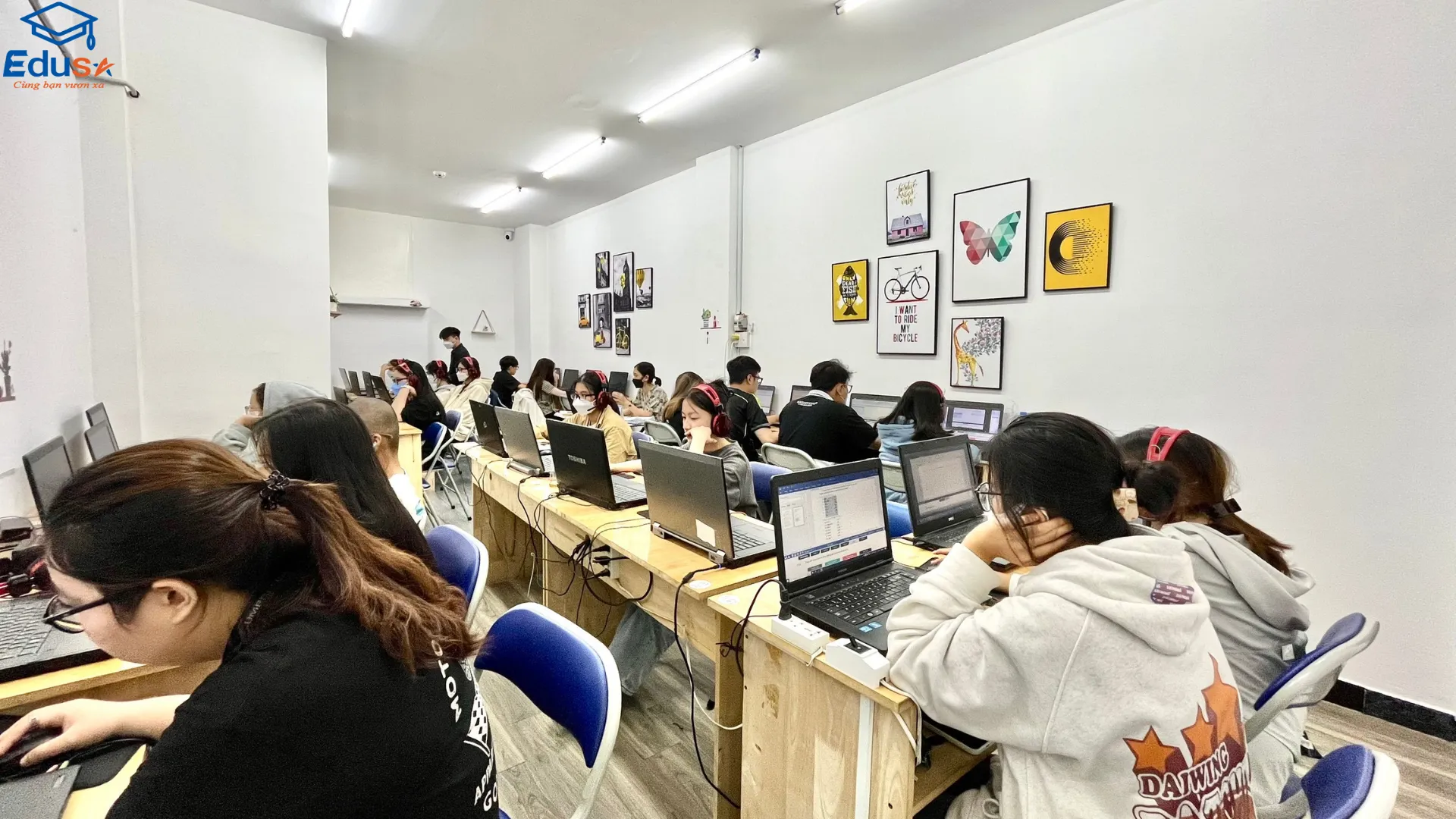
- Đối với khóa học offline, các lớp học tại EDUSA luôn được trang bị các trang thiết bị cơ bản tạo một không gian thoải mái cho học viên khi đến với trung tâm. Và đội ngũ GV có chuyên môn cao, luôn vui vẻ, nhiệt tình giải thích những thắc mắc của học viên. Lộ trình học cụ thể giúp học viên nắm vững kiến thức sau mỗi buổi học.
- Mỗi học viên sẽ được học 1 chương trình trên máy tính riêng nên lộ trình học của mỗi bạn sẽ không ảnh hưởng đến nhau. Phần mềm ôn luyện được cập nhật thường xuyên phù hợp với từng ngày thi giúp các bạn có thể bám sát các dạng bài trong đề thi. Bên cạnh đó, các giáo viên cũng có thể theo dõi và đánh giá chính xác khả năng của từng bạn để đưa ra cách dạy phù hợp, giúp học viên đạt được kết quả tốt nhất.
5. Câu hỏi thường gặp
5.1 Khóa học MOS tại EDUSA có gì?
EDUSA hiện đang đào tạo các chứng chỉ MOS Word, Excel, Powerpoint. Học viên sau khi tham gia khóa học có thể tự tin lấy chứng chỉ MOS một cách dễ dàng.
5.2 Nên lựa chọn luyện thi Powerpoint tại nhà hay trung tâm?
Điều này phụ thuộc vào điều kiện, hoàn cảnh của mỗi người. Nếu bạn đang đi làm, khó có thể sắp xếp được thời gian hay khoảng cách địa lý quá xa thì nên lựa chọn phương pháp luyện thi Powerpoint tại nhà. Còn bạn đang là học sinh hoặc sinh viên thì nên ôn ở trung tâm.
5.3 Những ai nên học và thi Powerpoint?
- Sinh viên các trường đại học, cao đẳng trên cả nước cần có chứng chỉ Powerpoint để đáp ứng điều kiện xét tốt nghiệp.
- Người lao động cần chứng chỉ Powerpoint để tạo thêm ấn tượng trong hồ sơ tuyển dụng, hỗ trợ tối ưu các kỹ năng làm việc văn phòng.
6. Kết luận
Trên đây là toàn bộ hướng dẫn cách trình chiếu Powerpoint liên tục mà bạn cần biết. Hy vọng rằng những thông tin trên sẽ mang lại hiệu quả cao trong bài thuyết trình của bạn. Nếu bạn đang tìm một khóa học Powerpoint chất lượng thì bạn hãy tham khảo các khóa học Powerpoint tại EDUSA để mang lại kết quả tốt nhất nhé.
Link nội dung: https://chodichvu.vn/cach-chinh-slide-tu-chay-a71324.html