
Cách Lưu File Word Vào Thư Mục Trên Máy Tính
Việc lưu file Word đúng cách giúp bảo vệ dữ liệu và đảm bảo an toàn cho công việc. Bài viết này sẽ hướng dẫn bạn chi tiết các cách lưu file Word đơn giản và nhanh chóng nhất.
-
Bảo vệ dữ liệu: Tránh mất công việc khi máy tính gặp sự cố hoặc tắt nguồn.
-
Truy cập dễ dàng: Mở và tiếp tục làm việc trên máy tính khác.
-
Sao lưu: Tạo các phiên bản dự phòng hoặc khôi phục khi cần.
-
Hỗ trợ tìm kiếm: Quản lý và tổ chức dữ liệu hiệu quả.
-
Lưu đa dạng: Hỗ trợ nhiều định dạng file như DOC, DOCX, PDF…
1. Lưu nhanh bằng lệnh Save
-
Nhấp vào biểu tượng Save ở góc trên bên trái hoặc nhấn Ctrl + S.

-
Chọn vị trí lưu file từ danh sách (‘Recent Documents’, ‘OneDrive’, ‘This PC’, ‘Browse’).

-
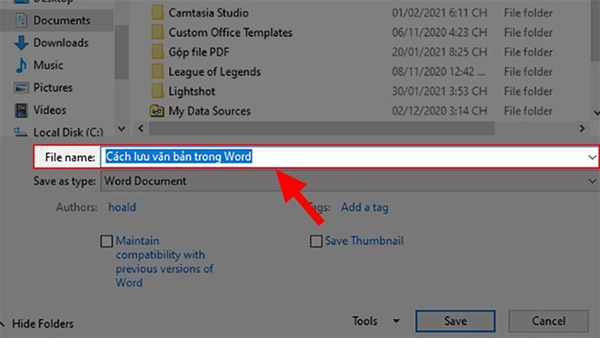
Trong hộp thoại xuất hiện:
-
Nhập tên file ở mục File name.
xr:d:DAFRJHjsz8Y:3844,j:4210136463234639034,t:23071614 -
Chọn định dạng file tại Save as type (DOCX, PDF…).

xr:d:DAFRJHjsz8Y:3844,j:4210136463234639034,t:23071614
-
-
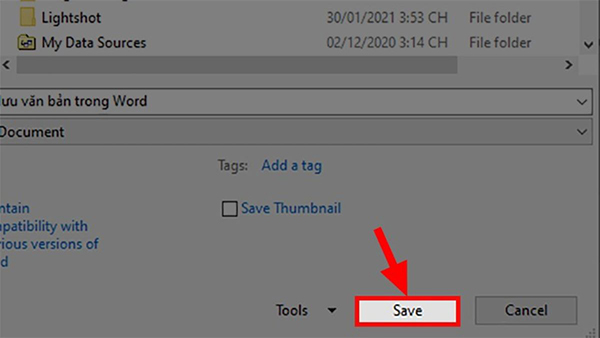
Nhấn Save để lưu file.
2. Lưu file bằng lệnh Save As
-
Nhấp vào thẻ File > Save As.
-
Nhấp Browse để chọn thư mục lưu trữ.
-
Trong hộp thoại:
-
Nhập tên file ở mục File name.
-
Chọn định dạng file tại Save as type.
-
-
Nhấn OK để hoàn tất.
3. Lưu file bằng phím tắt
-
Nhấn Ctrl + S trong file Word.
-
Chọn vị trí lưu file.
-
Nhập tên file và định dạng file, sau đó nhấn OK.
1. Mở bằng lệnh có sẵn
-
Nhấp thẻ File > Open.
-
Tìm file trong danh sách hoặc nhấp Browse.
-
Trong hộp thoại, nhập tên file và nhấn Open.
2. Mở nhanh bằng phím tắt
-
Nhấn Ctrl + O.
-
Nhấp Open, tìm file trong danh sách hoặc nhấp Browse.
-
Nhập tên file và nhấn Open.
Biết cách lưu file Word đúng cách giúp bảo vệ công việc và quản lý dữ liệu hiệu quả. Hãy thường xuyên lưu file trong quá trình làm việc để tránh mất dữ liệu do sự cố. Nếu bạn gắp khó khăn, hãy để lại bình luận để nhận được sự hỗ trợ!
➤ Nếu bạn có bất kỳ câu hỏi nào liên quan hoặc các sản phẩm công nghệ khác, hãy để lại câu hỏi ngay bên dưới hoặc liên hệ ngay với đội ngũ chuyên viên tư vấn của Khánh Hưng PC Hotline: 0966.093.625
- Địa chỉ: Tòa 105 Phố Nhổn - Quận Nam Từ Liêm - TP Hà Nội..
- Tel: 0966.093.625
- Fanpage: Khánh Hưng PC
Xem thêm :Gamma AI: Trợ lý tạo slide thuyết trình tối ưu cho mọi nhu cầu
Link nội dung: https://chodichvu.vn/cach-luu-file-word-vao-thu-muc-a73293.html