
Hướng dẫn thay đổi mật khẩu màn hình khoá trên điện thoại OPPO một cách đơn giản và nhanh chóng
Để tăng tính bảo mật, bạn nên thường xuyên thay đổi mật khẩu màn hình khoá của điện thoại. Bài viết này sẽ hướng dẫn cách đổi mật khẩu màn hình khoá cho điện thoại OPPO một cách đơn giản và nhanh chóng.
1. Hướng dẫn đặt màn hình khoá trên điện thoại OPPO
Việc đặt màn hình khoá trên điện thoại OPPO chỉ cần vài thao tác trong phần Cài đặt của thiết bị. Có nhiều loại mật khẩu như mật khẩu số, mật khẩu hình vẽ, mật khẩu vân tay, hoặc nhận diện khuôn mặt.

Đặt màn hình khoá bằng hình vẽ
Nếu bạn chưa từng thiết lập màn hình khoá, bạn có thể tham khảo bài viết Hướng dẫn cách đặt màn hình khoá cho điện thoại OPPO mới nhất 2020 để biết cách khóa màn hình trên điện thoại OPPO.
2. Hướng dẫn thay đổi mật khẩu màn hình khoá trên điện thoại OPPO
Đổi mật khẩu màn hình khoá thành mật khẩu hình vẽ
Bước 1: Truy cập vào Cài đặt > Chọn Khuôn mặt & Mật khẩu > Chọn Mật khẩu màn hình khóa.
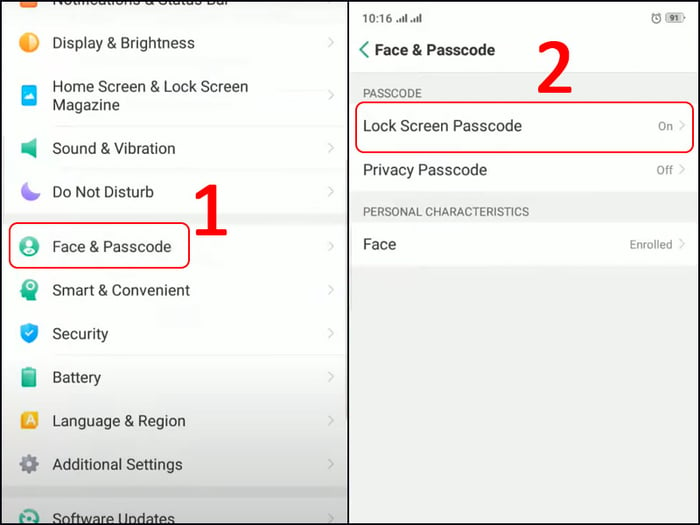
Truy cập vào cài đặt mật khẩu
Bước 2: Chọn Chỉnh sửa mật khẩu > Nhập mật khẩu hiện tại để xác nhận > Chọn Các Phương Pháp Mã Hóa Khác để lựa chọn hình thức mật khẩu mới.
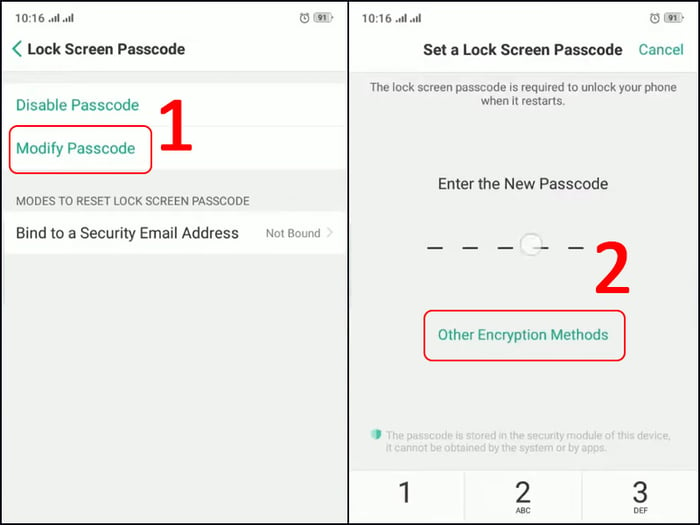
Lựa chọn thay đổi mật khẩu
Bước 3: Chọn Mã Mẫu > Vẽ hình vẽ mật khẩu > Xác nhận một lần nữa để hoàn tất.
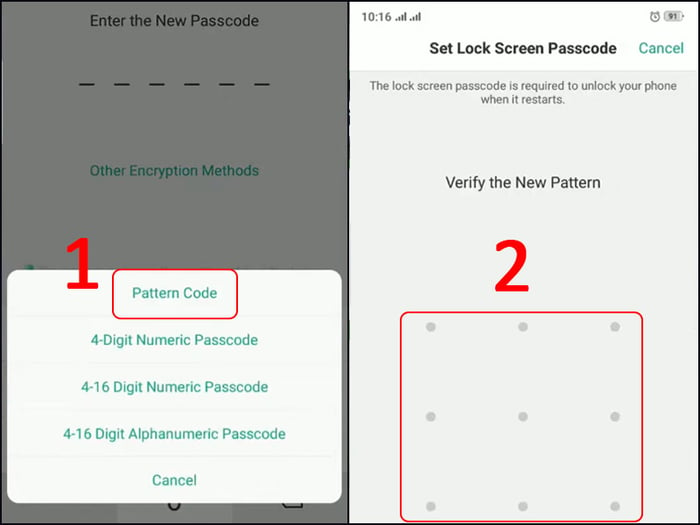
Chọn mật khẩu hình vẽ và đặt mật khẩu
Dưới đây là hình minh họa về việc sử dụng mật khẩu hình vẽ để khóa màn hình.
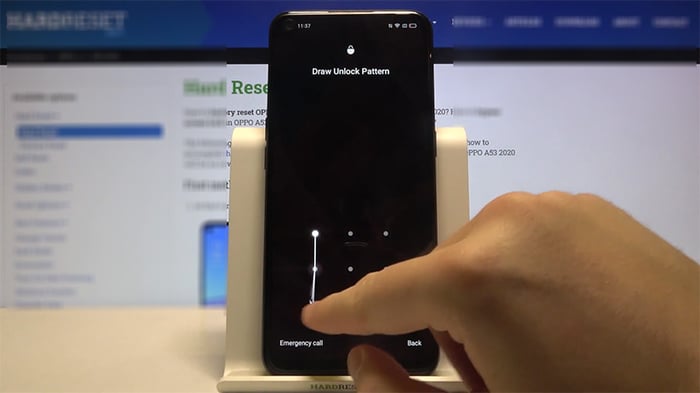
Minh họa về cách sử dụng mật khẩu hình vẽ để khóa màn hình
Đổi mật khẩu màn hình khoá thành mật khẩu 4 chữ số
Bước 1: Mở Cài đặt > Chọn Khuôn mặt & Mật khẩu > Chọn Mật khẩu màn hình khóa.
-800x600.jpg)
Truy cập vào cài đặt mật khẩu
Bước 2: Chọn Chỉnh sửa mật khẩu > Nhập mật khẩu hiện tại để xác nhận > Chọn Các Phương Pháp Mã Hóa Khác để chọn hình thức mật khẩu mới.
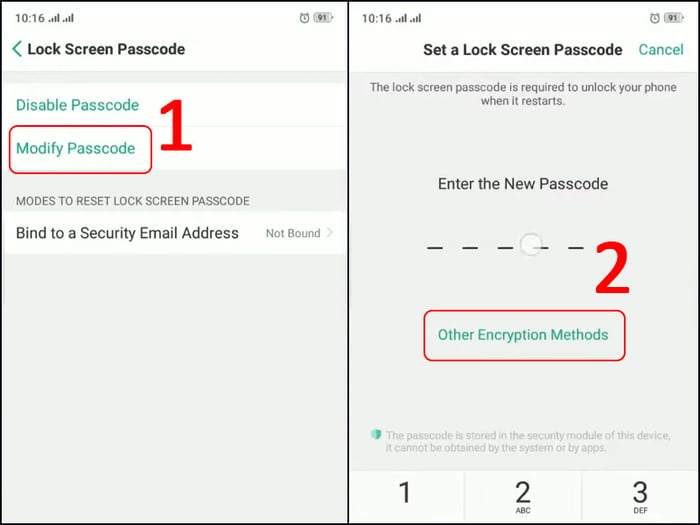
Lựa chọn thay đổi mật khẩu
Bước 3: Lựa chọn Mật khẩu 4 chữ số > Nhập 4 chữ số mật khẩu > Xác nhận một lần nữa để hoàn tất.
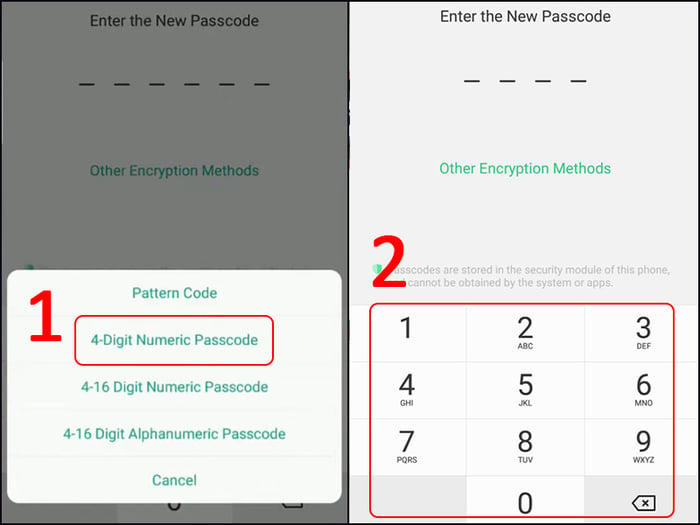
Lựa chọn khóa bằng 4 số và đặt mật khẩu
Dưới đây là hình minh họa sử dụng mật khẩu 4 số.
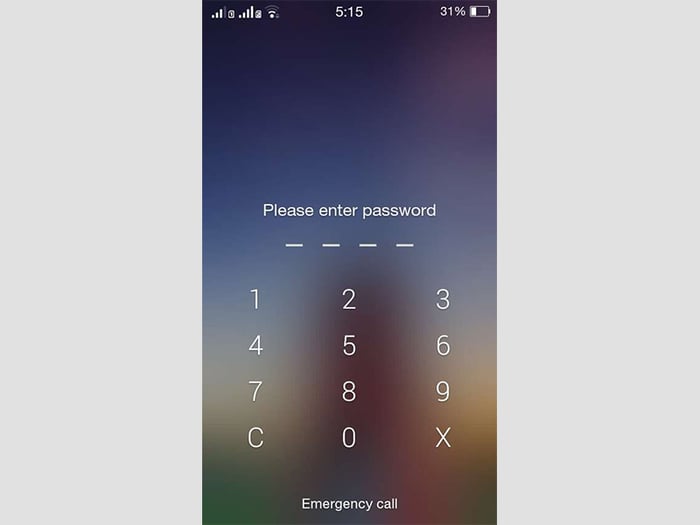
Minh họa việc sử dụng mật khẩu 4 số để khóa màn hình
Đổi mật khẩu màn hình khoá thành mật khẩu từ 4 đến 16 chữ số
Bước 1: Truy cập vào Cài đặt > Chọn Khuôn mặt & Mật khẩu > Chọn Mật khẩu màn hình khóa.
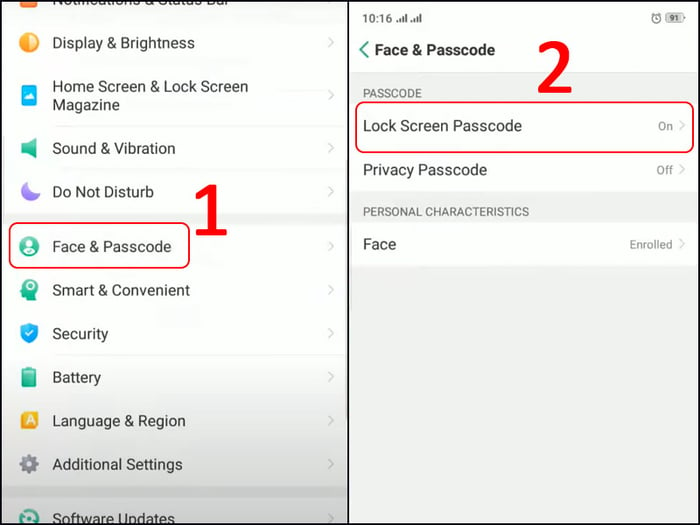
Truy cập vào cài đặt mật khẩu
Bước 2: Chọn Chỉnh sửa mật khẩu > Nhập mật khẩu hiện tại để xác nhận > Chọn Các Phương Pháp Mã Hóa Khác để lựa chọn hình thức mật khẩu mới.
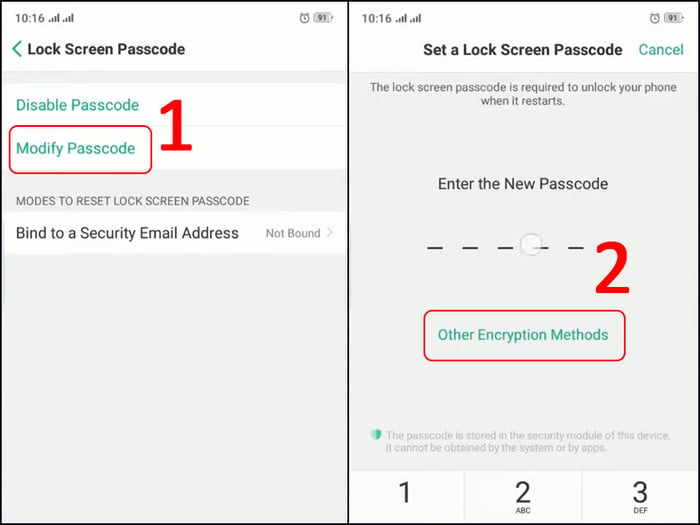
Lựa chọn thay đổi mật khẩu
Bước 3: Lựa chọn Mật khẩu 4 - 16 chữ số > Nhập số mật khẩu > Xác nhận một lần nữa để hoàn tất.
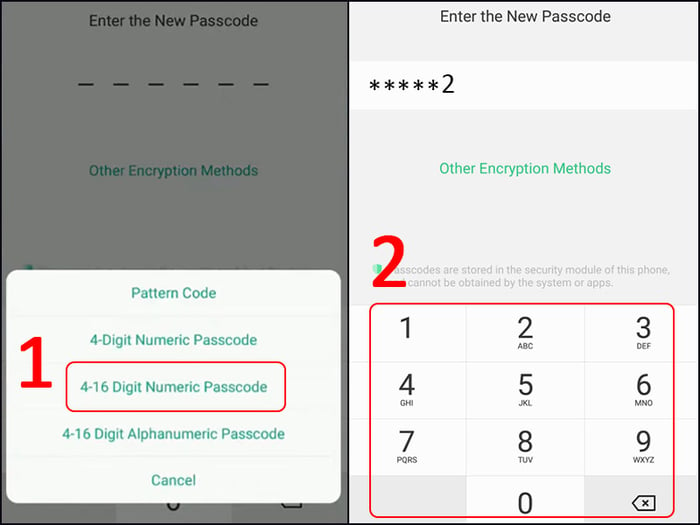
Lựa chọn khóa bằng 4-16 số và đặt mật khẩu
Minh họa về việc sử dụng mật khẩu 4-16 số để khóa màn hình.
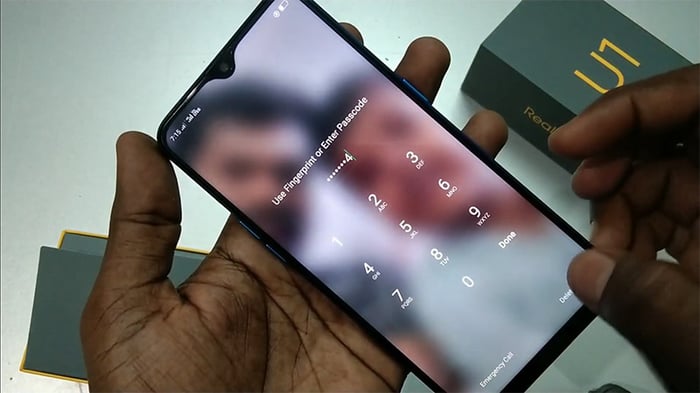
Lựa chọn khóa bằng 4-16 số và đặt mật khẩu
Đổi mật khẩu màn hình khoá thành mật khẩu từ 4 đến 16 chữ và số
Bước 1: Truy cập vào Cài đặt > Chọn Khuôn mặt & Mật khẩu > Chọn Mật khẩu màn hình khóa.
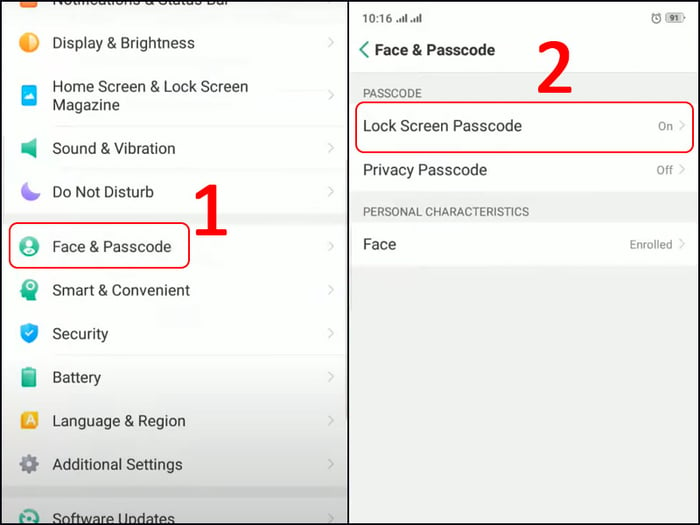
Truy cập vào cài đặt mật khẩu
-800x600.jpg)
Lựa chọn thay đổi mật khẩu
Bước 3: Chọn Mật khẩu có 4 - 16 ký tự chữ và số > Nhập mật khẩu chữ và số > Xác nhận một lần nữa để hoàn tất.
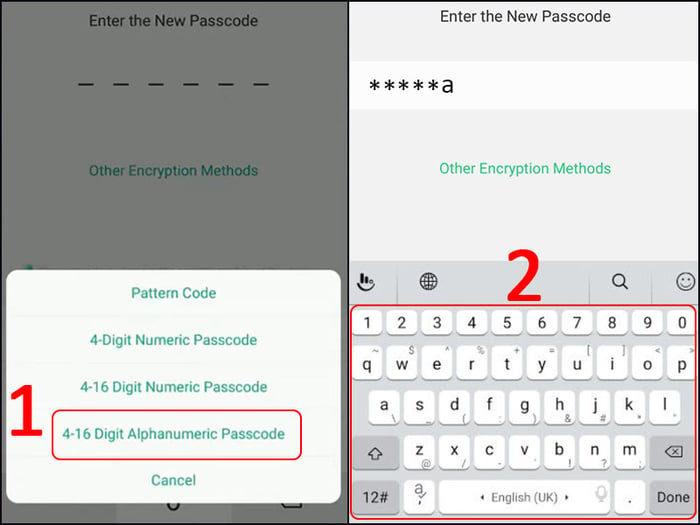
Lựa chọn khóa bằng 4-16 số, chữ và đặt mật khẩu
Khóa màn hình bằng chữ và số từ 4 - 16 ký tự.
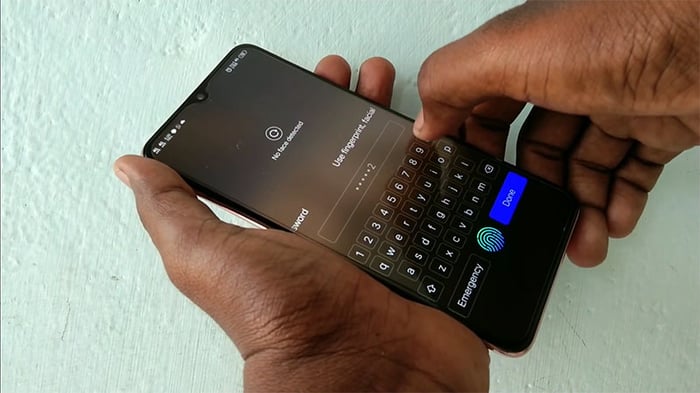
Minh họa về việc sử dụng mật khẩu chữ và số để khóa màn hình.
3. Thay đổi mật khẩu vân tay trên điện thoại OPPO
Bước 1: Truy cập vào Cài đặt > Chọn Vân tay, Khuôn mặt & Mật khẩu > Chọn Vân tay .
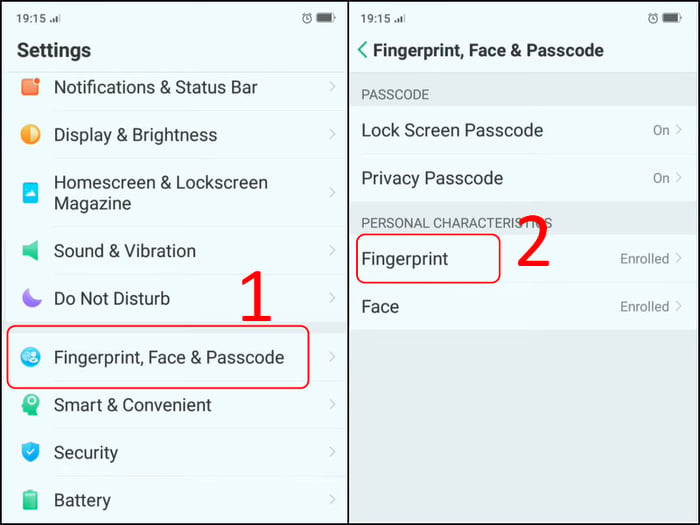
Chọn cài đặt vân tay
Bước 2: Chọn Thêm dấu vân tay > Quét để lưu vân tay > Sau đó bạn đã có thể mở khóa bằng vân tay mới.
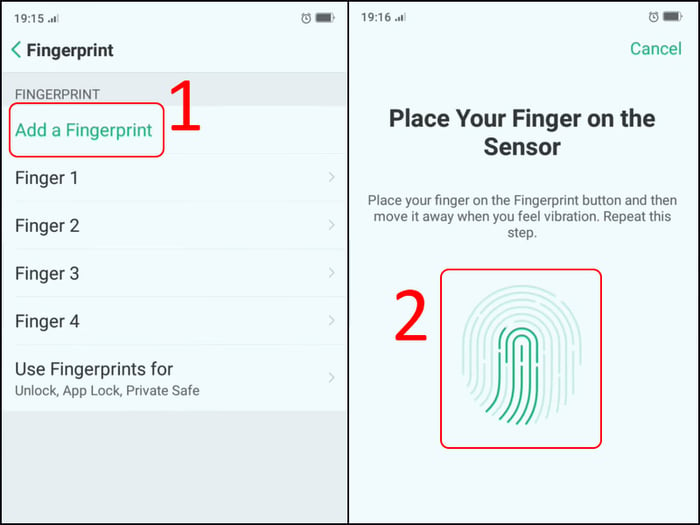
Quét và lưu vân tay
4. Mở màn hình khoá điện thoại OPPO khi quên mật khẩu
Khi quên mật khẩu điện thoại OPPO, bạn có thể mở khóa bằng cách thiết lập lại điện thoại. Hãy tham khảo bài viết về việc Khôi phục cài đặt gốc trên điện thoại OPPO.

Thực hiện khôi phục cài đặt gốc bằng phím cứng
Hy vọng sau khi đọc bài viết, bạn sẽ có thể chọn cách khóa màn hình phù hợp để bảo vệ điện thoại của mình. Cảm ơn bạn đã theo dõi, hẹn gặp lại trong những bài viết tiếp theo!
Link nội dung: https://chodichvu.vn/cach-doi-mat-khau-dien-thoai-oppo-a75672.html