

Mặc định Google Slides không có sẵn tùy chọn tải ảnh trong slide xuống máy tính, nhưng bạn vẫn có thể tải theo nhiều cách khác nhau mà thực hiện không hề phức tạp. Chúng ta sẽ sử dụng ngay tính năng tải định dạng slide có trong Google Slides, hoặc dùng dịch vụ Google Keep. Bài viết dưới đây sẽ hướng dẫn bạn tải ảnh từ slide Google Slides.
Tải ảnh từ slide Google Slides bằng công cụ Tải
Bước 1:
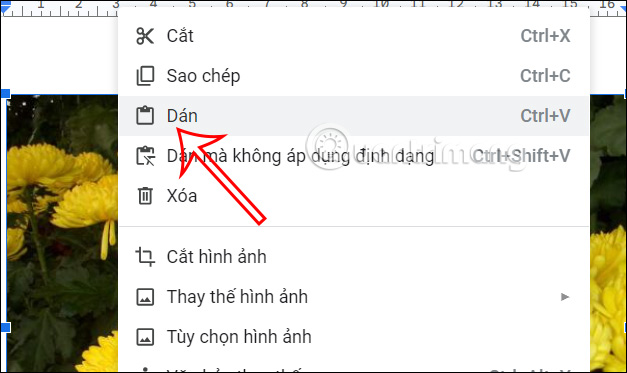
Tại giao diện Google Slides, chúng ta tìm tới slide có hình ảnh bạn muốn tải về. Sau đó nhấn chuột phải rồi chọn Sao chép trong danh sách hiển thị.
Bước 2:
Tiếp đến bạn nhấn vào Chèn rồi chọn Trang trình bày mới trong danh sách hiển thị ở bên dưới.

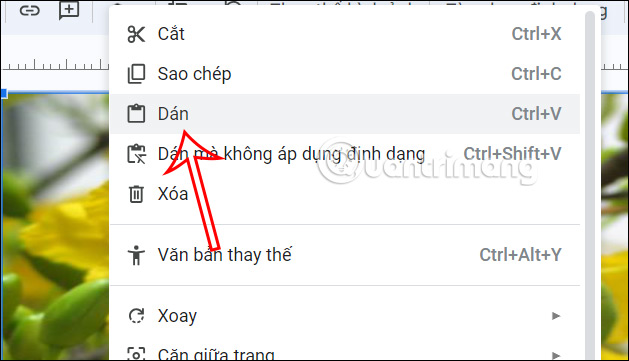
Lúc này bạn sẽ paste hình ảnh đã copy từ slide trước đó vào giao diện của slide mới này.

Bước 3:
Bây giờ bạn cần phải điều chỉnh lại hình ảnh bao toàn phủ trang slide để có thể tải ảnh được xuống. Trong trường hợp ảnh bé khi bạn phóng to sẽ ảnh hưởng tới chất lượng. Nếu để kích thước cũ sẽ có khoảng trắng xung quanh ảnh nên bạn cần chú ý.
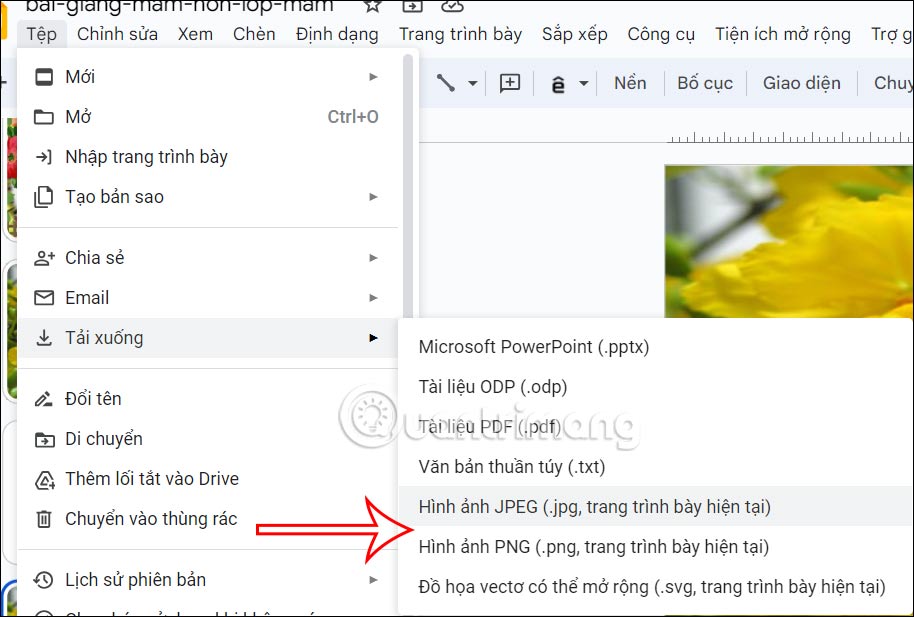
Tiếp đến nhấn vào Tệp rồi chọn Tải xuống và chọn định dạng tập tin hình ảnh mà bạn muốn lưu là xong.
Với trường hợp ảnh có khoảng trắng do bạn không muốn phóng to thì cần dùng phần mềm chỉnh sửa ảnh để cắt phần trắng.
Cách tải ảnh trong slide Google Slides bằng Google Keep
Bước 1:
Tại slide có hình ảnh cần lưu, bạn nhấn chuột phải vào ảnh rồi chọn Lưu vào Keep.
Bước 2:
Hiển thị giao diện Google Keep ở cạnh phải màn hình cùng với hình ảnh mà bạn đã lưu. Chúng ta nhấn chuột phải rồi chọn Lưu hình ảnh thành… rồi lưu ảnh xuống máy tính như bình thường.

Cách tải ảnh trong slide Google Slides bằng Docs
Bước 1:
Chúng ta cũng mở slide cần sao chép hình ảnh rồi sao chép ảnh. Tiếp đến, bạn mở Google Docs rồi paste hình ảnh mà chúng ta mới copy từ slide.

Bước 2:
Tiếp đến chúng ta nhấn vào mục Tệp rồi chọn Tải xuống, và chọn Trang web. Khi tải xuống file ở định dạng zip và bạn chỉ cần giải nén tập tin để có được ảnh là được.