


Viver là công cụ phát hiện lỗi chính tả và kiểm tra thể thức văn bản Tiếng Việt chính xác và tiện dụng. Công cụ đang hoạt động trên Microsoft Word và đang phát triển thêm Extension cho trình duyệt. Viver được phát triển với 3 chức năng chính:
+ Kiểm tra chính tả: Tự động phát hiện và gợi ý sửa lỗi chính tả, ngữ nghĩa với mô hình học máy và xử lý ngôn ngữ tự nhiên được nghiên cứu trong nhiều năm.+ Kiểm tra thể thức: Đảm bảo văn bản đáp ứng được quy định về thể thức văn bản, đặc biệt với văn bản hành chính.+ Kiểm tra trùng lặp, đạo văn: Rà soát và tìm những nội dung trong văn bản trùng với một hoặc nhiều nguồn dữ liệu được công khai trên internet.
Bài viết này sẽ hướng dẫn cách cài đặt Viver trên Microsoft Word - Phần mềm soạn thảo văn bản phổ biến nhất hiện nay. Trước khi cài đặt, bạn vui lòng kiểm tra lại máy tính của mình xem đã đáp ứng được các điều kiện như sau chưa:
+ Máy tính chạy hệ điều hành Windows hoặc Mac+ Đã cài đặt Microsoft Word từ phiên bản 2016 trở lên (hỗ trợ cả Office 365, Office Online trên nền web)+ Kết nối Internet ổn định
Bước 1: Chọn Insert trên thanh công cụ. Sau đó, chọn Get Add-in (như trong hình vẽ).
Bước 2: Sau khi màn hình quản lý Add-in hiện lên, hãy chọn mục Store (hoặc Cửa hàng). Tiếp theo, gõ “Viver” trên thanh tìm kiếm, sau đó ấn Enter hoặc click vào biểu tượng tìm kiếm (hình kính lúp bên cạnh). Danh sách Add-in sẽ hiện ra và hãy chọn Add-in có tên là Viver - Công cụ phát hiện lỗi chính tả và kiểm tra thể thức văn bản và ấn nút Add (hoặc Thêm) để thêm Add-in.
Bước 3: Màn hình xác nhận sẽ xuất hiện, hãy chọn Continue (hoặc Tiếp tục) để bắt đầu tiến hành cài đặt Add-in.
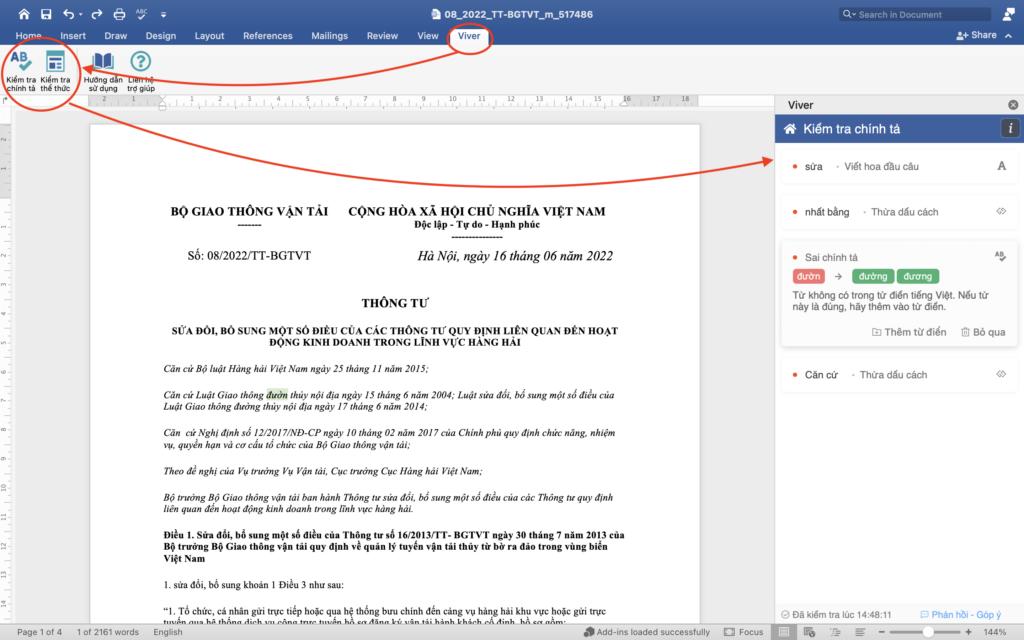
Như vậy, bạn đã hoàn thành việc cài đặt Viver trên phần mềm Word của bạn. Từ giờ, bạn đã có thể sử dụng ngay lập tức các tính năng của Viver mà không phải cài đặt lại các bước ở trên. Một lưu ý nhỏ là Viver là một Add-in trên Word nằm trong danh sách add-in đã qua kiểm duyệt trên Microsoft Store, do đó với một số phiên bản Word không chính thống hoặc đã bị crack hay lách bản quyền thì có thể không cài đặt được.
Trong trường hợp bạn chưa hiểu rõ cách cài đặt, hãy tham khảo video dưới đây và làm theo các thao tác hướng dẫn nhé. Xin trân trọng cảm ơn.
