


Bạn đang sử dụng Samsung Galaxy S20 FE và muốn biết cách chụp màn hình một cách đơn giản? Hãy cùng Di Động Mới tìm hiểu 4 cách chụp màn hình Samsung S20 FE ngay bài viết này nhé! 
Một số cách chụp màn hình trên Samsung Galaxy S20 FE
Cách chụp màn hình Samsung S20
Sử dụng phím cứng chụp màn hình Samsung S20
Chụp ảnh màn hình trên Galaxy S20 là một quá trình đơn giản và thuận tiện. Để thực hiện điều này, bạn chỉ cần thực hiện các bước sau:
- Bước 1: Nhấn đồng thời hai nút: Side Key (nút nguồn) và Volume Down (nút giảm âm lượng).
- Bước 2: Giữ giữa cả hai nút trong khoảng 1 - 2 giây.
- Bước 3: Sau đó, nhả tay cả hai nút cùng một lúc.
Với những bước này, bạn đã thành công chụp ảnh màn hình trên điện thoại Galaxy S20 của mình. Đây là cách tiện lợi để ghi lại những hình ảnh quan trọng hoặc chia sẻ thông tin từ màn hình của bạn. 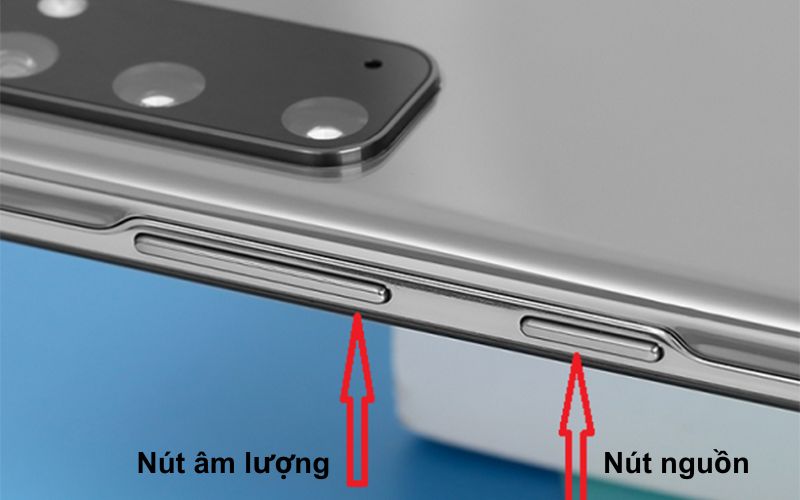
Sử dụng tổ hợp phím cứng trên điện thoại
Cách chụp màn hình Samsung S20 bằng Palm swipe to Capture
Khả năng chụp ảnh màn hình thông qua cử chỉ bàn tay là một tính năng hữu ích trên điện thoại. Để kích hoạt tính năng "Palm swipe to Capture," bạn có thể thực hiện các bước sau:
- Bước 1: Mở ứng dụng Cài đặt trên điện thoại.
- Bước 2: Chọn Tính năng nâng cao trong menu.
- Bước 3: Nhấn vào mục Chuyển động và cử chỉ.
- Bước 4: Chọn tùy chọn Palm swipe to Capture.
Sau khi tính năng được bật, bạn có thể chụp ảnh màn hình chỉ bằng cách vuốt lòng bàn tay từ mép phải sang mép trái của màn hình. Điều này mang lại trải nghiệm chụp ảnh nhanh chóng và thuận tiện chỉ với một động tác đơn giản. 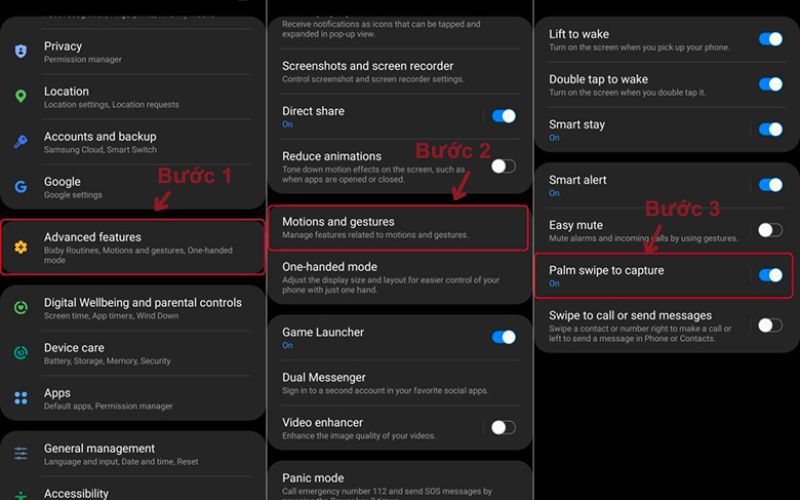
Chụp màn hình Samsung S20 bằng Palm swipe to Capture
Thanh công cụ chụp màn hình trên Galaxy S20
Bật tính năng Screenshot Toolbar trên Samsung Galaxy S20 có thể được thực hiện theo các bước sau: Truy cập Cài đặt -> Tính năng nâng cao -> Chuyển động và cử chỉ -> Ảnh chụp màn hình và trình ghi màn hình -> Screenshot Toolbar. Khi tính năng này được kích hoạt, thanh công cụ Screenshot Toolbar xuất hiện dưới cùng màn hình. Thanh công cụ này mang lại nhiều lợi ích với cách chụp màn hình trên Samsung S20 và cung cấp các công cụ bổ sung, bao gồm:
- Cuộn: Cho phép cuộn màn hình dọc.
- Cắt: Thực hiện việc cắt ảnh chụp màn hình để loại bỏ chi tiết không mong muốn. Đồng thời, bạn cũng có thể vẽ hoặc viết trực tiếp lên ảnh.
- Gắn thẻ: Sử dụng công cụ gắn thẻ để đánh dấu và tìm kiếm ảnh chụp màn hình dễ dàng trong Thư viện.
- Chia sẻ: Dễ dàng chia sẻ hình ảnh với người thân, bạn bè hoặc khách hàng.
Ngoài ra, Samsung Galaxy S20 còn hỗ trợ lưu ảnh dưới định dạng JPG hoặc PNG, tùy thuộc vào sự lựa chọn của bạn. Điều này mang lại linh hoạt cho việc lưu trữ và chia sẻ hình ảnh theo ý muốn của người dùng. 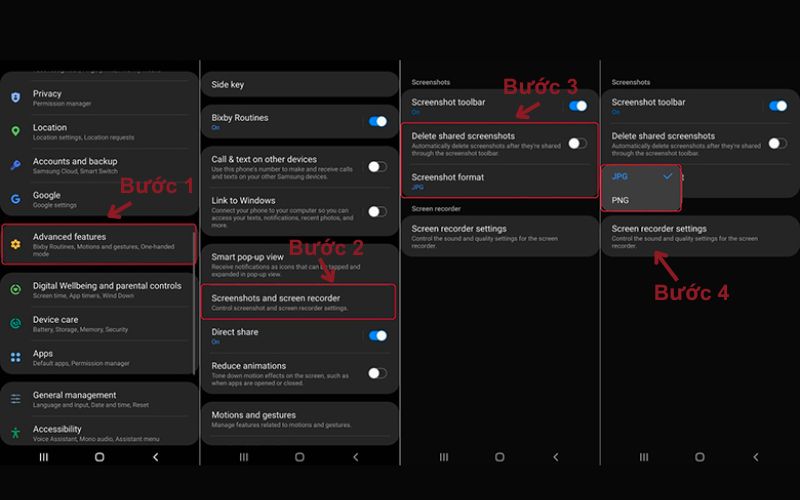
Sử dụng thanh công cụ chụp màn hình trên Galaxy S20
Trình ghi màn hình
Ngoài cách chụp màn hình trên Samsung S20, bạn cũng có thể dễ dàng quay màn hình điện thoại mà không cần cài đặt thêm ứng dụng bên ngoài. Tính năng quay màn hình giúp bạn truyền đạt ý kiến và giải thích một cách rõ ràng hơn cho người xem, có thể là người thân, bạn bè, hoặc đối tác. Để sử dụng tính năng này, bạn có thể thực hiện các bước sau: Bước 1: Mở thanh thông báo và chọn biểu tượng "Ghi màn hình". Bước 2: Lựa chọn các tính năng phù hợp, bao gồm:
- Không có âm thanh: Chỉ thu hình màn hình, không ghi âm.
- Âm thanh phương tiện: Quay lại toàn bộ hình ảnh và âm thanh từ ứng dụng, giao diện người dùng.
- Âm thanh phương tiện & mic: Cho phép ghi video cùng âm thanh từ các ứng dụng và âm thanh ngoại vi qua micro của Galaxy S20.
Bước 3: Nhấn "Bắt đầu ghi." Quá trình quay màn hình sẽ bắt đầu sau một đếm ngược 3 giây. Trong quá trình ghi, thanh Screen Recorder (trình ghi màn hình) sẽ xuất hiện phía trên màn hình, cung cấp các công cụ như bút chì để ghi chú, biểu tượng camera selfie mini để hiển thị bạn trên góc màn hình và biểu tượng dừng để kết thúc quay video. Video được lưu trong Thư viện, tại thư mục "Bản ghi màn hình". Samsung S20 cung cấp tùy chọn tùy chỉnh độ phân giải video với các mức 480p, 720p, và 1080p. Đây là cách bạn có thể chụp màn hình và sử dụng tính năng quay màn hình trên Samsung S20, cùng với một số tính năng tiện ích khác.
Mẹo sử dụng Samsung Galaxy S20 FE hay
Hiển thị tính năng Always On
Chức năng Always On Display trên Galaxy S20 FE mang lại khả năng hiển thị một số thông tin quan trọng trực tiếp trên màn hình khóa, như tin nhắn, cuộc gọi nhỡ, và thời gian. Để kích hoạt tính năng này, bạn chỉ cần thực hiện các bước sau: Mở ứng dụng Cài đặt trên thiết bị của bạn => Chọn mục Màn hình khóa trong danh sách tùy chọn => Nhấp vào Always On Display. Ngoài ra, người sử dụng có khả năng tùy chỉnh và thay đổi kiểu đồng hồ hoặc hiển thị thông tin về bài nhạc đang phát trên thiết bị của họ. Điều này tạo ra sự linh hoạt và cá nhân hóa trong trải nghiệm sử dụng, giúp bạn theo dõi thông tin quan trọng một cách thuận tiện ngay trên màn hình khóa của Galaxy S20 FE. 
Hiển thị tính năng Always On
Tùy chỉnh bộ lọc máy ảnh
Galaxy S20 FE có khả năng trích xuất nhiều bộ lọc màu độc đáo từ hình ảnh có sẵn và áp dụng chúng trực tiếp lên ảnh gốc của bạn. Bạn cũng có thể điều chỉnh màu sắc của hình ảnh đồng thời với việc sử dụng các bộ lọc này. Tính năng này mang lại cho bạn khả năng tạo ra những bức ảnh độc đáo và cá nhân. Để sử dụng tính năng này, bạn thực hiện các bước sau: Mở ứng dụng Máy ảnh trên thiết bị của bạn => Nhấn vào biểu tượng Bộ lọc nằm ở góc phải trên màn hình => Chọn nút (+) để tạo bộ lọc mới và tùy chỉnh theo ý muốn của bạn. Bạn có thể tinh chỉnh các bộ lọc máy ảnh để tạo ra những bức ảnh độc đáo và phản ánh cá nhân của bạn. Khi bạn muốn chụp ảnh với hiệu ứng cụ thể mà bạn yêu thích, chỉ cần lưu hình ảnh vào Bộ sưu tập. Chức năng Trích xuất bộ lọc màu của dòng Galaxy S20 sẽ tự động áp dụng bộ lọc màu dựa trên cơ sở dữ liệu của bộ lọc, tạo ra những bức ảnh độc đáo và đặc sắc. 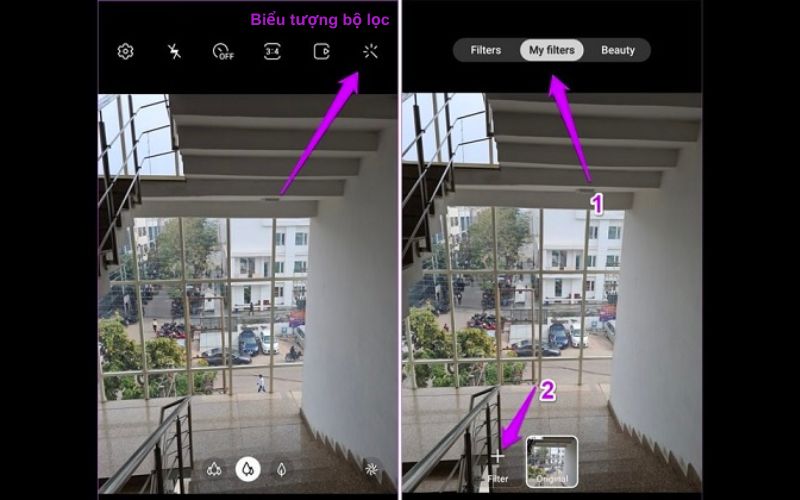
Tùy chỉnh bộ lọc máy ảnh
Tận dụng tối đa màn hình hiển thị trên Galaxy S20 FE
Một trong những chiêu thức tuyệt vời trên Samsung Galaxy S20 FE là khả năng điều chỉnh tốc độ làm tươi màn hình lên đến 120Hz. Việc tăng cường tốc độ làm tươi giúp trải nghiệm sử dụng trở nên mượt mà hơn, đặc biệt là khi thực hiện các tác vụ như chuyển đổi giữa ứng dụng hoặc duyệt trang web. Mặc dù tốc độ làm tươi mặc định trên thiết bị Samsung này là 60Hz để tiết kiệm năng lượng, nhưng bạn có thể tận dụng khả năng tăng lên 120Hz khi cần thiết. Để thực hiện điều này, bạn chỉ cần: Mở ứng dụng Cài đặt trên thiết bị của bạn => Chọn mục Màn hình trong danh sách tùy chọn => Chọn Độ mượt của chuyển động và sau đó chọn tốc độ làm tươi màn hình mà bạn mong muốn. Như vậy, bạn có thể linh hoạt điều chỉnh tốc độ làm tươi màn hình theo nhu cầu sử dụng, đặc biệt hữu ích khi tham gia vào trải nghiệm chơi game hoặc duyệt ảnh. 
Tận dụng tối đa màn hình hiển thị trên Galaxy S20 FE
Tính năng ứng dụng kép Dual Messenger
Để bật tính năng này, bạn chỉ cần truy cập phần Cài đặt, chọn Tính năng nâng cao, sau đó chọn Dual Messenger và lựa chọn ứng dụng bạn muốn sao chép. Tính năng Dual Messenger, tích hợp trên Samsung Galaxy S20 FE, mang lại khả năng sử dụng đồng thời hai tài khoản khác nhau trên cùng một ứng dụng như Facebook, Messenger, Zalo, Instagram, mà không cần phải thực hiện bất kỳ thao tác chuyển đổi tài khoản nào. Điều này cho phép bạn thuận lợi nhận thông tin và tin nhắn từ hai tài khoản riêng biệt cùng một lúc. 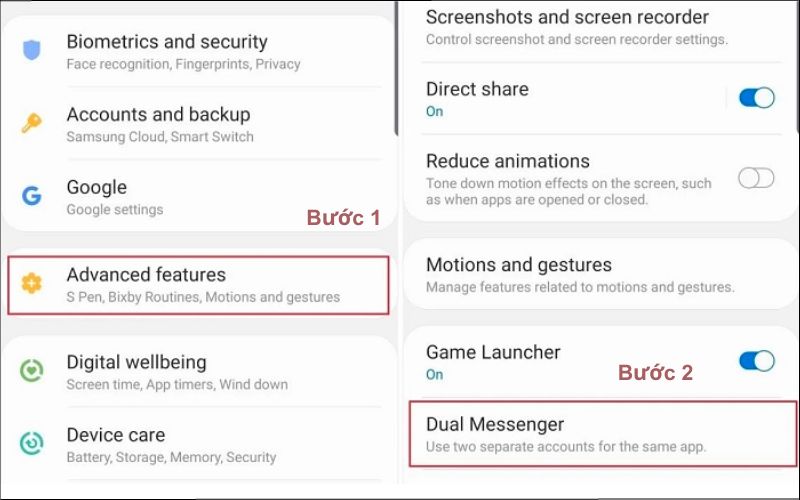
Tính năng ứng dụng kép Dual Messenger
Bài viết đã cung cấp chi tiết cho bạn về 4 Cách chụp màn hình Samsung Galaxy S20 FE đơn giản nhất. Hãy chia sẻ cho bạn bè và người thân cùng đọc nhé! Mọi chi tiết tham khảo quý khách có thể liên hệ qua số Hotline 1900 0220 hoặc ghé trực tiếp các showroom Di Động Mới tại TPHCM nhé! Xem thêm:
- Samsung Flow là gì? 6 tính năng nổi bật và hướng dẫn sử dụng
- Tính năng chạm 2 lần sáng màn hình trên smartphone là gì?
