


Học tin học văn phòng ở Thanh Hóa
Khi bạn gặp lỗi nhấn 1 lần enter nhưng word nhảy khoảng cách quá xa, hãy tham khảo cách fix trong bài viết hôm nay nhé!
-
Nguyên nhân
- Do xuống dòng sai cách.
- Do ô của bảng trong Word (ô bị ẩn không hiện đường kẻ).
- Do đường dãn cách chữ khi xuống dòng bị điều chỉnh xa.
- Do lỗi tự động xuống dòng nhiều lần liên tiếp khiến khoảng cách nhảy bị quá xa thường là cấn phím (lỗi bàn phím phần cứng, một số ít bị lỗi phần mềm).
Có thể bạn sẽ khó tìm ra nguyên nhân nếu như nó nằm trong cài đặt bố cục của trang. Khi tệp của bạn copy chuyển đổi, do định dạng cỡ chữ,…
-
Phần cài đặt cách dòng của bạn thuộc các căn chỉnh xa như:
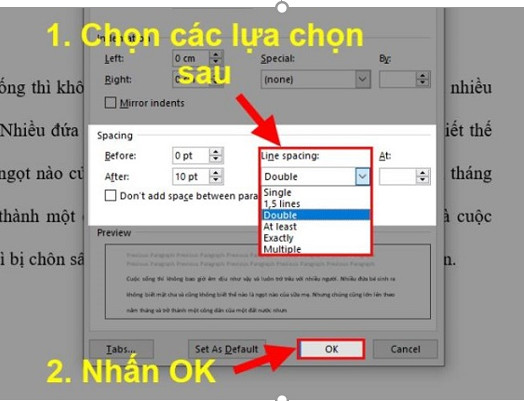
- Single: căn chỉnh xuống 1 dòng (phím tắt Ctrl + 1, thường được sử dụng).
- 1,5 Lines: Căn chỉnh Xuống 1,5 dòng. ( Phím tắt Ctrl + 5, thường được sử dụng).
- Double: Căn chỉnh xuống 2 dòng. ( Phím tắt Ctrl + 2, thường sử dụng nhưng khoảng cách xuống dòng đã bắt đầu xa).
- At least: Căn chỉnh tối thiểu ở mỗi hàng.
- Exactly: Căn chỉnh chính xác ở hàng.
- Multiple: Chỉnh dòng theo tùy chọn.
-
Cách sửa:
Lỗi dòng bị nhảy khoảng cách khi nhấn enter trong Microsoft Word không phải là lỗi quá gây cản trở. Nhưng lại khiến người dùng đôi khi khó chịu. Chúng ta có thể sửa nó trên Tab bố cục của Thiết lập Trang.
3.1Với Word 2013, 2016, 2019 trở lên
- Bôi đen toàn bộ văn bản hoặc đoạn văn bị cách dòng xa khi ấn Enter.
- Tiến hành chọn Home > Paragraph > Line & Paragraph Spacing> Điều chỉnh lại khoản cách phù hợp thông thường là 1,0.
Cái này giúp bạn điều chỉnh bị nhảy dòng xa. Bạn cũng có thể thử xử lý với các cách để chỉnh giãn cách chứ khác. Vì các lỗi xuống dòng này thường do lỗi giãn cách chữ. Dữ liệu trình bày của chữ không đều do đó dãn dòng to nhỏ không đều do đó không được đẹp như mong muốn.
Ngoài cách chỉnh trên bạn có thể khắc phục lỗi bằng cách như sau:
- Tiến hành nhấn Enter và gõ văn bản như bình thường.
- Bôi đen dữ liệu và đi theo đường dẫn: Home > Paragraph > Indents and Spacing
- Nhập 0 và 0 cho ô Before; Affter trong mục Spacing.

Lưu ý một chút với cách dòng quá xa bạn nên chọn khoảng cách ngắn. Do đó chọn lựa tiếp ở phần ô Line Spacing: sẽ là Single thì khoảng cách này sẽ thu hẹp hơn.
3.2Với Word cũ hơn 2007, 2010
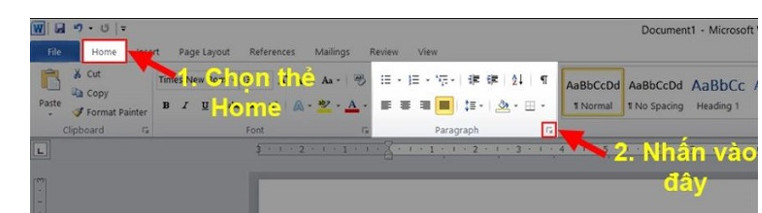
- Bôi đen văn bản > Home > mở rộng mục Paragraph bằng hình mũi tên xuống như hình.
- Trong hộp thoại Paragraph > Indents and Spacing> và tiếp tục chọn lại khoảng cách dòng như: Single, 1,5 Lines, Double, At leasst,…Tương tự như trên.
3.3.Với Word 2023 Lỗi nhấn enter trong Word bị nhảy khoảng cách quá xa
- Bước 1: Bôi đen đoạn văn bản bị lỗi dòng Enter > thẻ Format> Paragraph.
- Bước 2: Chọn tiếp Indents and Spacing> Đi chọn lựa các lựa trọng như trên trong hộp nhỏ Line Spacing > Nhấn Ok và bạn đã hoàn tất.
Bạn cũng cần lưu ý các trường hợp nhấn Enter để xuống dòng cho chuẩn.
Sửa Lỗi dòng bị nhảy khoảng cách khi nhấn enter trong Microsoft Word
Có nhiều trường hợp khi nhấn Enter thì nhanyr văn bản xuống dòng một cách tùy tiện tạo ra khoảng cách lớn.
Có thể xử lý trường hợp này như sau:
- Nhấn Ctrl + Hđể mở hộp thoại “Find and Replace”
- Trong ôFind What: nhập ký tự ( .^p )
- “.” (dấu cấm là ký tự kết thúc câu)
- “P” (là ký hiệu xuống dòng trong văn bản)
- Trong ôReplace with: nhập ký tự tùy ý để bạn thay thế Enter khi xuống dòng. Ví dụ ở đây là ###
- NhấnRepalce All
-
Học tin học văn phòng ở Thanh Hóa
Bạn có thể nhập ngược lại trong hộp ô để khắc phục lỗi xuống dòng tùy tiện trong Word.
Trên đây là bài viết hướng dẫn cách sửa lỗi nhấn enter ra khoảng cách quá xa, cảm ơn các bạn theo dõi bài viết!
Chúc các bạn sức khỏe và thành công!

TRUNG TÂM ĐÀO TẠO KẾ TOÁN THỰC TẾ - TIN HỌC VĂN PHÒNG ATC
DỊCH VỤ KẾ TOÁN THUẾ ATC - THÀNH LẬP DOANH NGHIỆP ATC
Địa chỉ:
Số 01A45 Đại lộ Lê Lợi - Đông Hương - TP Thanh Hóa
( Mặt đường Đại lộ Lê Lợi, cách bưu điện tỉnh 1km về hướng Đông, hướng đi Big C)
Tel: 0948 815 368 - 0961 815 368

Lớp dạy tin học văn phòng tại Thanh Hóa
Lớp dạy tin học văn phòng thực hành chất lượng tại Thanh Hóa
Lớp dạy tin học văn phòng thực hành chất lượng ở Thanh Hóa
